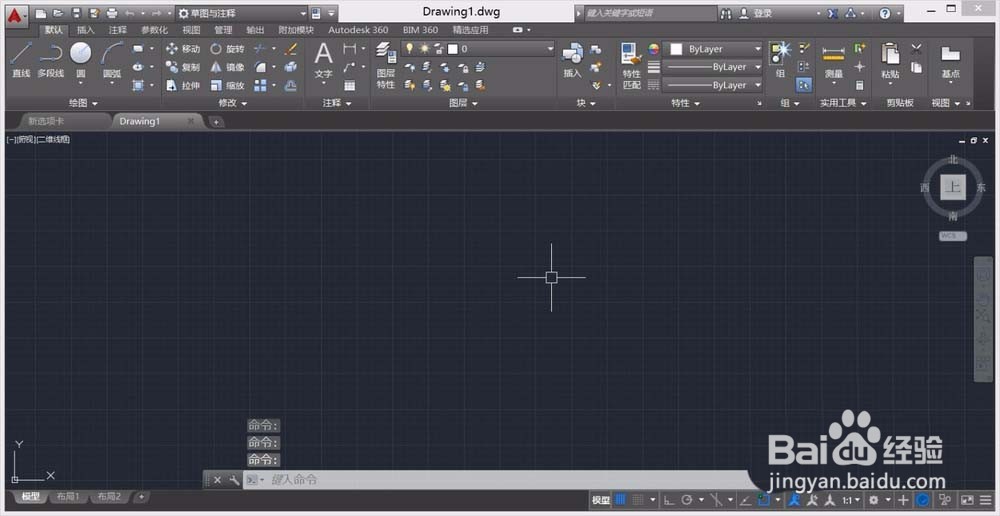
1、我们需要先打开AutoCAD2016软件,进入操作界面,如图所示:
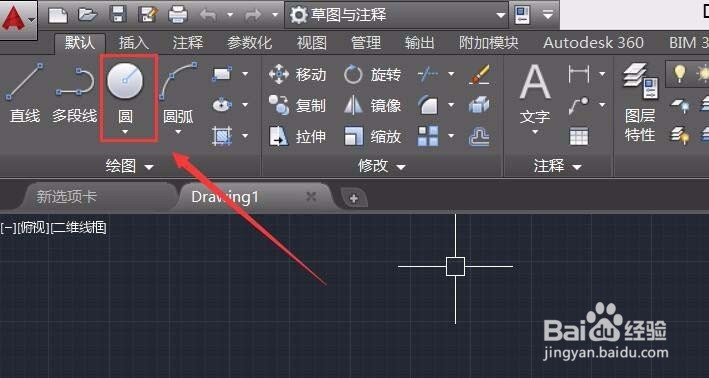
2、然后我们在该界面内找到圆工具选项,如图所示:
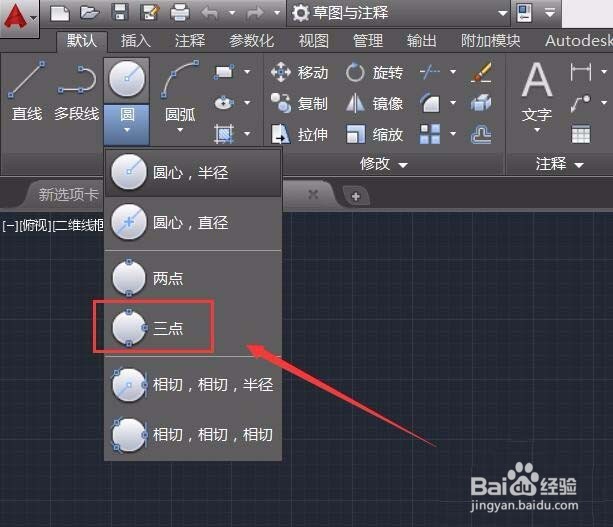
3、 接着我们需要点击圆工具在其子级菜单里找到三点画圆选项,如图所示:
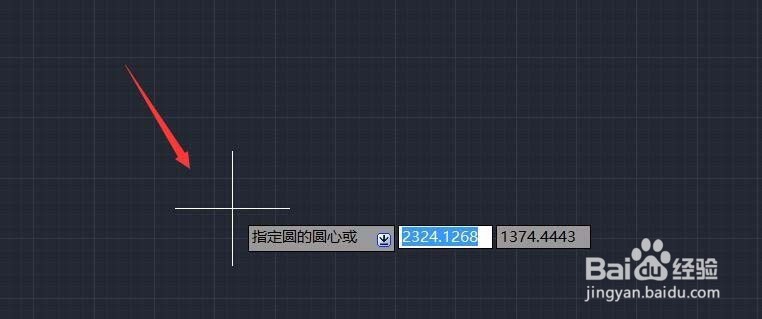
4、这时候我们点击三点画圆选项,在工作区点击鼠标左键得到第一个点,如图所示:
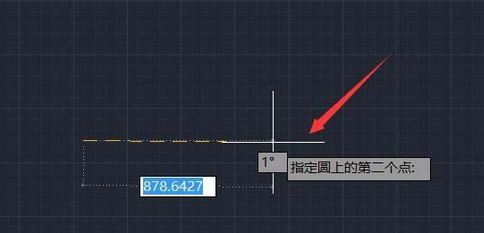
5、然后我们拖动鼠标左键,在另一个位置点击鼠标左键,确定第二个点,如图所示:
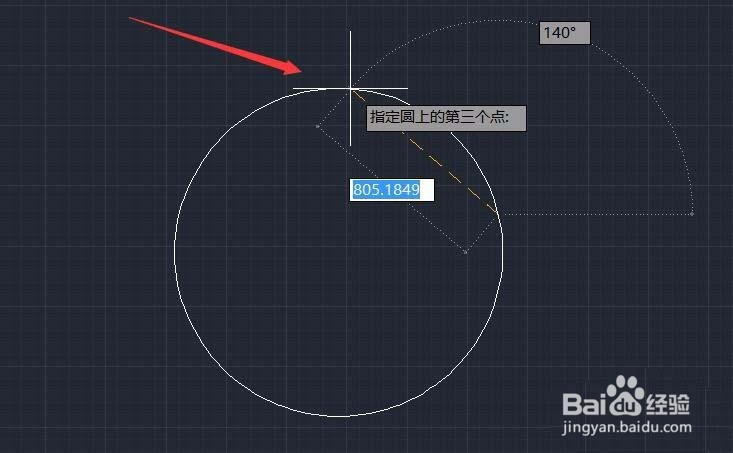
6、再次拖动鼠标左键,在另外的一个位置处得到第三个点,如图所示:
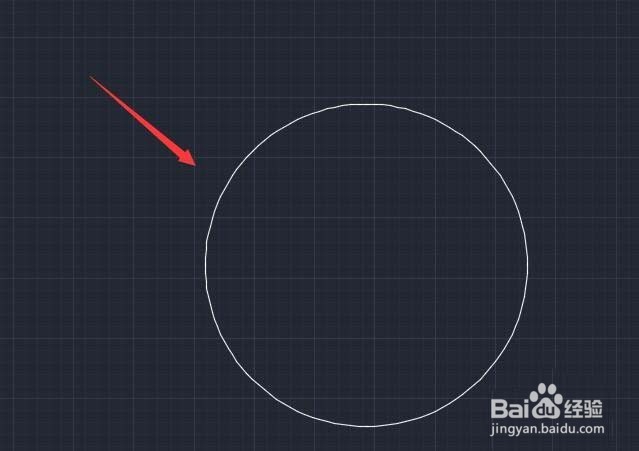
7、最后一步我们在第三点的位置点击鼠标左键,就得到了圆,如图所示:
时间:2026-04-22 17:49:51
1、我们需要先打开AutoCAD2016软件,进入操作界面,如图所示:
2、然后我们在该界面内找到圆工具选项,如图所示:
3、 接着我们需要点击圆工具在其子级菜单里找到三点画圆选项,如图所示:
4、这时候我们点击三点画圆选项,在工作区点击鼠标左键得到第一个点,如图所示:
5、然后我们拖动鼠标左键,在另一个位置点击鼠标左键,确定第二个点,如图所示:
6、再次拖动鼠标左键,在另外的一个位置处得到第三个点,如图所示:
7、最后一步我们在第三点的位置点击鼠标左键,就得到了圆,如图所示:
