1、打开Visual Studio Code软件后,如图所示。

2、点击界面左下角的小齿轮“管理”按钮。

3、弹出列表中点击“设置”选项。
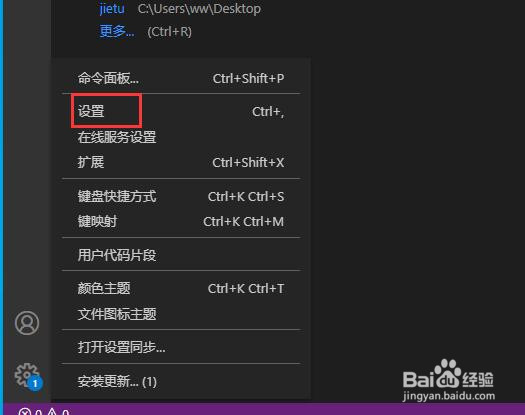
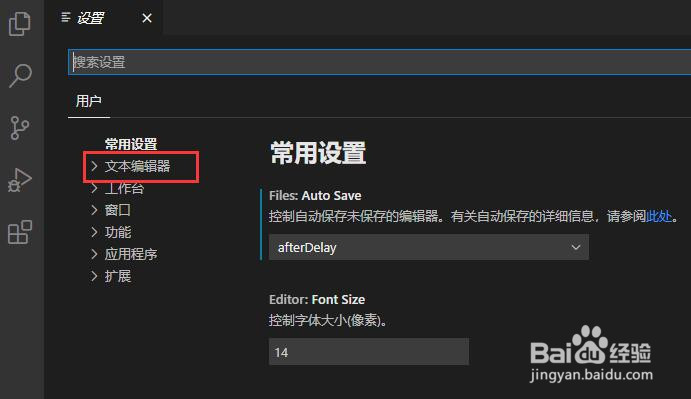
4、打开设置窗口,在左侧菜单中点击“文本编辑器”,弹出列表中点击“光标”,打开光标设置界面,如图所示。

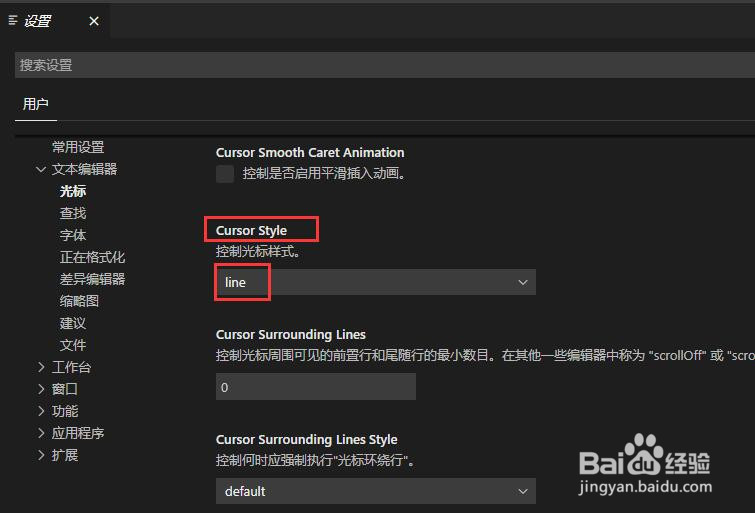
5、在光标设置页面中找到Cursor Style,即控制光标样式,点击右侧的下拉三角按钮,光标样式选择“line”样式。
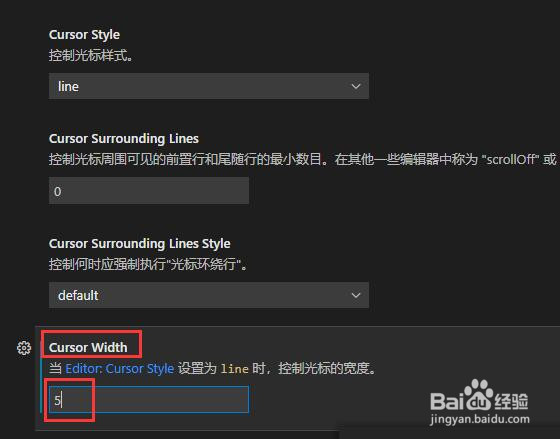
6、在光标设置页面中找到Cursor Width,即控制光标的宽度,在下方的输入框中输入光标宽度数值即可,如图所示。
时间:2026-04-26 01:53:20
1、打开Visual Studio Code软件后,如图所示。
2、点击界面左下角的小齿轮“管理”按钮。
3、弹出列表中点击“设置”选项。
4、打开设置窗口,在左侧菜单中点击“文本编辑器”,弹出列表中点击“光标”,打开光标设置界面,如图所示。
5、在光标设置页面中找到Cursor Style,即控制光标样式,点击右侧的下拉三角按钮,光标样式选择“line”样式。
6、在光标设置页面中找到Cursor Width,即控制光标的宽度,在下方的输入框中输入光标宽度数值即可,如图所示。
