1、方法一:打开文档
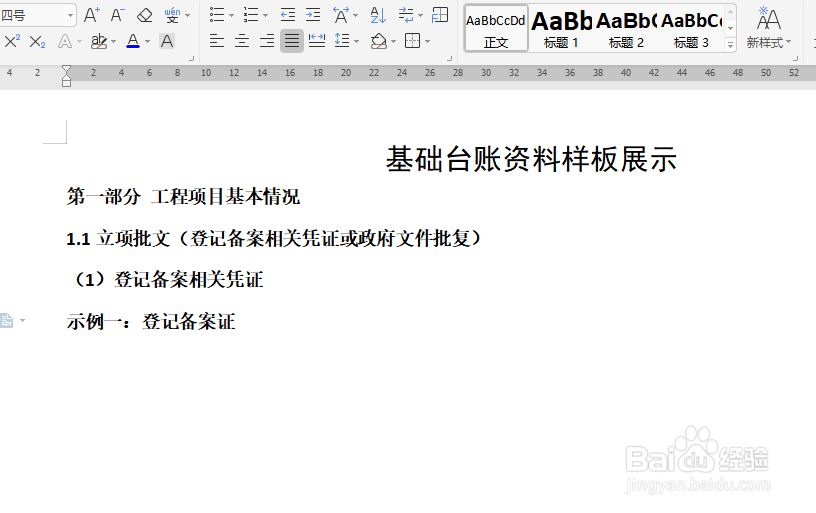
2、光标放于将要插入图片的位置。

3、点击菜单栏上的“插入”,点击“图片”。

4、图片来源选择“爷哨宿来自文件”

5、找到并点击想要的图片,再歌脾点击“打开”
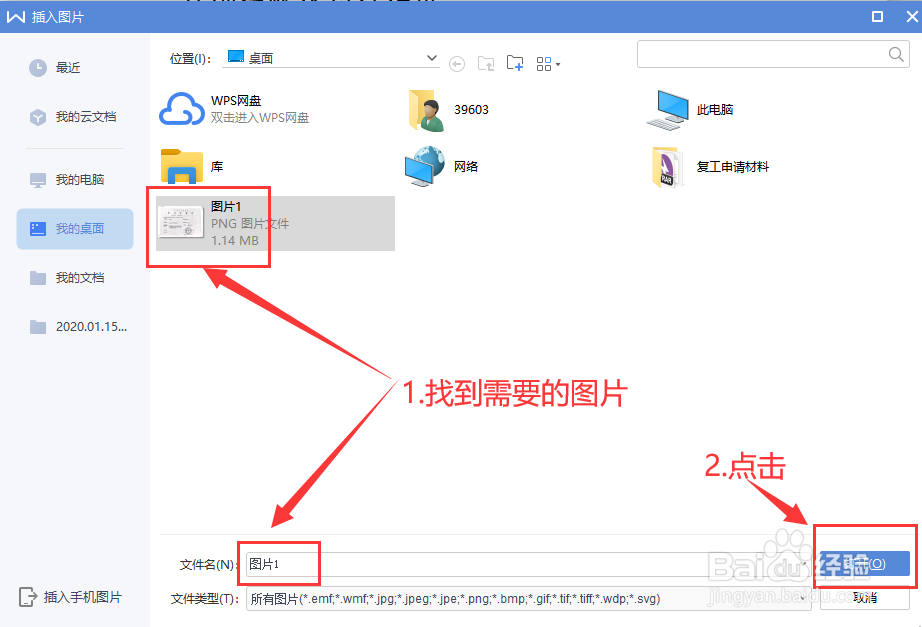
6、图片插入完成。

7、方法二:找到并选中想要的图片。
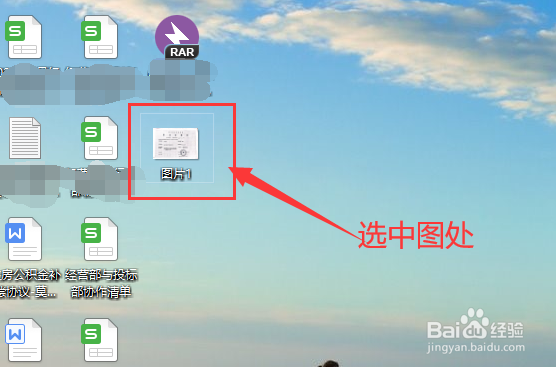
8、按键盘上的CTRL+C复捕海制图片。

9、在文档中放光标放于插入图片位置。

10、按键盘上的CTRL+V粘贴图片

11、图片插入完成。

时间:2026-04-22 06:53:54
1、方法一:打开文档
2、光标放于将要插入图片的位置。
3、点击菜单栏上的“插入”,点击“图片”。
4、图片来源选择“爷哨宿来自文件”
5、找到并点击想要的图片,再歌脾点击“打开”
6、图片插入完成。
7、方法二:找到并选中想要的图片。
8、按键盘上的CTRL+C复捕海制图片。
9、在文档中放光标放于插入图片位置。
10、按键盘上的CTRL+V粘贴图片
11、图片插入完成。
