如何用CDR软件导入图片

 时间:2026-04-21 14:52:15

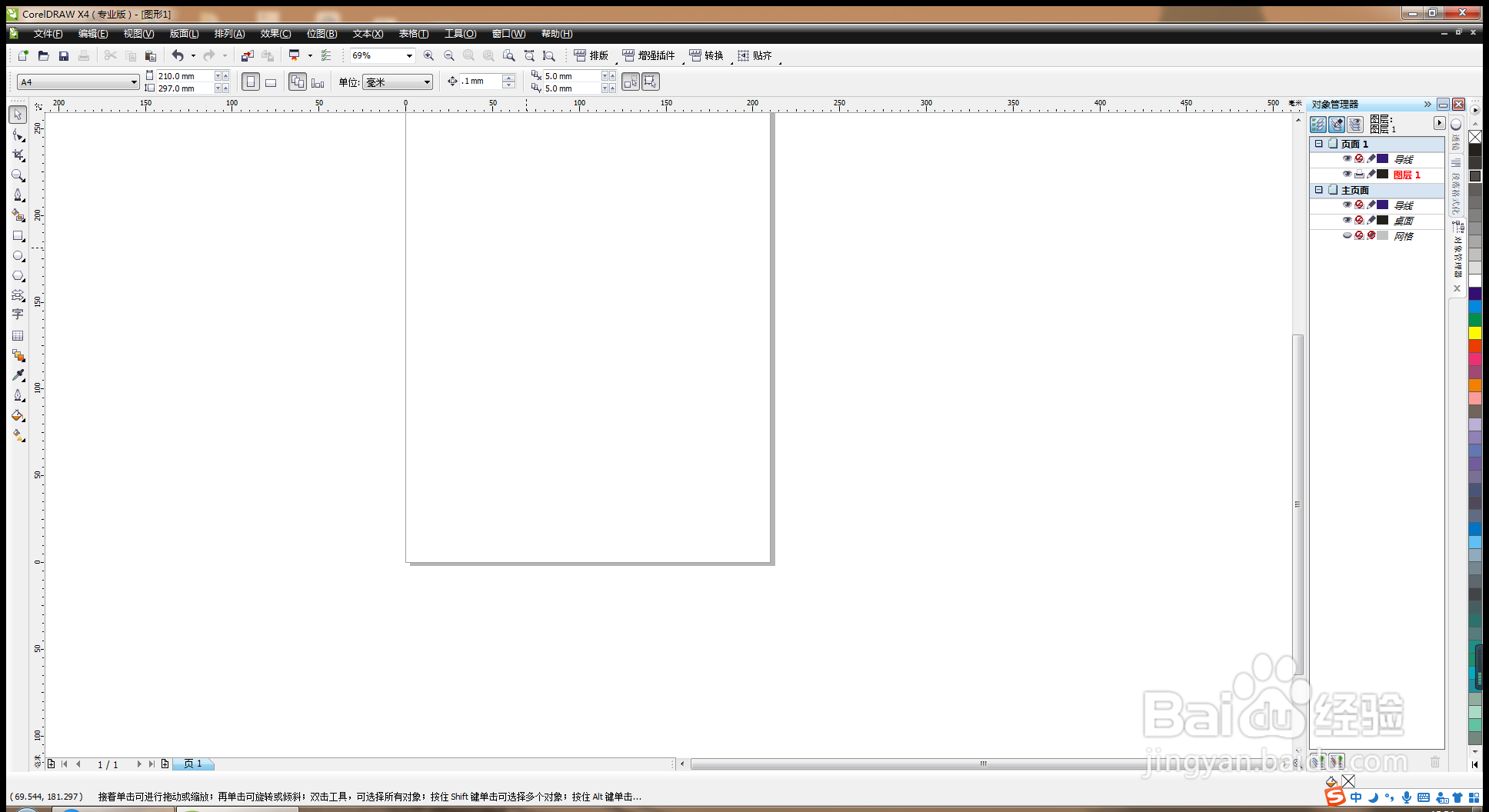
1、打开CDR软件,新建空白文档,如图

如何用CDR软件导入图片

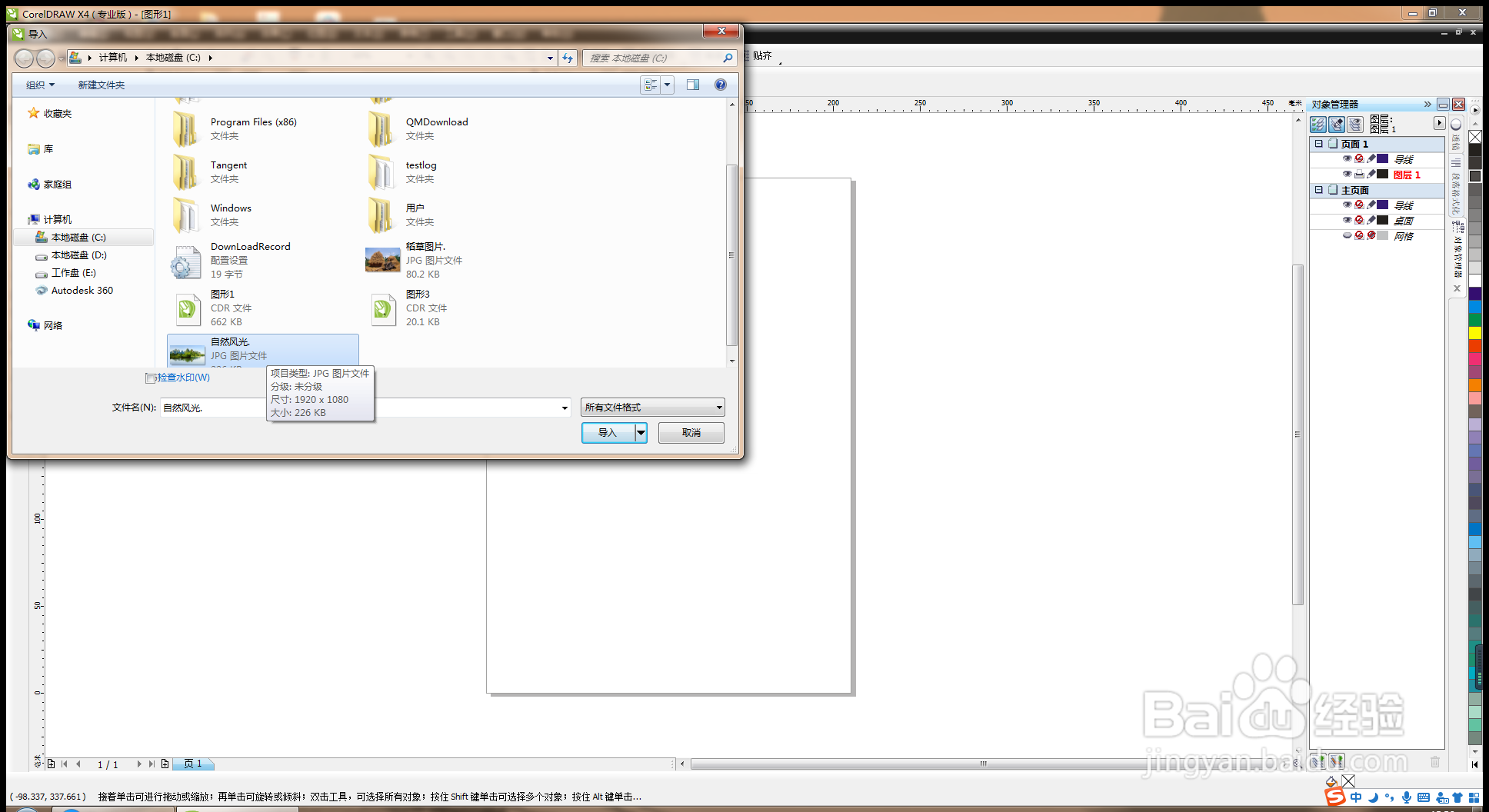
2、点击文件,导入,选择图片,如图

如何用CDR软件导入图片

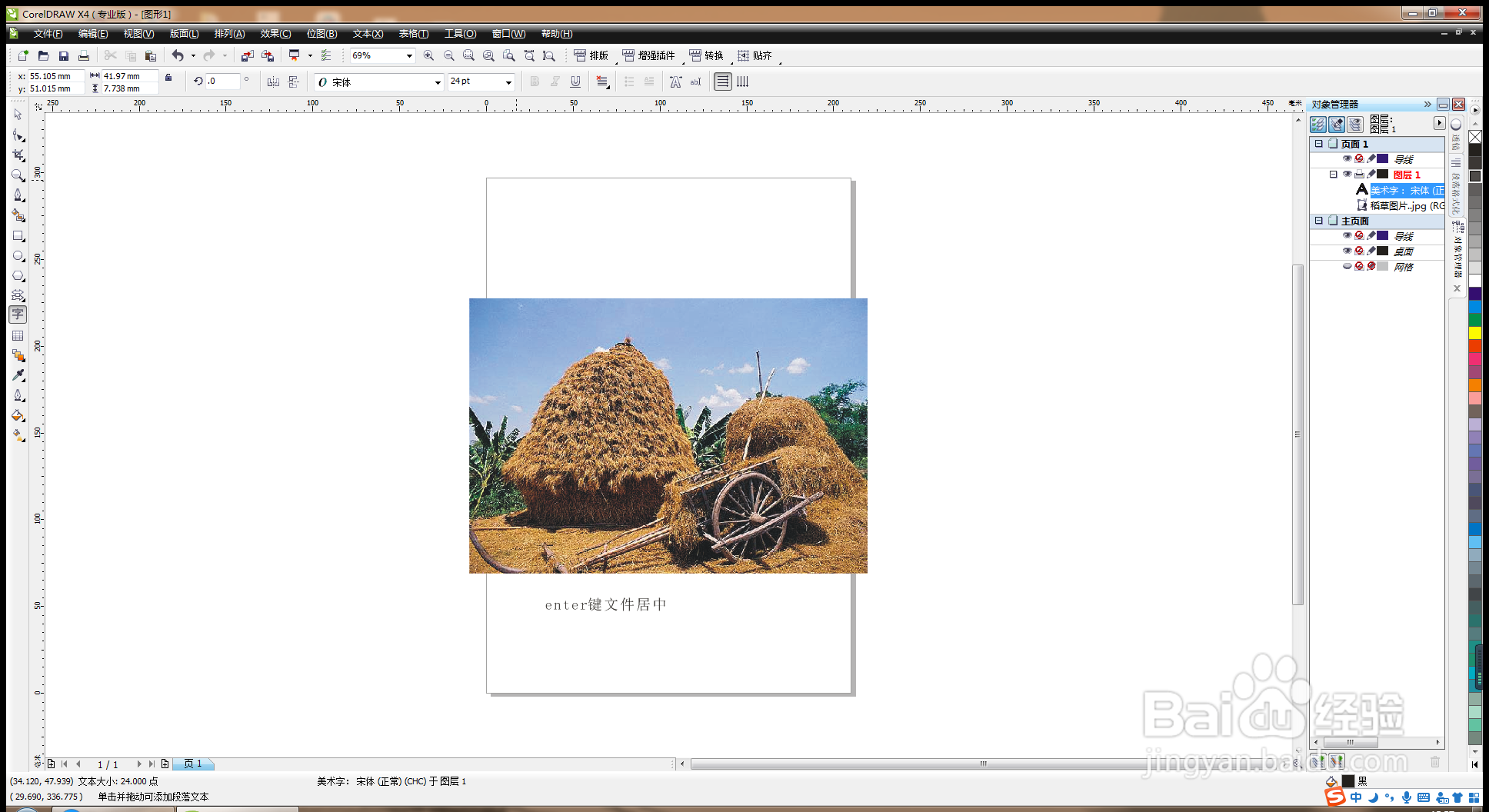
3、按回车键直接被置入到页面正中间,如图

如何用CDR软件导入图片

4、字体工具,输入字体,颜色,黑色,如图

如何用CDR软件导入图片

5、再次导入,重新取样图形,设置宽度,高度,分辨率,设置为72,点击确定,如图

如何用CDR软件导入图片

6、点击导入,会出现一个指示框,鼠标左键导入,如图

如何用CDR软件导入图片

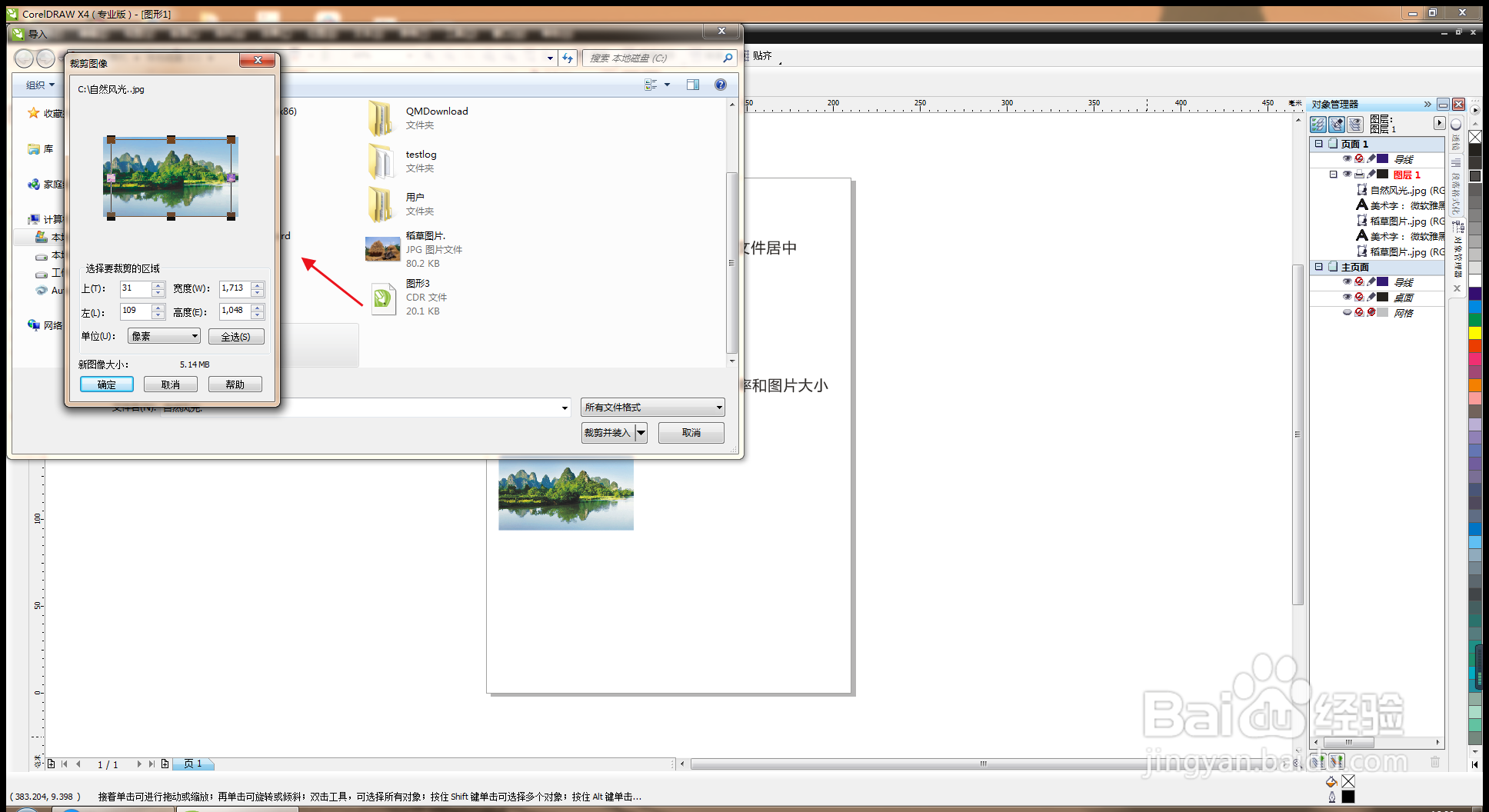
7、按crl+I键导入,选择裁剪图像,可按照自己的风格,裁剪不同大小的图片,在裁剪过程中,可自由调整上下之间的距离,如图
如何用CDR软件导入图片

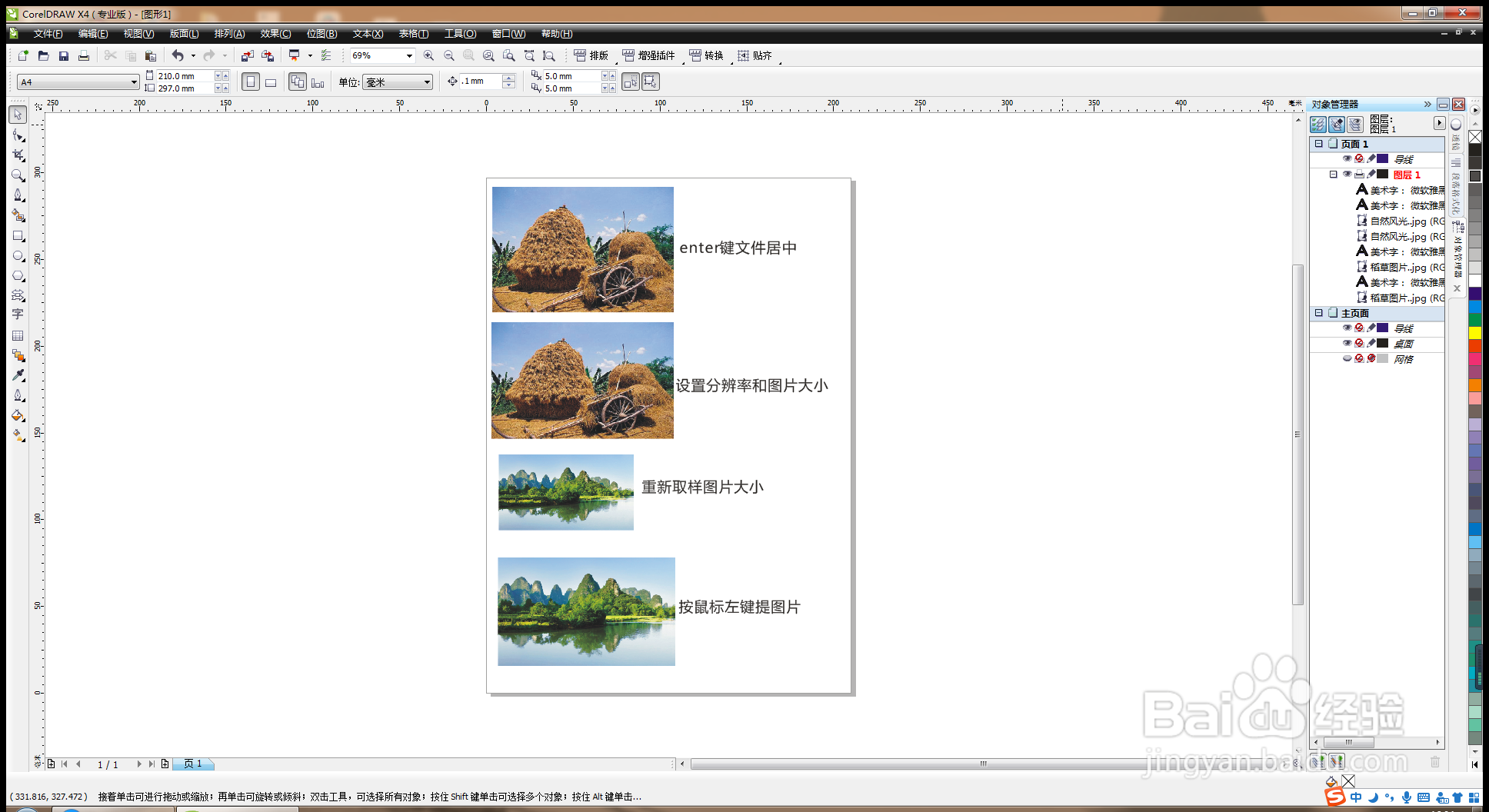
8、裁剪后的图片也被记录下来。重新取样图像,快速设计图片大小,分辨率,导入最快捷方式。crl+I键导入,按enter键居中页面,如图
如何用CDR软件导入图片

  • CDR撤销操作怎么做
  • CorelDRAW 运用图形相减获得新的图形
  • 如何用CDR做文字立体透明效果
  • CDR怎么导入素材
  • CDR怎么画简单边框
  • 热门搜索
    关于健康的手抄报内容 军训手抄报内容 关于成语的手抄报 四年级科普手抄报 动物手抄报大全 国庆节的手抄报图片简单又漂亮 数学手抄报三年级下册 关于我爱读书手抄报 文明安全行手抄报 小学语文手抄报