1、打开一个需要编辑的excel表格。
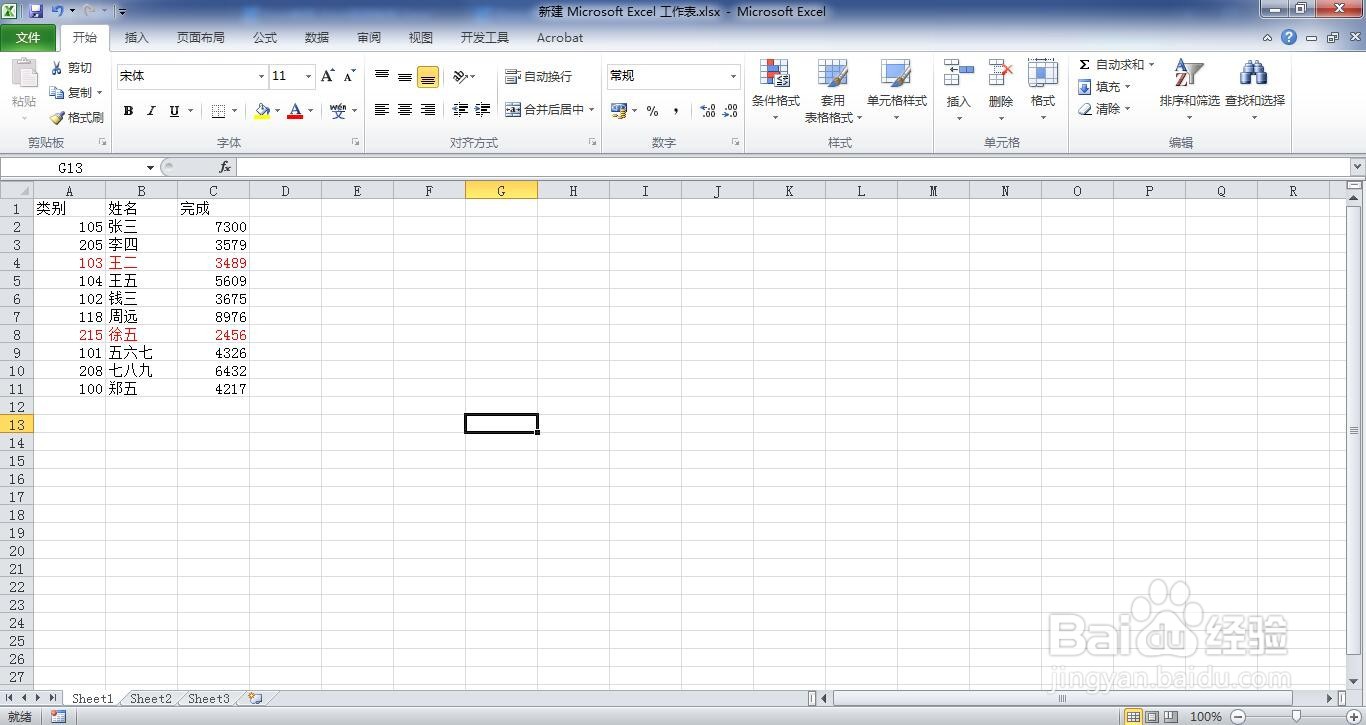
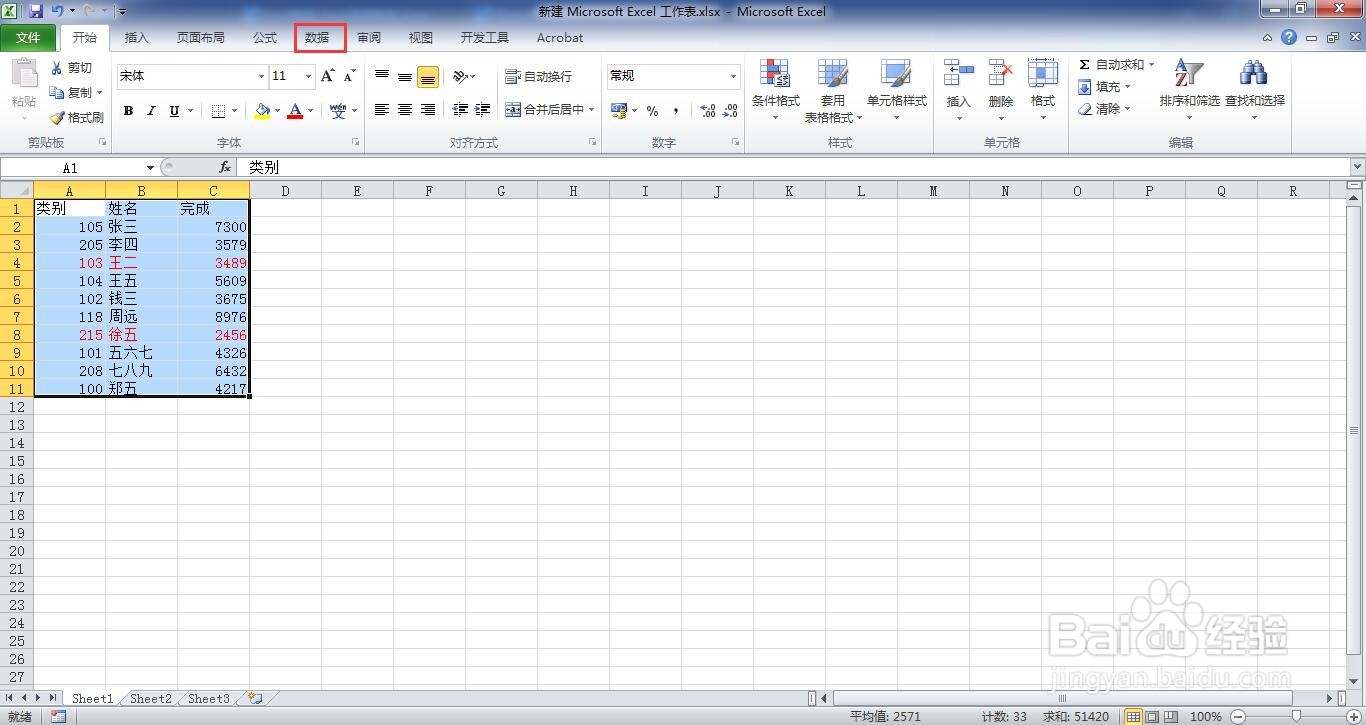
2、选中所有数据,点击”数据“菜单。
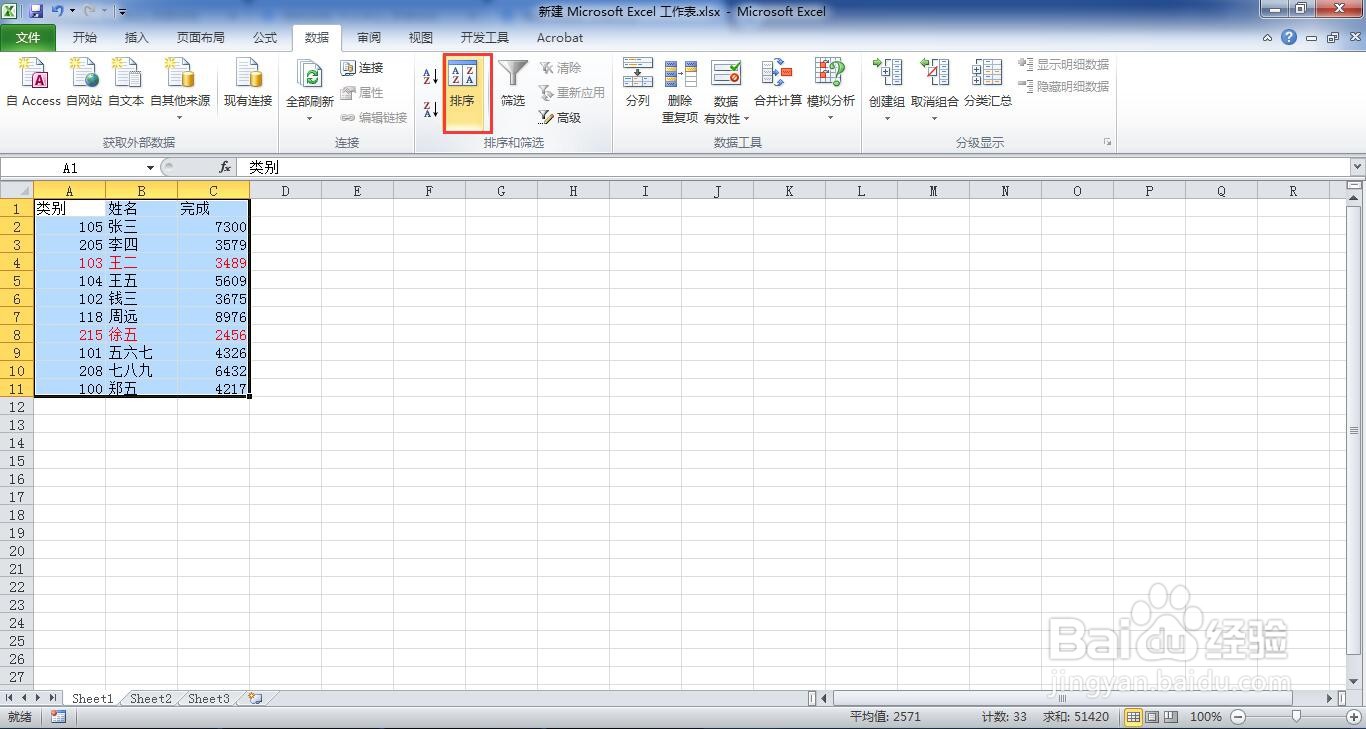
3、点击”排序“命令。
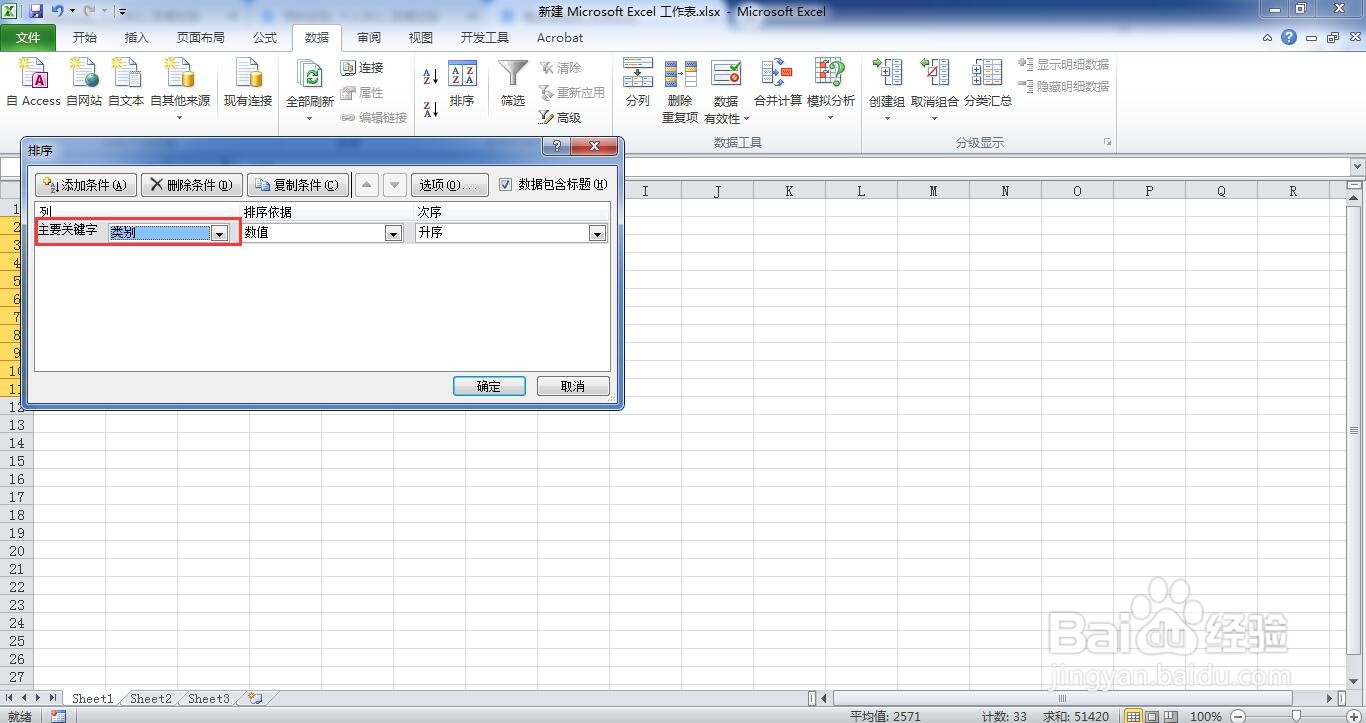
4、在弹出的“排序”对话框中,将主要关键字选为“类别”。
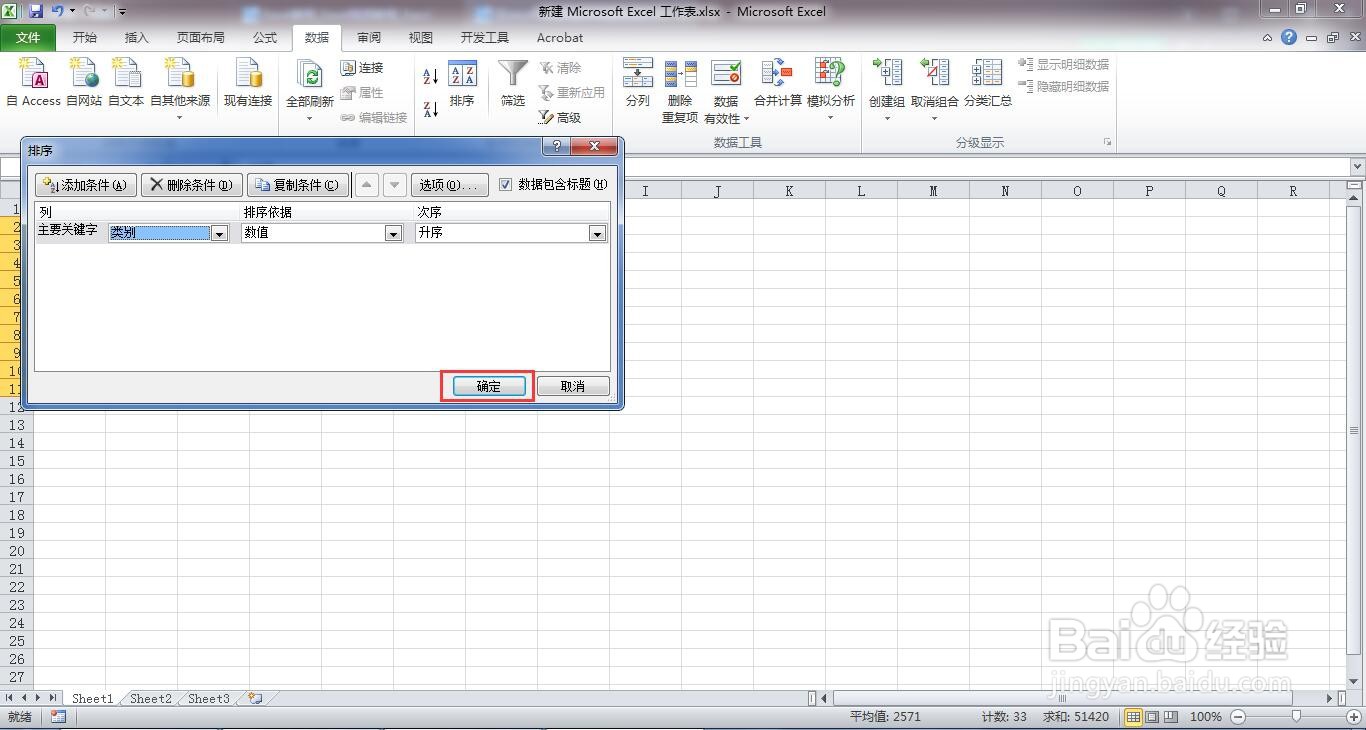
5、点击“确定”后,完成排序。
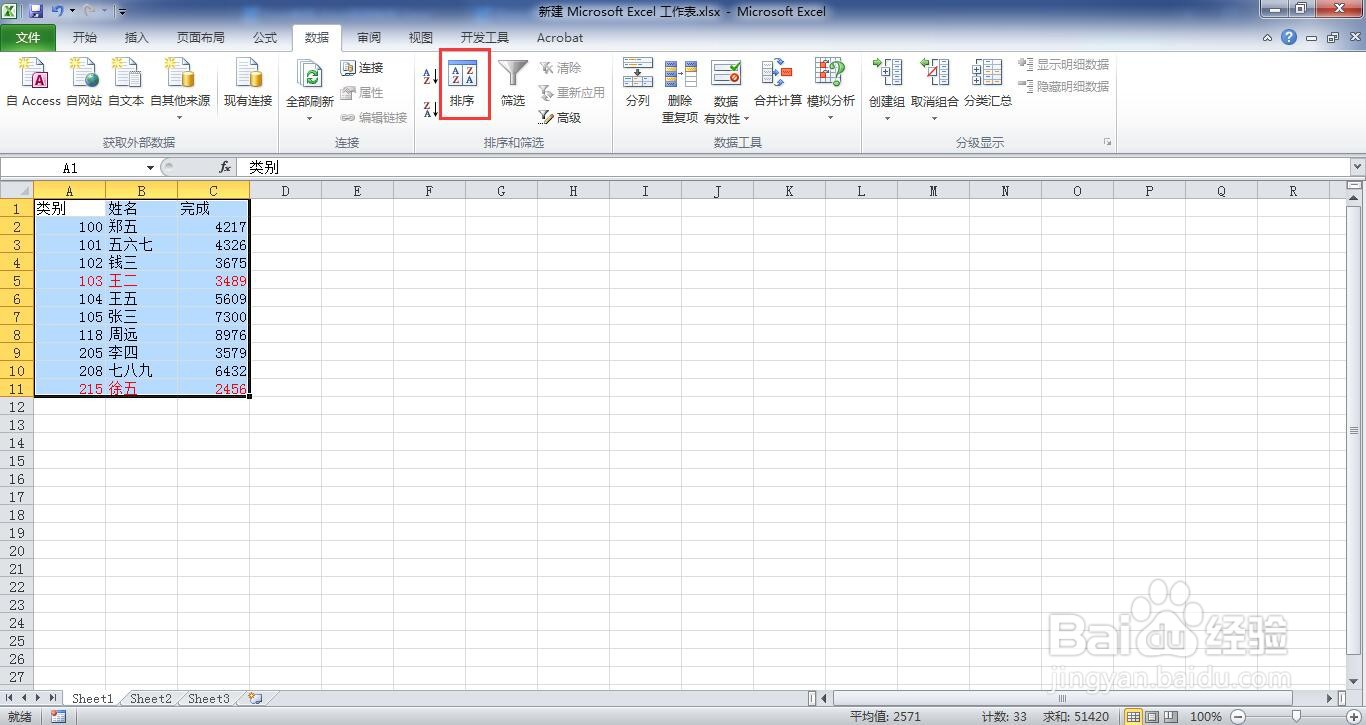
6、再次单击“数据”选项卡中的“排序”。
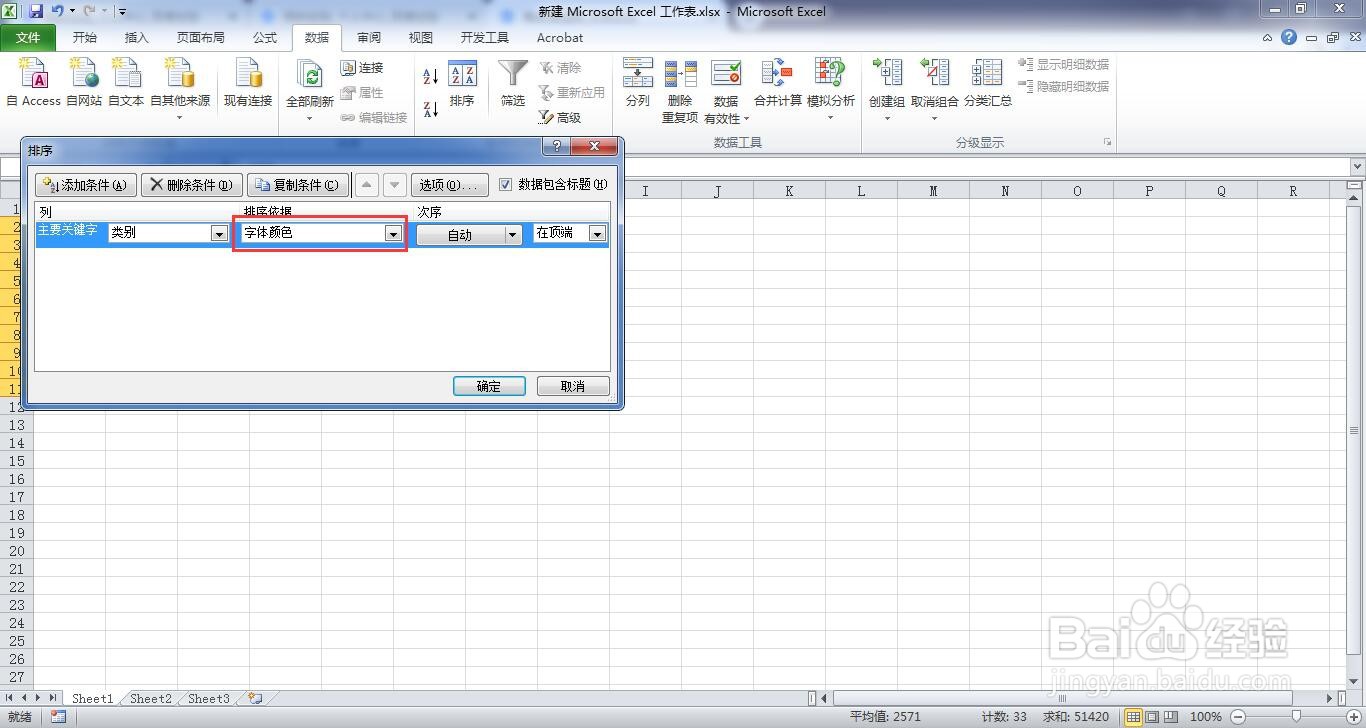
7、在弹出的“排序”对话框中选择“类别”,排序依据为“字体颜色”。
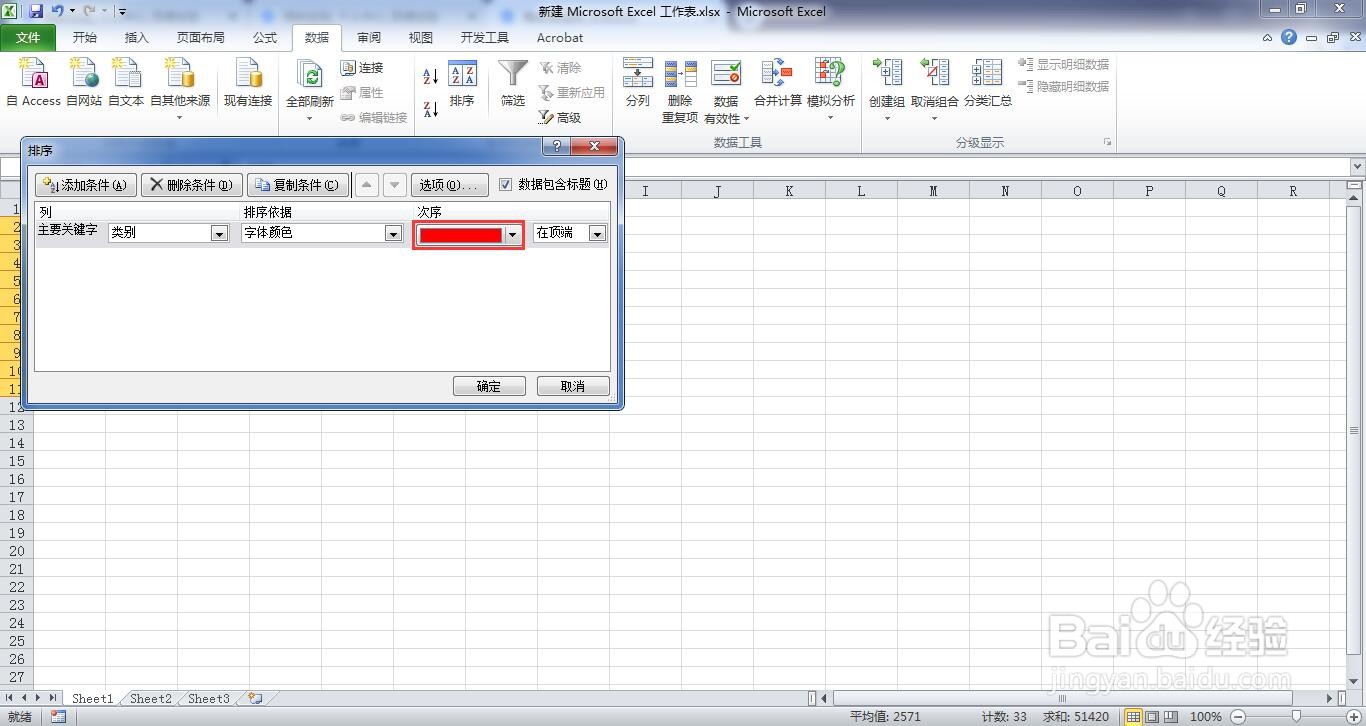
8、次序选择为红色。
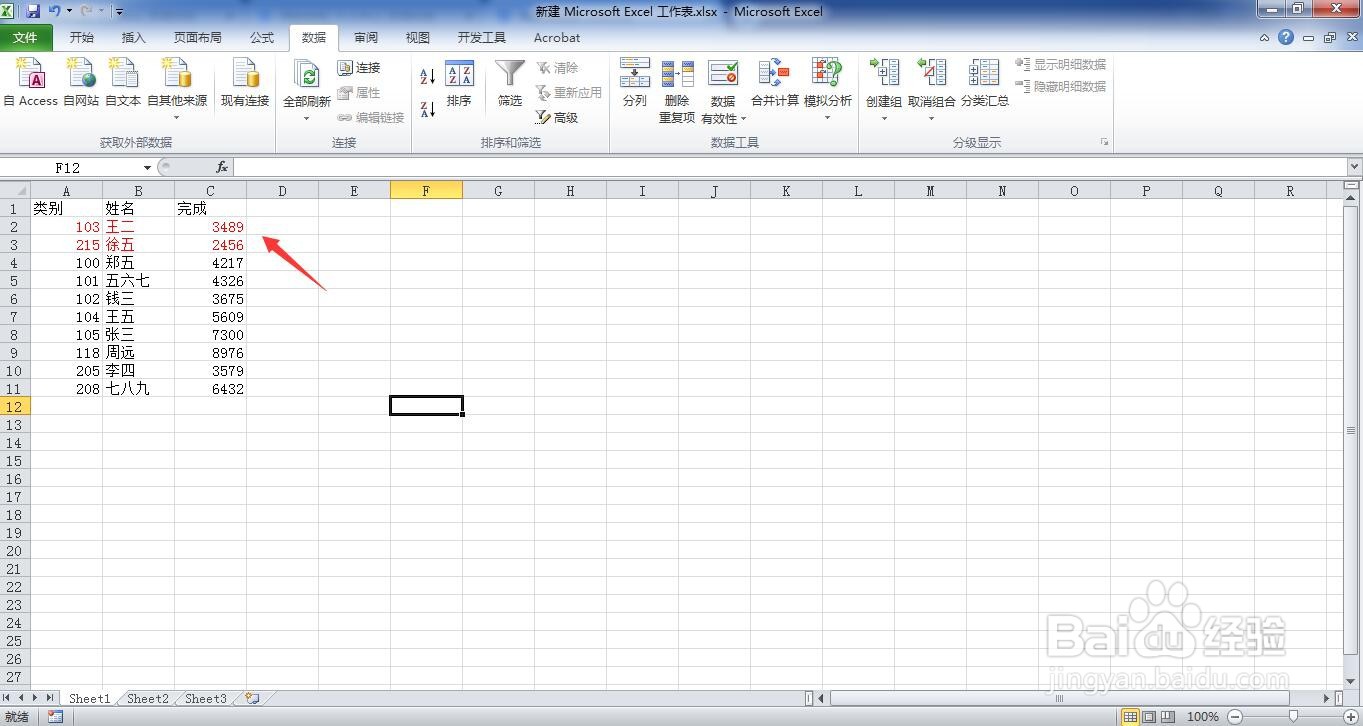
9、单击“确定”后,字体颜色排序就完成了。
时间:2026-04-21 14:52:58
1、打开一个需要编辑的excel表格。
2、选中所有数据,点击”数据“菜单。
3、点击”排序“命令。
4、在弹出的“排序”对话框中,将主要关键字选为“类别”。
5、点击“确定”后,完成排序。
6、再次单击“数据”选项卡中的“排序”。
7、在弹出的“排序”对话框中选择“类别”,排序依据为“字体颜色”。
8、次序选择为红色。
9、单击“确定”后,字体颜色排序就完成了。
