PPT添加幻灯片编号和日期

 时间:2024-10-12 04:11:29

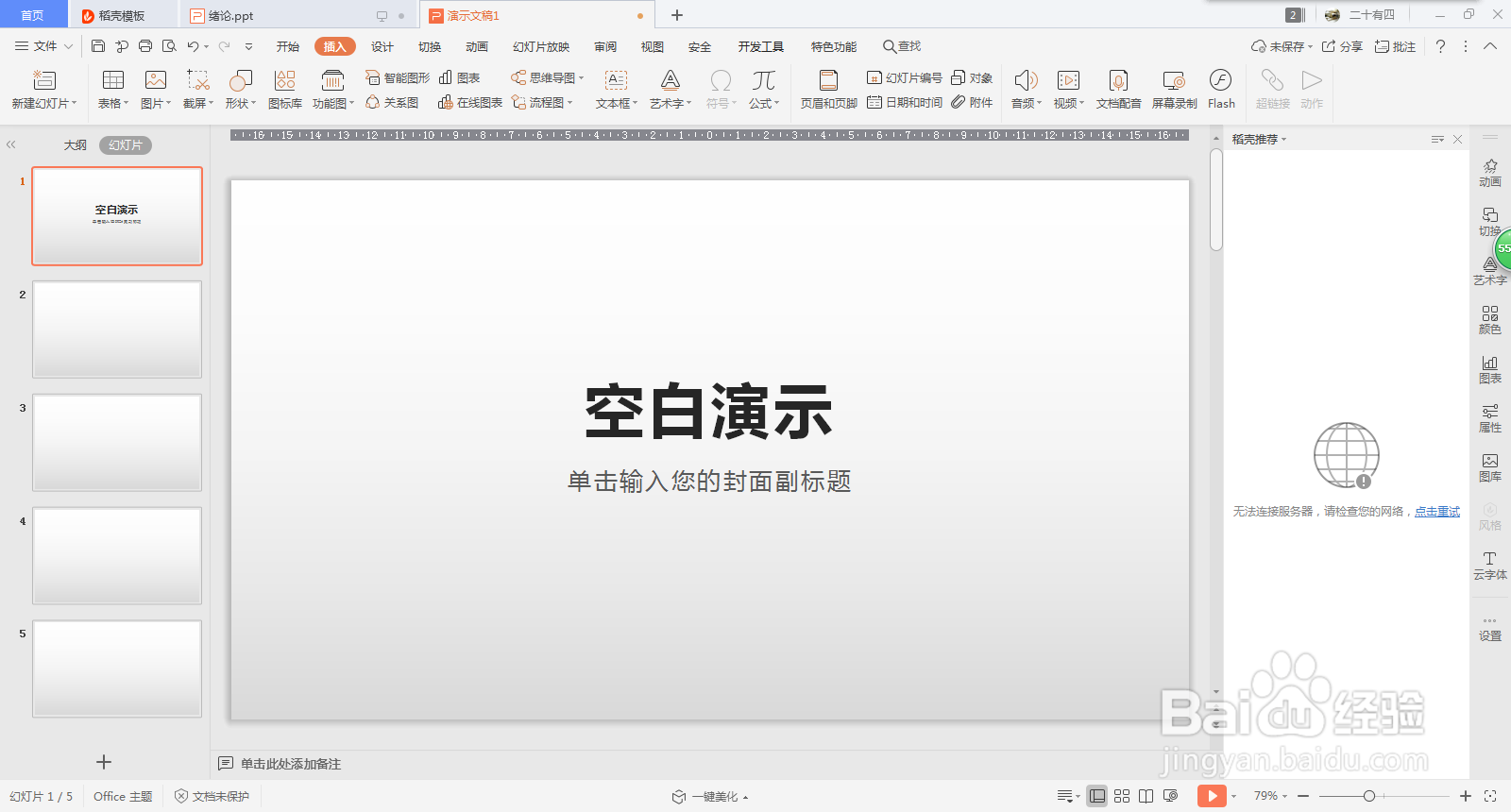
1、打开一个PPT页面

PPT添加幻灯片编号和日期

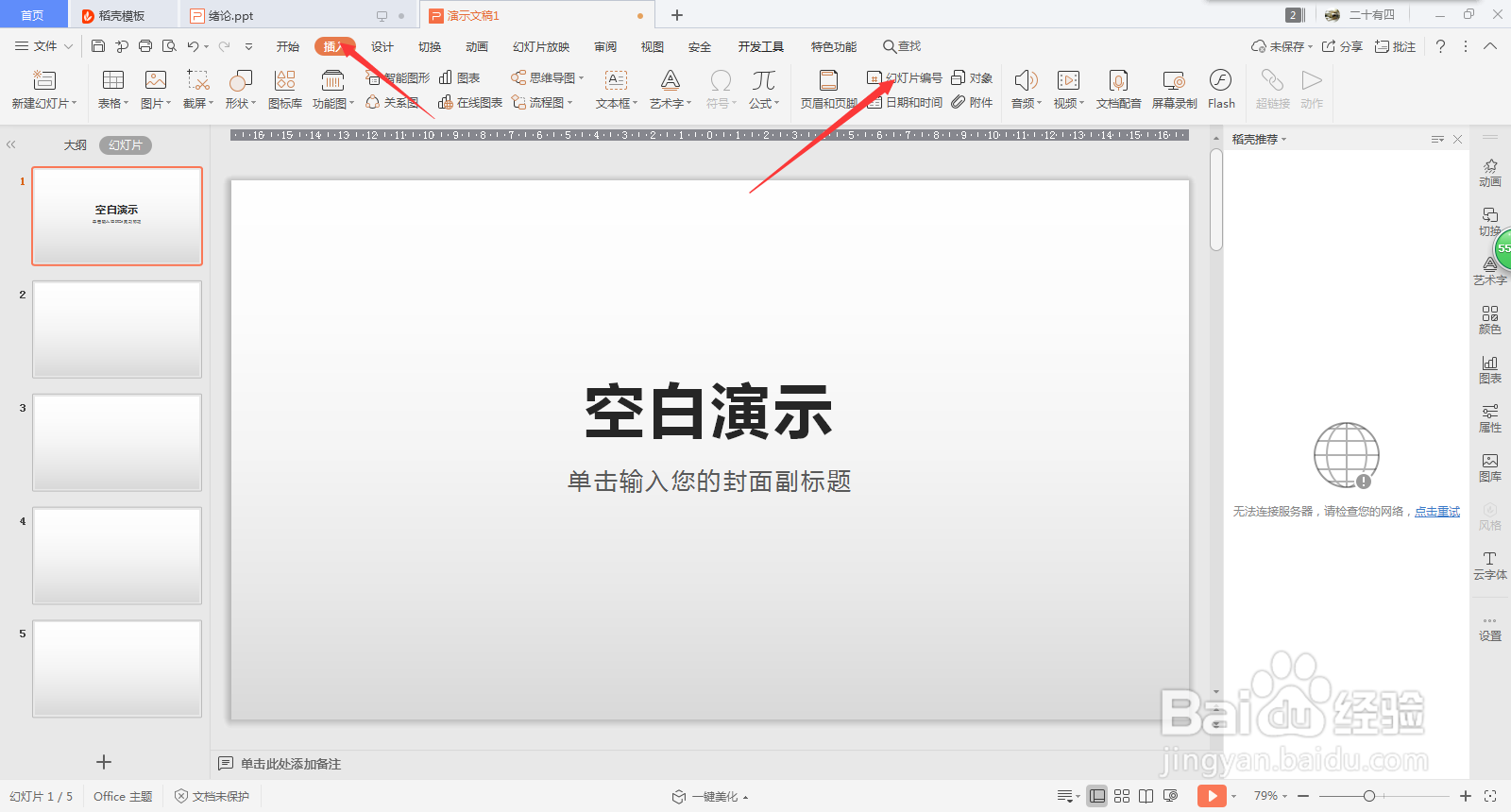
2、点击插入,幻灯片编号

PPT添加幻灯片编号和日期

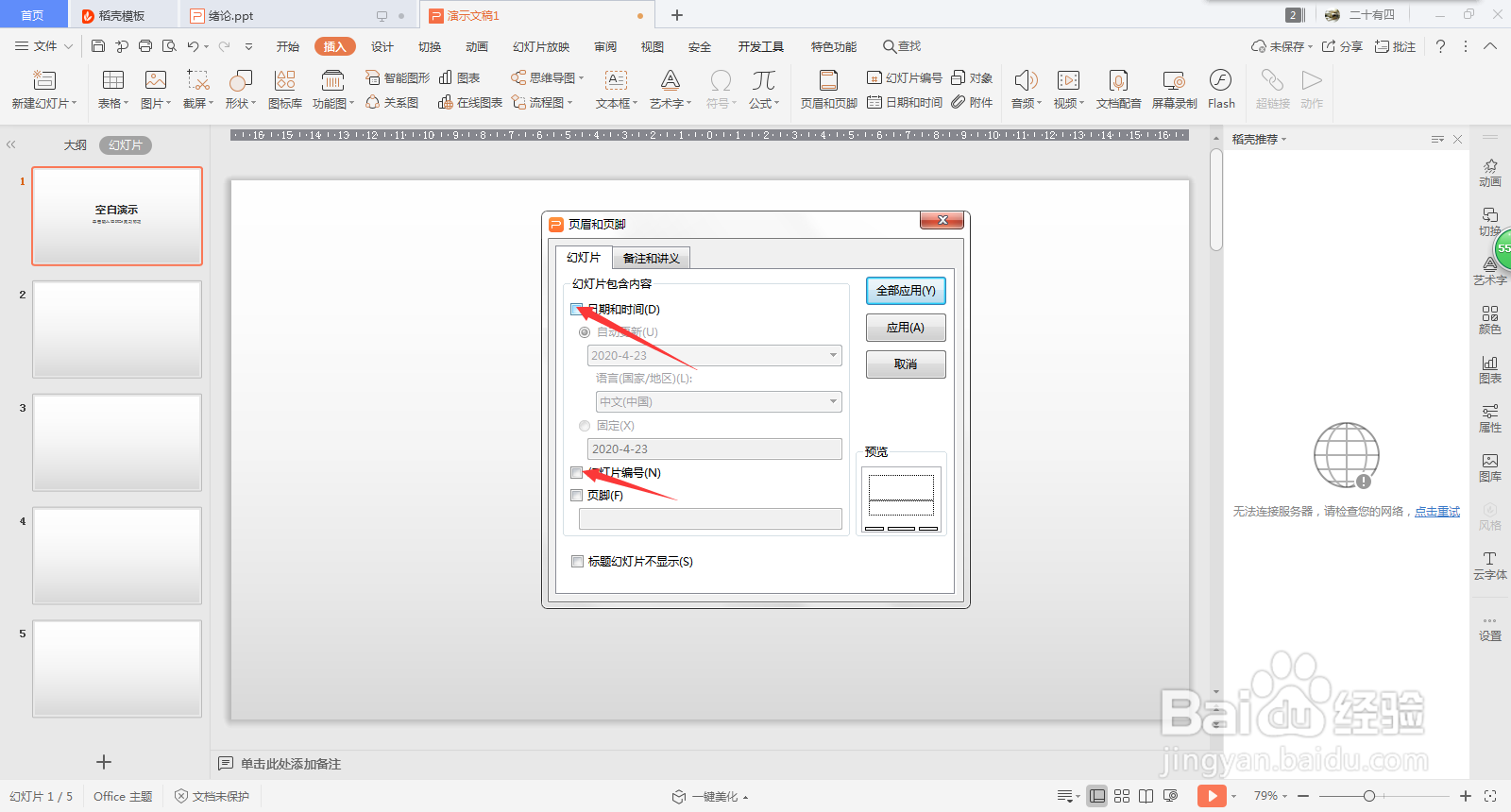
3、这时出现如图的选项框,可以看到有编号和日期

PPT添加幻灯片编号和日期

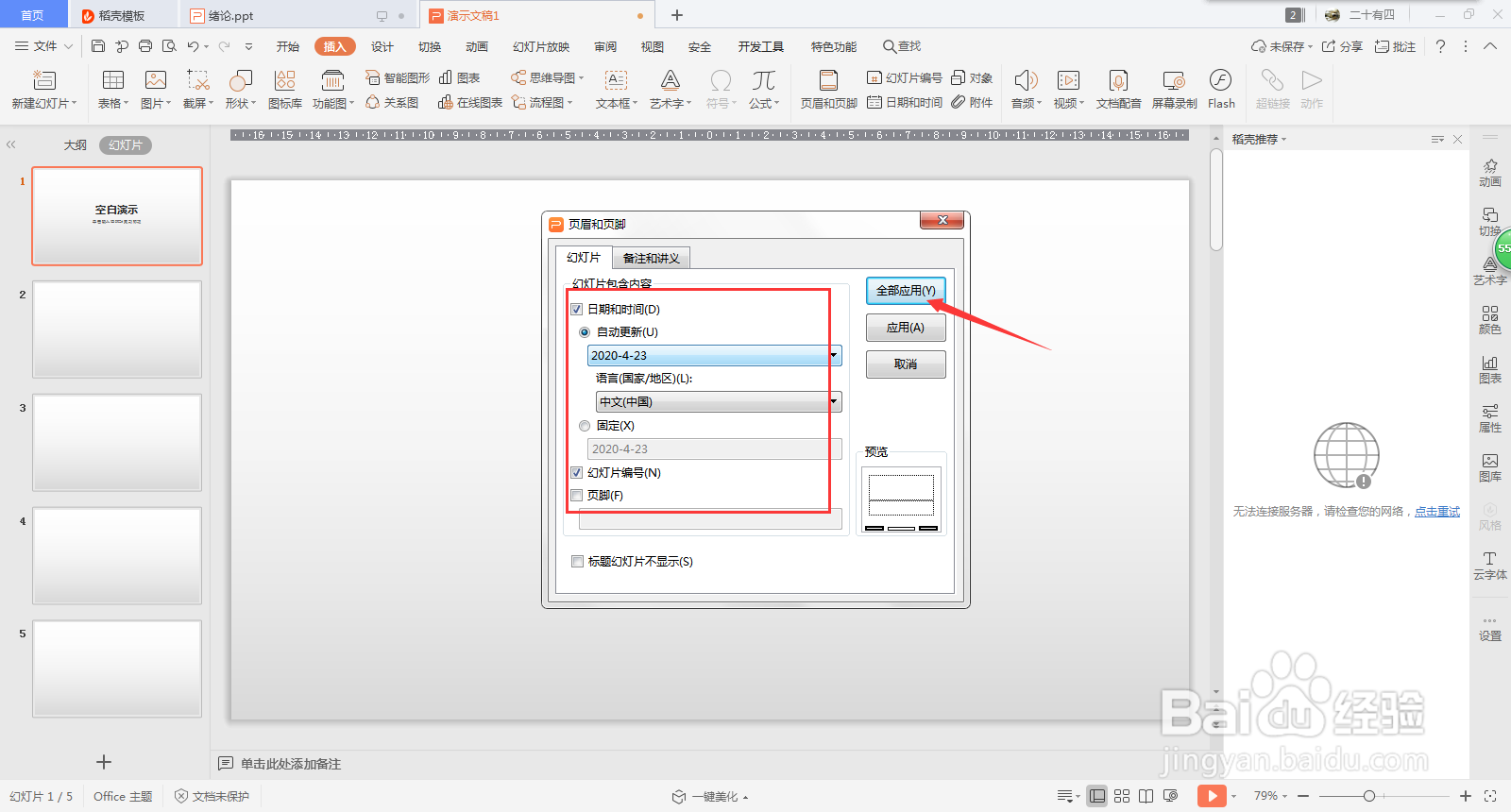
4、根据需要选中添加的格式

PPT添加幻灯片编号和日期

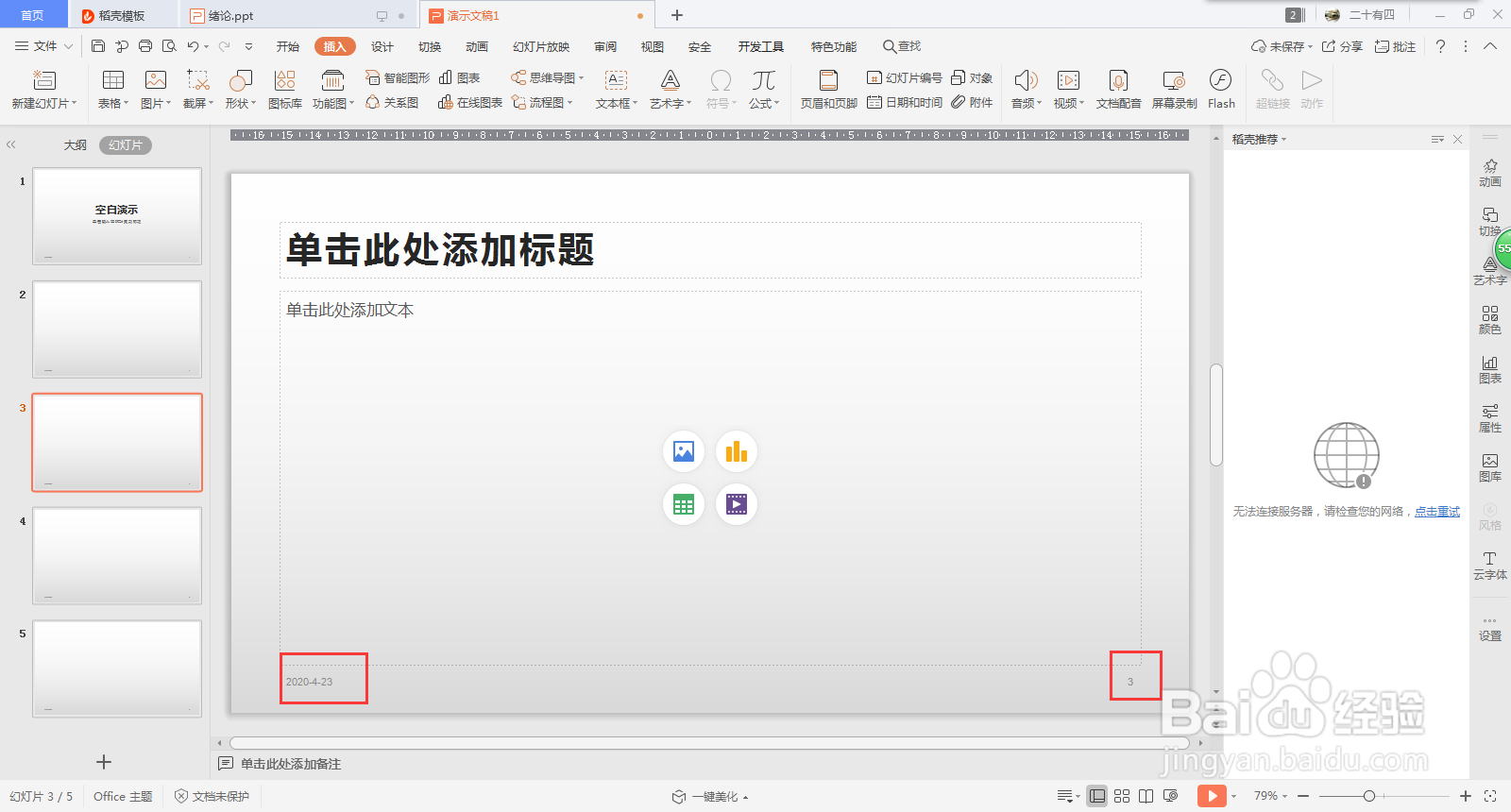
5、确定后可以看到PPT页面下面有编号和日期,说明已经建立成功

PPT添加幻灯片编号和日期
  • PPt2016中“以副本方式打开”PPT演示文稿
  • PPT如何插入图片 幻灯片插入图片方法大全
  • PPT如何更改幻灯片的起始编号
  • 幻灯片切换方案设置
  • 如何在Word将图片设置添加艺术效果?
  • 热门搜索
    最美少年手抄报 弟子规手抄报大全 关于钓鱼岛的手抄报 全国学生营养日手抄报 手抄报的版面设计 手抄报字体设计 人与自然手抄报 我爱校园手抄报内容 安全手抄报内容大全 文明安全行手抄报