1、最常见的就是直接将多张图片拖入PDF软件,由于原来图片本身就大小不一样(可以通过图片的实际像素尺寸比例判断),那这样合成的PDF(页面大小)也会相应的很乱。

2、解决方法:
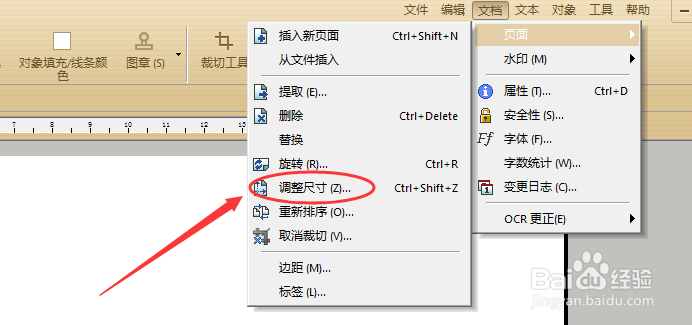
我们可以先用极速PDF编辑器打开需要调整的PDF文档(当前也可直接打开编辑器后将多张图片直接拖入),接着点击软件右上角“文档”—“页面”中的调整尺寸。
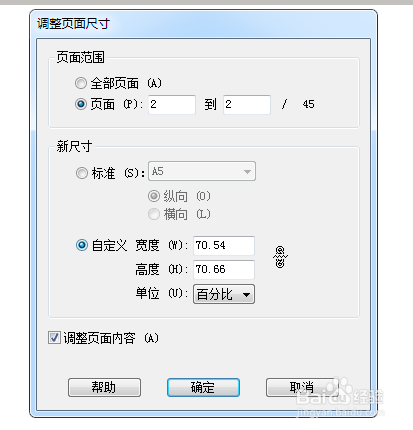
3、接着根据弹出的页面尺寸设置窗中,先勾选全部页面,然后将新尺寸中勾选自定义并输入数值即可。当然也可以直接勾选新尺寸中的标准,并选择一个系统给出的常用页面,比如A4
1、PDF文档页面中插入多张图片,由于排版或页面限制导致图片大小不一样;
解决方法:
如果需要调整的图片不多,可以使用比较简单粗暴的方法缩放;先选择编辑器菜单栏中的“对象工具”后,单击图片四周出现文本框,按住shift键的同时拉动任意顶点即可等比例缩放。

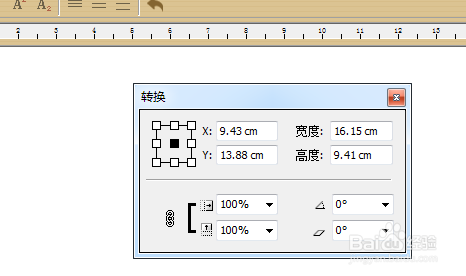
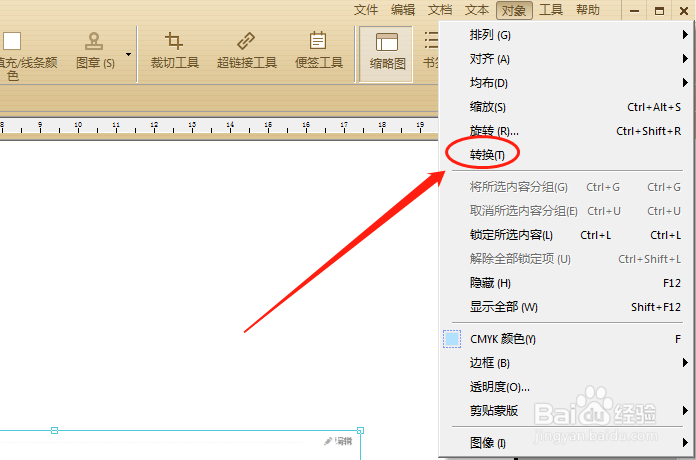
2、如果需要调整的图片数量比较多,同样还是先选择对象工具后,按shift键选中多张图片后,点击右上角“对象”中的“转换”;
3、然后直接在弹窗中设置图片的统一大小数值即可。