Word文档如何缩小工作区窗口

 时间:2026-04-22 02:58:50

1、找到一个Word文件,打开该文件

Word文档如何缩小工作区窗口

2、第一种方式:当最大化图标为方形,将鼠标放到文档右下角出现双箭头,就可以拖动鼠标让文档界面变小

Word文档如何缩小工作区窗口

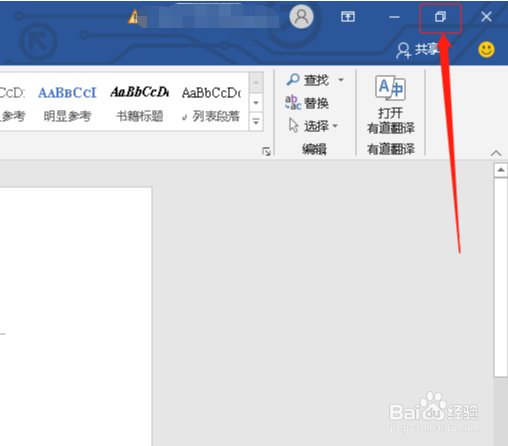
3、若最大化图标为两个方形叠加,则点击该图标或者拖动一下整个文档,使最大化图标变为一个方形,然后按照步骤2操作

Word文档如何缩小工作区窗口

Word文档如何缩小工作区窗口

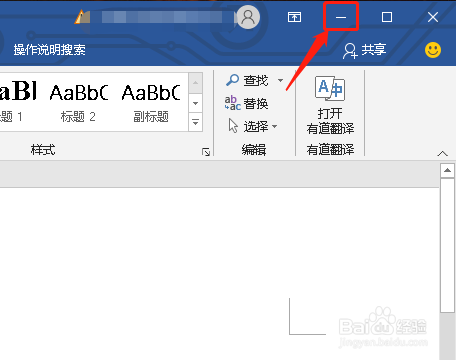
4、第二种方式:找到右上角的最小化图标

Word文档如何缩小工作区窗口

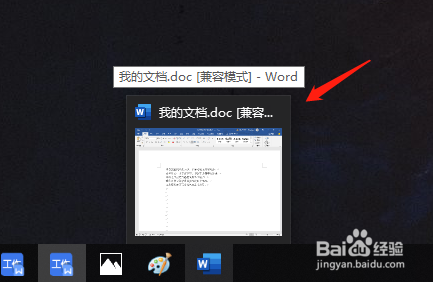
5、点击该图标,将整个文档最小化到任务栏,这样查看其它软件更方便

Word文档如何缩小工作区窗口

1、找到一个Word文件,打开该文件

2、第一种方式:当最大化图标为方形,将鼠标放到文档右下角出现双箭头,就可以拖动鼠标让文档界面变小

3、若最大化图标为两个方形叠加,则点击该图标或者拖动一下整个文档,使最大化图标变为一个方形,然后按照步骤2操作
4、第二种方式:找到右上角的最小化图标
5、点击该图标,将整个文档最小化到任务栏,这样查看其它软件更方便
  • Word工具栏消失不见怎么让工具栏固定显示
  • word开始菜单不见了怎么恢复
  • word如何放大或缩小页面大小
  • word怎么将功能区最小化
  • 如何把word上面的菜单栏显示出来?
  • 热门搜索
    阅读手抄报的内容 节约用电手抄报内容 初中英语手抄报图片 经典伴我行手抄报 书香校园手抄报资料 应急避险手抄报 中国梦足球梦手抄报 六一儿童节手抄报内容资料 关于祖国在我心中的手抄报 军训手抄报内容