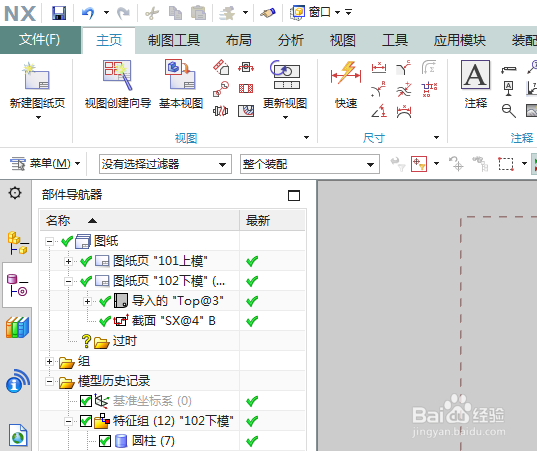
UG10.0如何将多个工程图导出到一个PDF中

 时间:2026-02-13 22:43:34

1、如下图所示,

打开UG10.0软件,新建一空白的模型文件,

另存为;UG10.0如何将多个工程图导出到一个PDF中
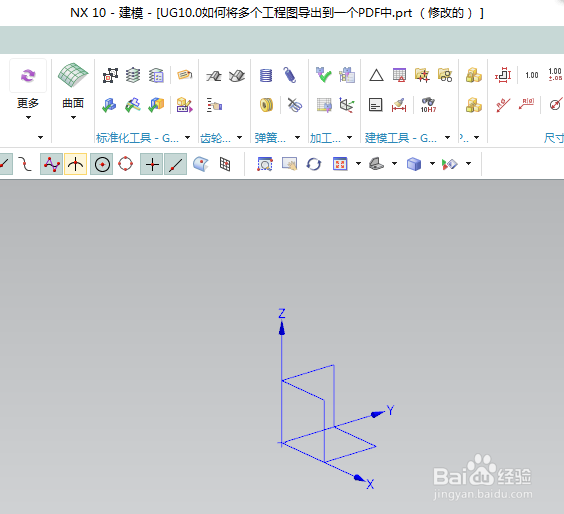
UG10.0如何将多个工程图导出到一个PDF中

2、如下图示,

创建两个零件,分别放置在两个图层中,
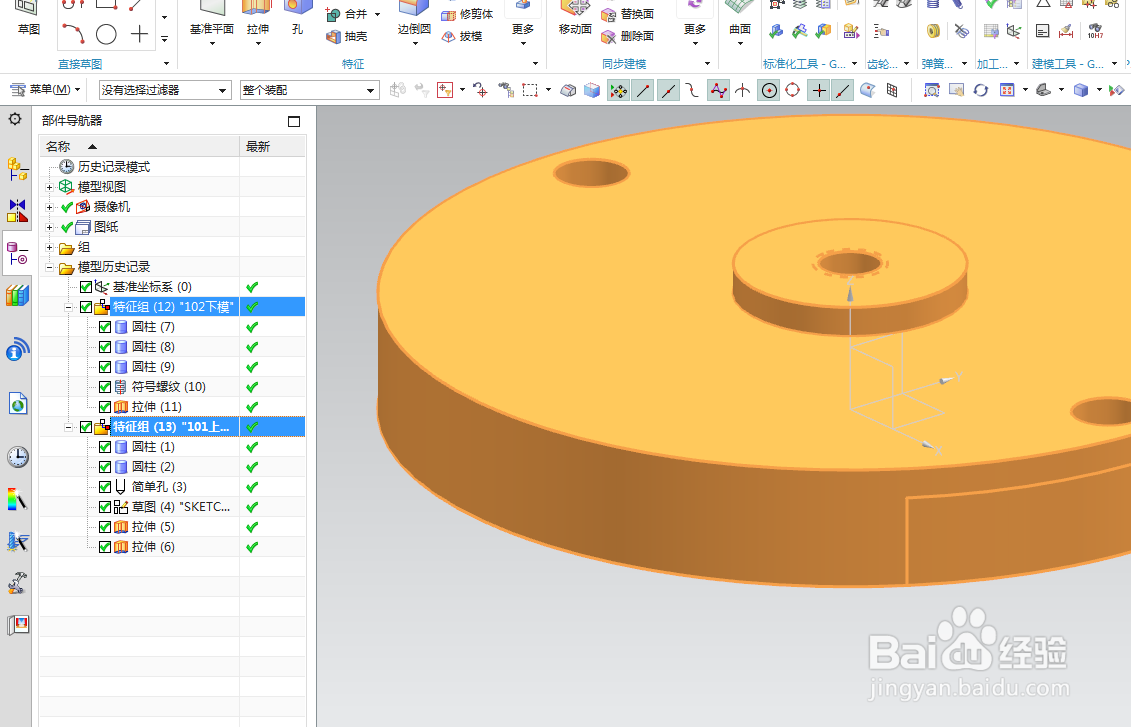
UG10.0如何将多个工程图导出到一个PDF中

3、如下图所示,

进入制图模块,创建两个工程图,

作为后面的演示所用。

UG10.0如何将多个工程图导出到一个PDF中

4、如下图所示,

执行【菜单——文件——导出——PDF】,

UG10.0如何将多个工程图导出到一个PDF中

5、如下图所示,

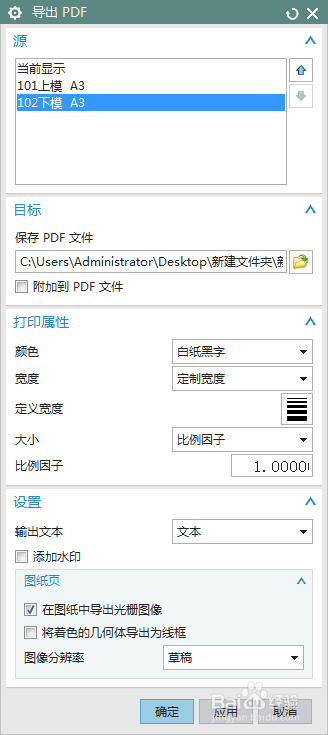
软件弹出一个“导出PDF”对话框,

默认的是当前显示的工程图。
UG10.0如何将多个工程图导出到一个PDF中

6、如下所示,

选中这两个工程图,

设置好文件夹,

点击确定。

UG10.0如何将多个工程图导出到一个PDF中

7、如下图所示,

在刚刚选择的文件夹中找到了刚刚导出的PDF文件,

双击打开。

UG10.0如何将多个工程图导出到一个PDF中

8、如下图所示,

看打开的PDF文件,

可以看到这个DPF文件中有两份图纸,

正是刚刚UG软件中的两个工程图。

UG10.0如何将多个工程图导出到一个PDF中

  • UG怎么显示隐藏部件
  • UG12工程制图怎么显示轮廓线
  • UG/NX怎么保存自定义视图为定制视图
  • UG12.0怎么用连续自动标注尺寸
  • ug怎么去除实体上的线?
  • 热门搜索
    感恩老师的手抄报图片 长城手抄报图片大全 五年级数学手抄报内容 诚信手抄报花边 手抄报模板图片 文化手抄报 低碳生活手抄报图片 美术手抄报 清明时节祭英烈手抄报 法制在我心中手抄报