1、打开图片,单击图层面板底部的“新建调整图层”图标。然后从列表中选择照片滤镜。

2、单击颜色,调出颜色选择器。然后单击图像以对问题颜色进行采样,点击马的鬃毛来采样橙色。
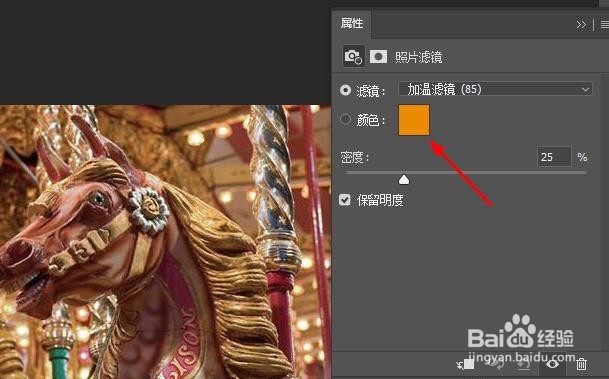

3、在颜色选择面板,将a、b 值前面添加负号,以反反转颜色。
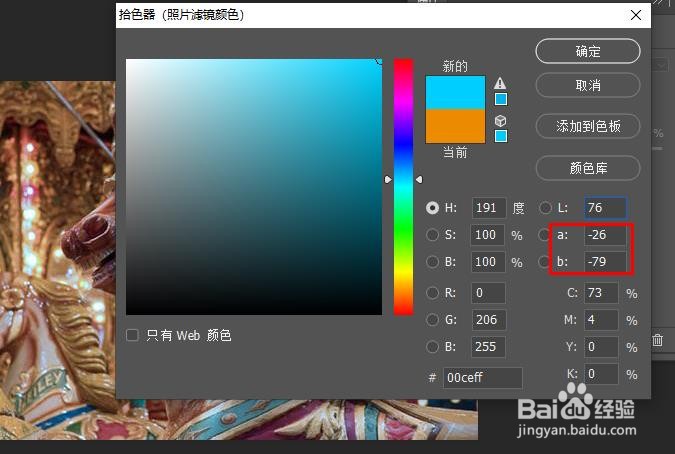
4、向右拖动“密度”滑块,直到消除色偏。

5、单击图层调板底部的“新建调整图层”图标。选择色相/饱和度。
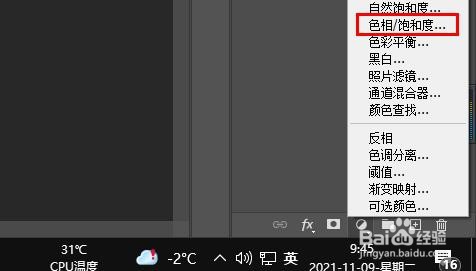
6、向右拖动“饱和度”滑块以增强图像中的颜色。完成后单击“确定”退出“色相/饱和度”对话框,就完成了。

时间:2026-04-24 09:21:46
1、打开图片,单击图层面板底部的“新建调整图层”图标。然后从列表中选择照片滤镜。
2、单击颜色,调出颜色选择器。然后单击图像以对问题颜色进行采样,点击马的鬃毛来采样橙色。
3、在颜色选择面板,将a、b 值前面添加负号,以反反转颜色。
4、向右拖动“密度”滑块,直到消除色偏。
5、单击图层调板底部的“新建调整图层”图标。选择色相/饱和度。
6、向右拖动“饱和度”滑块以增强图像中的颜色。完成后单击“确定”退出“色相/饱和度”对话框,就完成了。
