win7系统怎么才可以启用BitLocker驱动器加密

 时间:2024-10-13 06:51:26

1、第一步;首先点击左下角的开始图标,如图所示

win7系统怎么才可以启用BitLocker驱动器加密

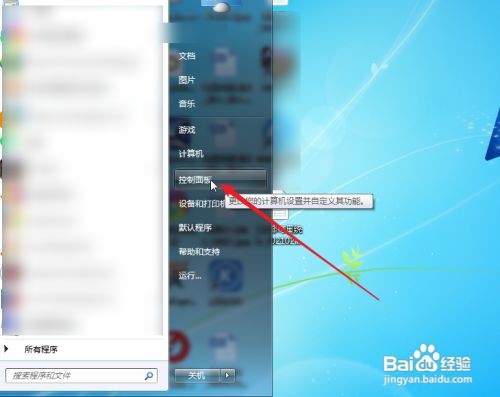
2、第二步:然后点击“控制面板”选项,如图所示

win7系统怎么才可以启用BitLocker驱动器加密

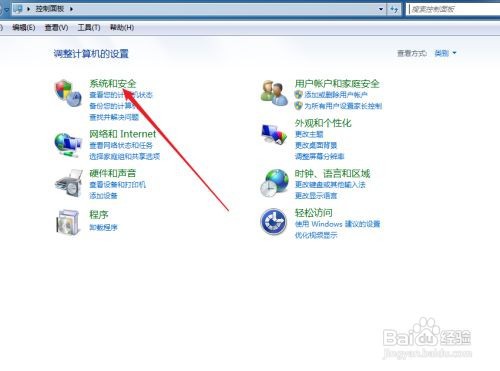
3、第三步:然后点击“系统和安全”,如图所示

win7系统怎么才可以启用BitLocker驱动器加密

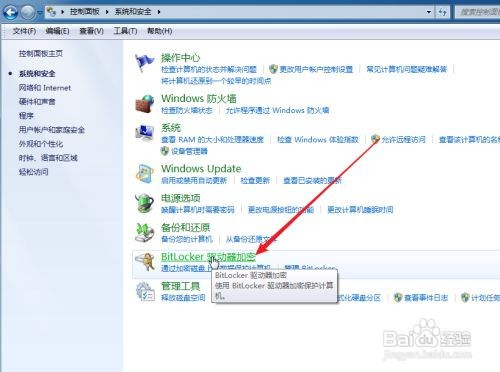
4、第四步:然后点击“BitLocker驱动器加密”,如图所示

win7系统怎么才可以启用BitLocker驱动器加密

5、第五步:然后选择需要加密的驱动器盘符,点击其后面的“启动BitLocker”,如图所示
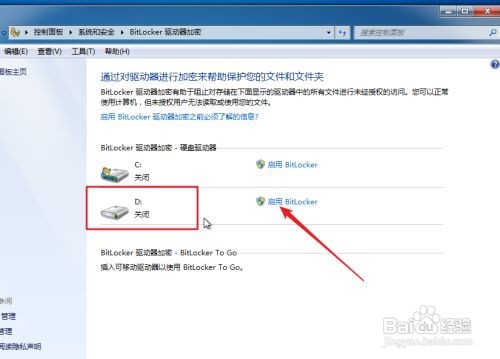
win7系统怎么才可以启用BitLocker驱动器加密

6、第六步:然后勾选“使用密码解锁驱动器”,并输入密码,再点击“下一步”,如图所示
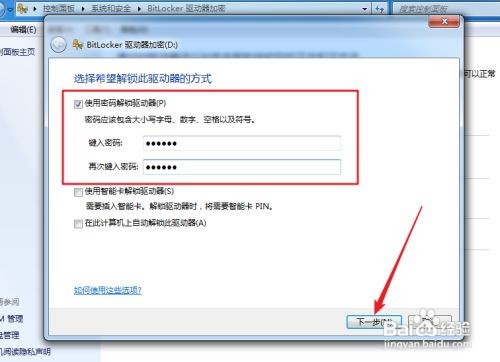
win7系统怎么才可以启用BitLocker驱动器加密

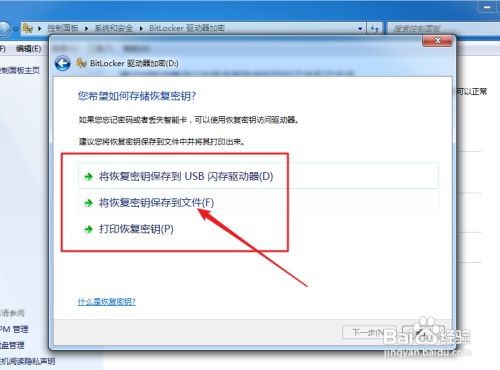
7、第七步:然后选择一种保存密钥方式操作后,继续点击“下一步”,如图所示

win7系统怎么才可以启用BitLocker驱动器加密

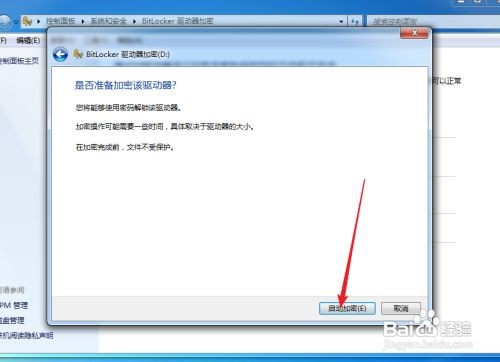
8、第八步:然后点击“启动加密”,如图所示

win7系统怎么才可以启用BitLocker驱动器加密

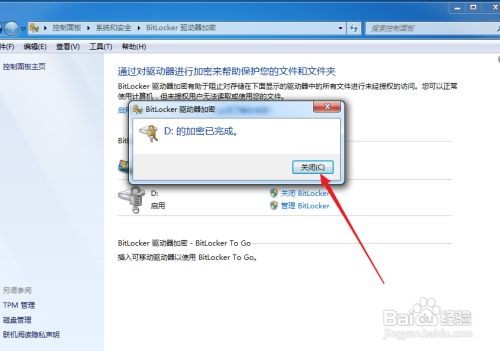
9、第九步:最后等待一段时间后,提示加密完成,点击“关闭”,如图所示

win7系统怎么才可以启用BitLocker驱动器加密
  • win10如何开启BitLocker
  • 电脑怎么给硬盘加密
  • win7文件夹怎么加密
  • 怎么开启windows7自带的BitLocker驱动器加密
  • Windows10找不到BitLocker怎么办
  • 热门搜索
    圣诞节英语手抄报内容 爱护环境手抄报图片 关于手抄报的图画 数学的手抄报 争做文明学生手抄报 法制的手抄报 小学四年级数学手抄报 梦想手抄报图片 有关卫生的手抄报 数学小故事手抄报