Illustrator中怎样绘制立体五角星?

 时间:2026-02-12 17:00:52

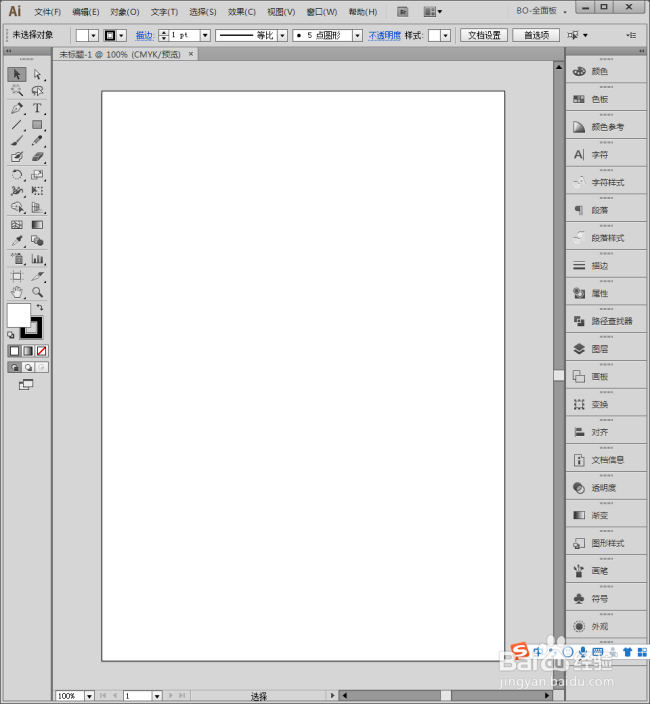
1、启动Illustrator CS6。

Illustrator中怎样绘制立体五角星?

2、建立一个空白文档。

Illustrator中怎样绘制立体五角星?

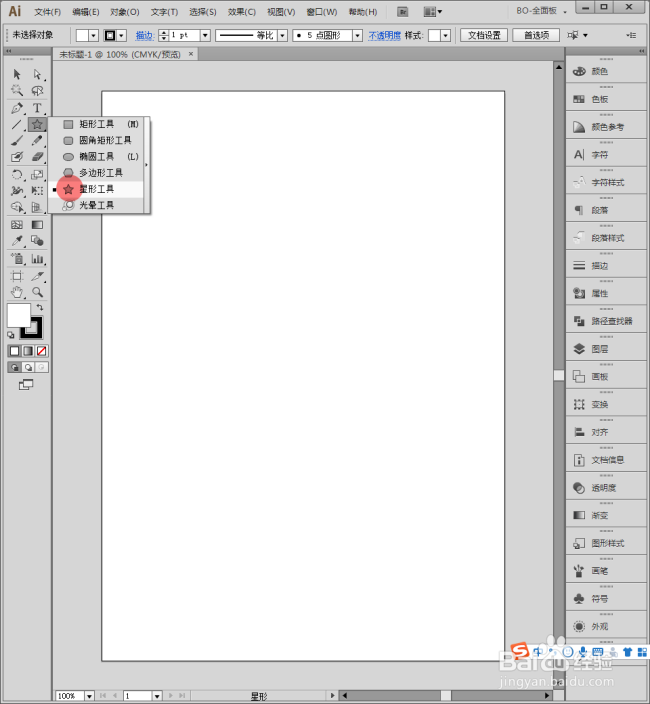
3、选择【星形工具】。

Illustrator中怎样绘制立体五角星?

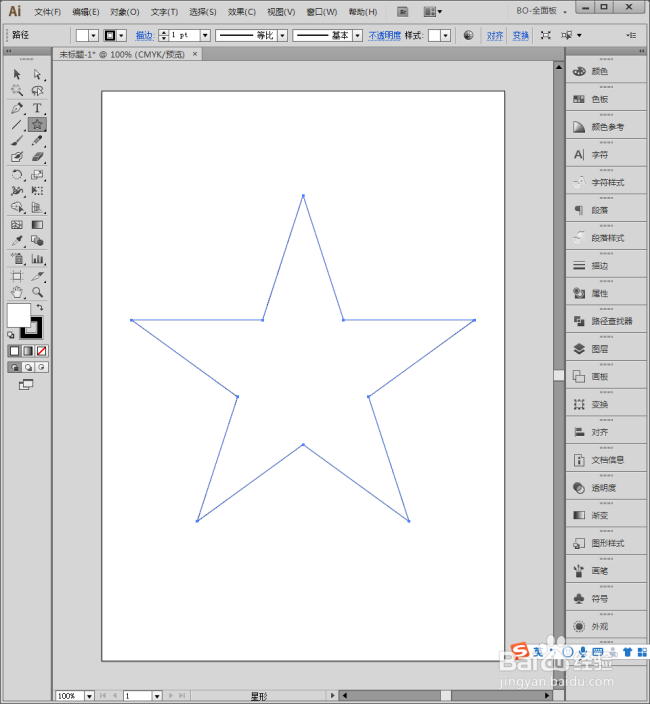
4、按住Alt与Shift,绘制出一个正五角星。

Illustrator中怎样绘制立体五角星?

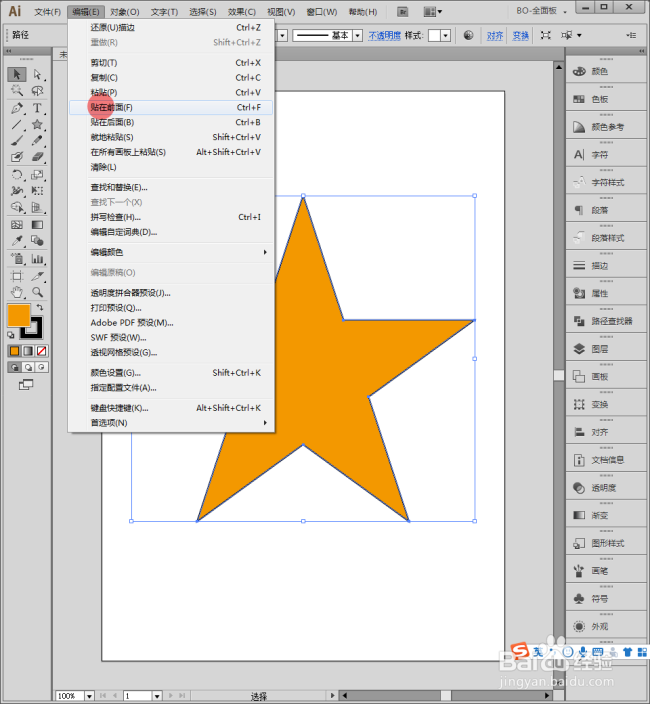
5、给五角星设置填充色与描边。

Illustrator中怎样绘制立体五角星?

6、Ctrl+C复制星形,Ctrl+F把星形原位粘贴。

Illustrator中怎样绘制立体五角星?

7、把这个星形设置白色填充并取消描边。

Illustrator中怎样绘制立体五角星?

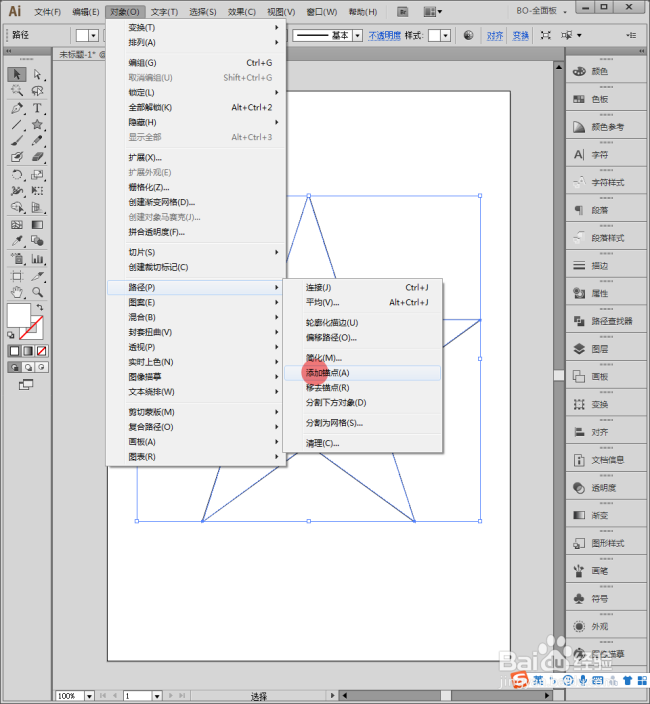
8、选中该五角星,执行【对象】【路径】【添加锚点】。

Illustrator中怎样绘制立体五角星?

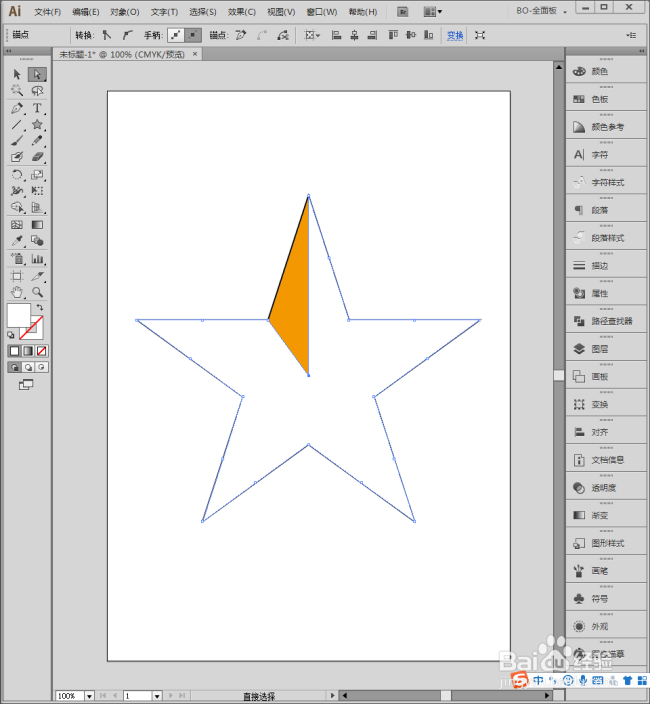
9、选择【直接选择工具】,选中刚增加的一个锚点。

Illustrator中怎样绘制立体五角星?

10、拖动这个锚点到中心点。

Illustrator中怎样绘制立体五角星?

11、形成了凸面效果。

Illustrator中怎样绘制立体五角星?

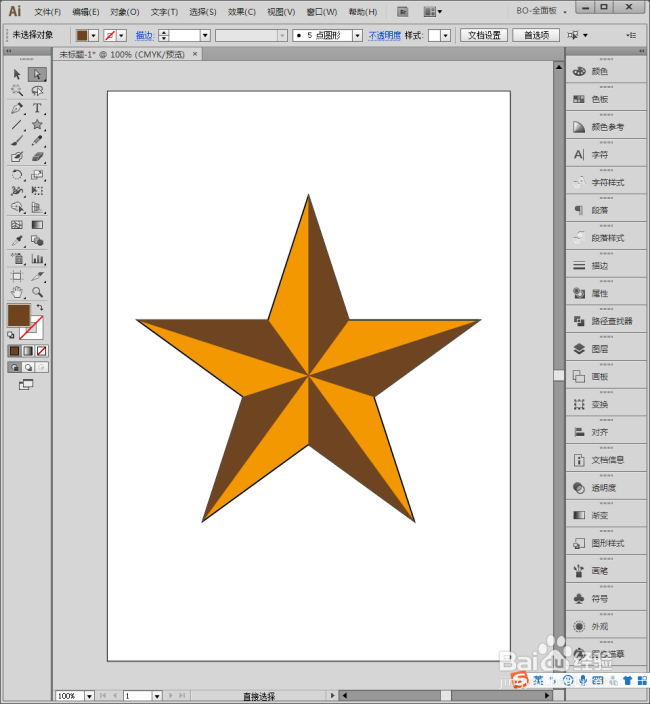
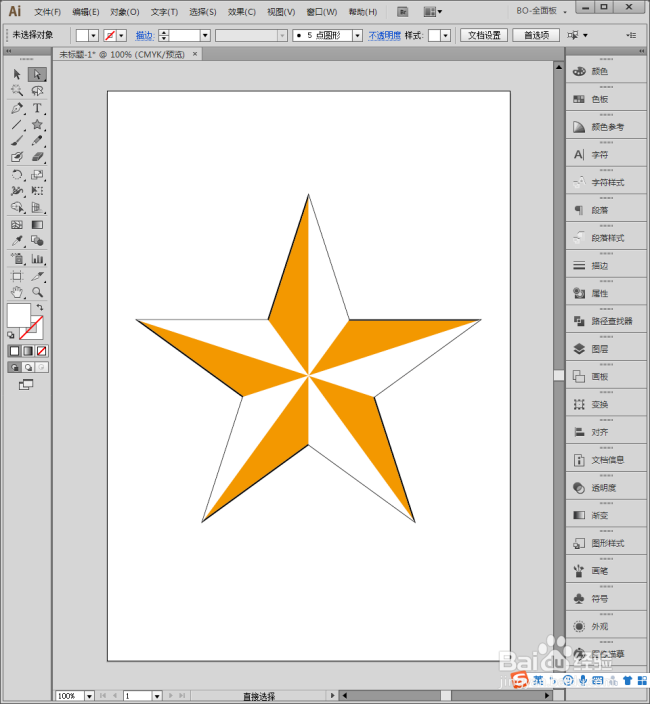
12、同样的操作,拖动其他锚点到中心点,从而就得到了具有立体效果的五角星。
Illustrator中怎样绘制立体五角星?

13、也可以给两个五角星填充不同亮度的同种颜色,更加凸显阴影的感觉。

Illustrator中怎样绘制立体五角星?

  • AI怎么快速做出精美信号塔形状图案
  • 在AI2019中怎样修改圆角大小
  • AI怎么做剪切蒙版,以及快捷键是什么?
  • Illustrator中怎么制作球体效果
  • AI如何用路径查找器裁剪图形
  • 热门搜索
    推广普通话的手抄报 我爱祖国手抄报大全 感恩母爱手抄报第一名 法律知识手抄报 诚信手抄报图片大全 数学手抄报图片三年级 国庆手抄报内容简短 简单病毒手抄报 庆元旦迎新年手抄报 端午节手抄报内容30字