钉钉电脑版下载的文件,怎么更改保存位置

 时间:2026-02-14 10:16:41

1、      打开电脑上的钉钉软件,先点击 左上角 我的头像,再点击 左侧设置

钉钉电脑版下载的文件,怎么更改保存位置

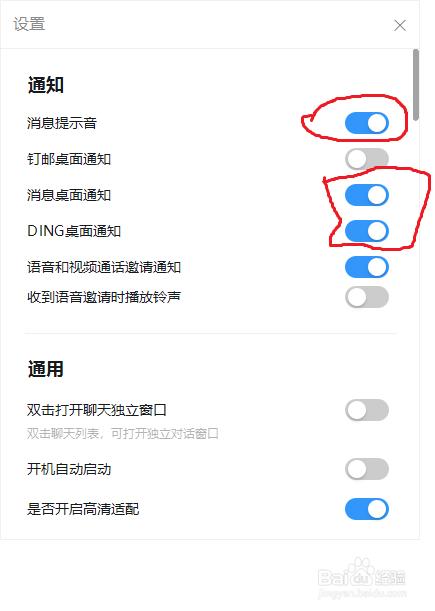
2、      消息提示音、消息桌面通知、DING桌面通知  默认打开,按钮呈蓝色。
钉钉电脑版下载的文件,怎么更改保存位置

3、      点击,关闭,按钮呈灰色。开机自动启动 一定要关闭

钉钉电脑版下载的文件,怎么更改保存位置

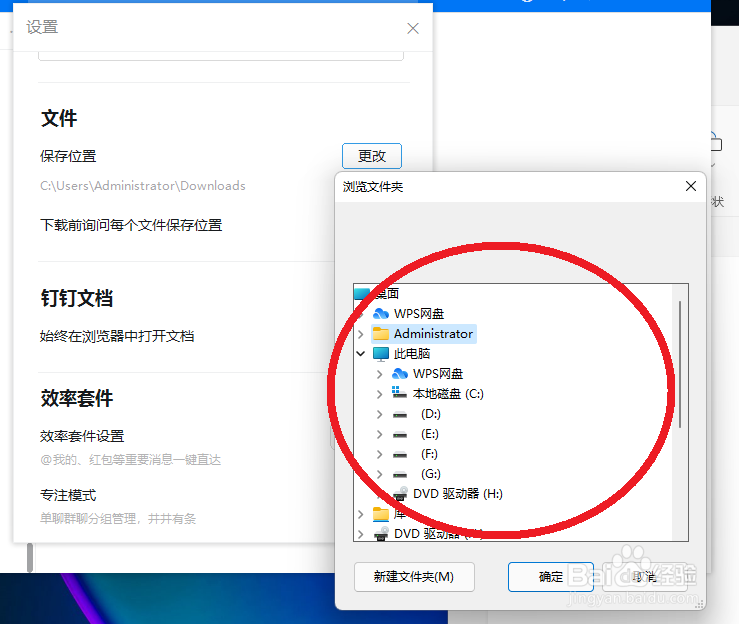
4、      按住右侧的滑块下拉,看到下面的  文件  保存位置,默认保存在 C盘。如果重新安装系统,则文件会被删除。我需要更改位置,点击  更改

钉钉电脑版下载的文件,怎么更改保存位置

5、      选择保存位置,如D盘等

钉钉电脑版下载的文件,怎么更改保存位置

6、      保存位置更改成功。

      下载前询问每个文件保存位置,默认关闭,建议开启,使按钮呈蓝色

钉钉电脑版下载的文件,怎么更改保存位置

1、       电脑版钉钉,左上角 我的头像——左侧 设置——通知:消息提示音 等关闭

      电脑版钉钉,左上角 我的头像——左侧 设置——文件 保存位置——更改

  • 电脑版钉钉怎样更改文件的存储路径
  • 修改钉钉文件路径在哪设置
  • 电脑版钉钉怎么更改文件保存位置?
  • 电脑版钉钉怎样删除缓存
  • 怎么清理C盘?
  • 热门搜索
    我的家乡手抄报 节约粮食手抄报简单又漂亮 珍爱生命预防溺水手抄报 防溺水手抄报资料 消防安全手抄报图片 长征手抄报 禁烟手抄报 艺术节手抄报 关于清明节手抄报 手抄报插图