1、打开PS,打开图片,如图
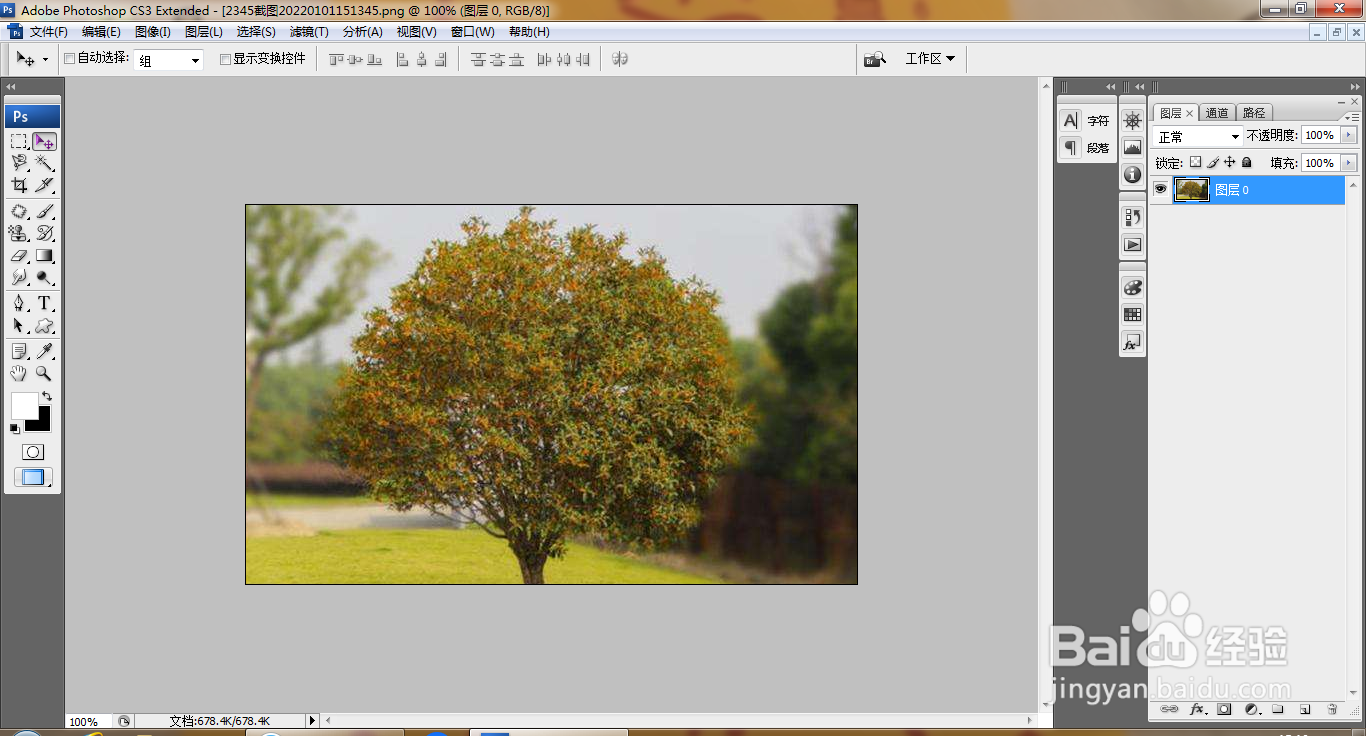
2、复制图层副本,柔光,如图

3、盖印图层,如图

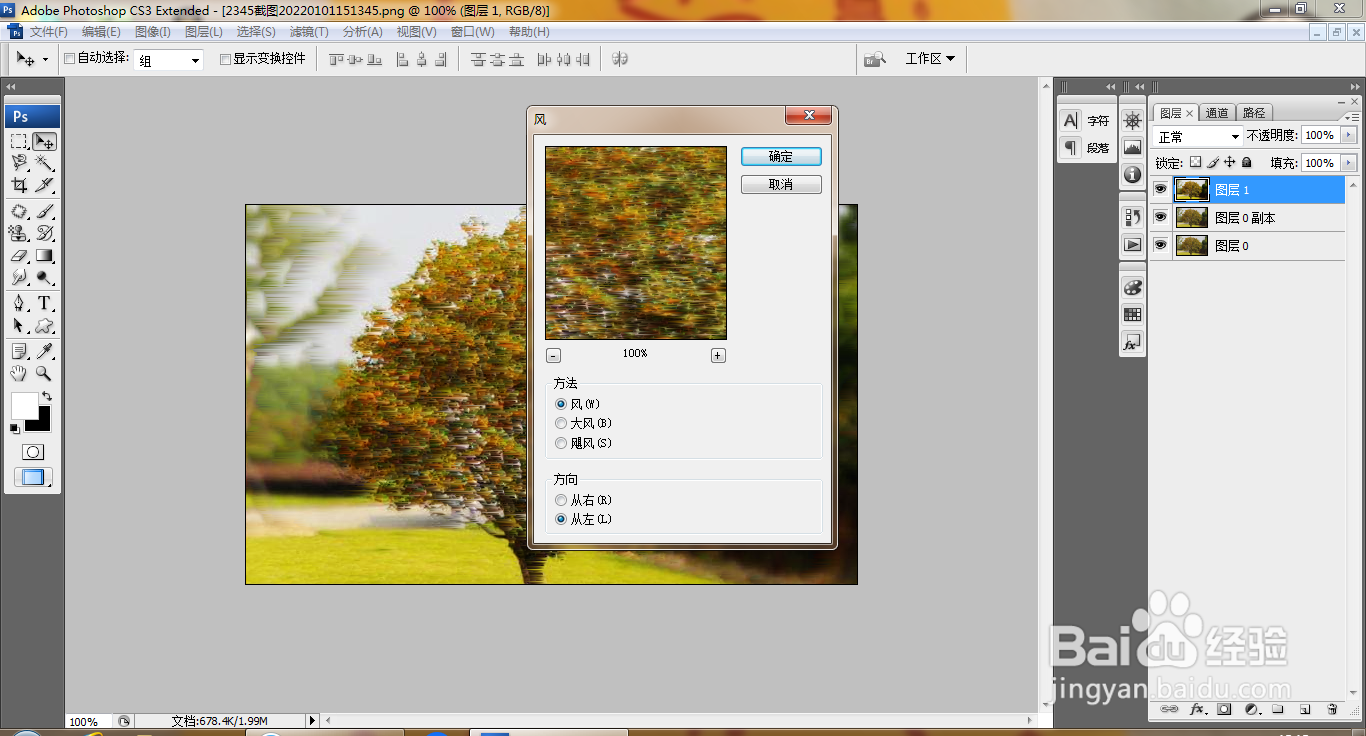
4、滤镜,风格化,风,如图

5、设置风的方向从左,点击确定,如图
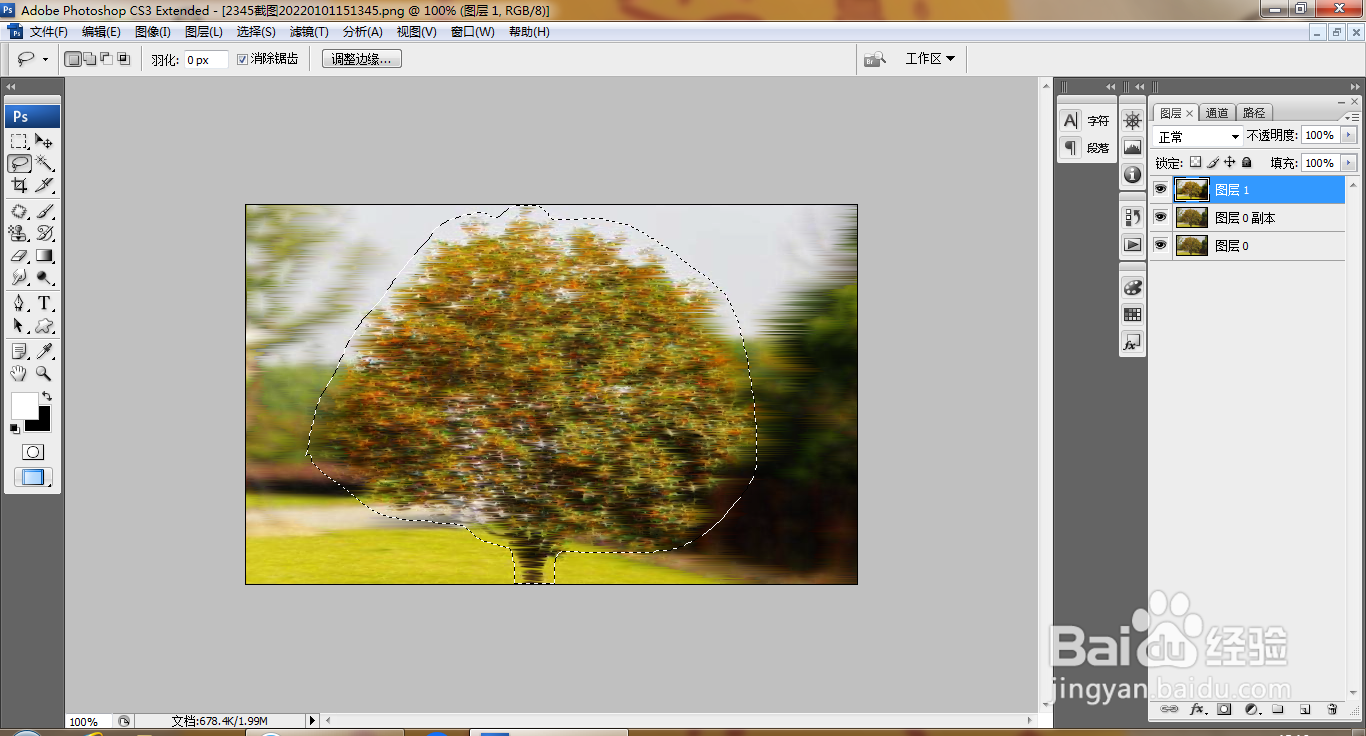
6、选择套索工具绘制,载入选区,如图
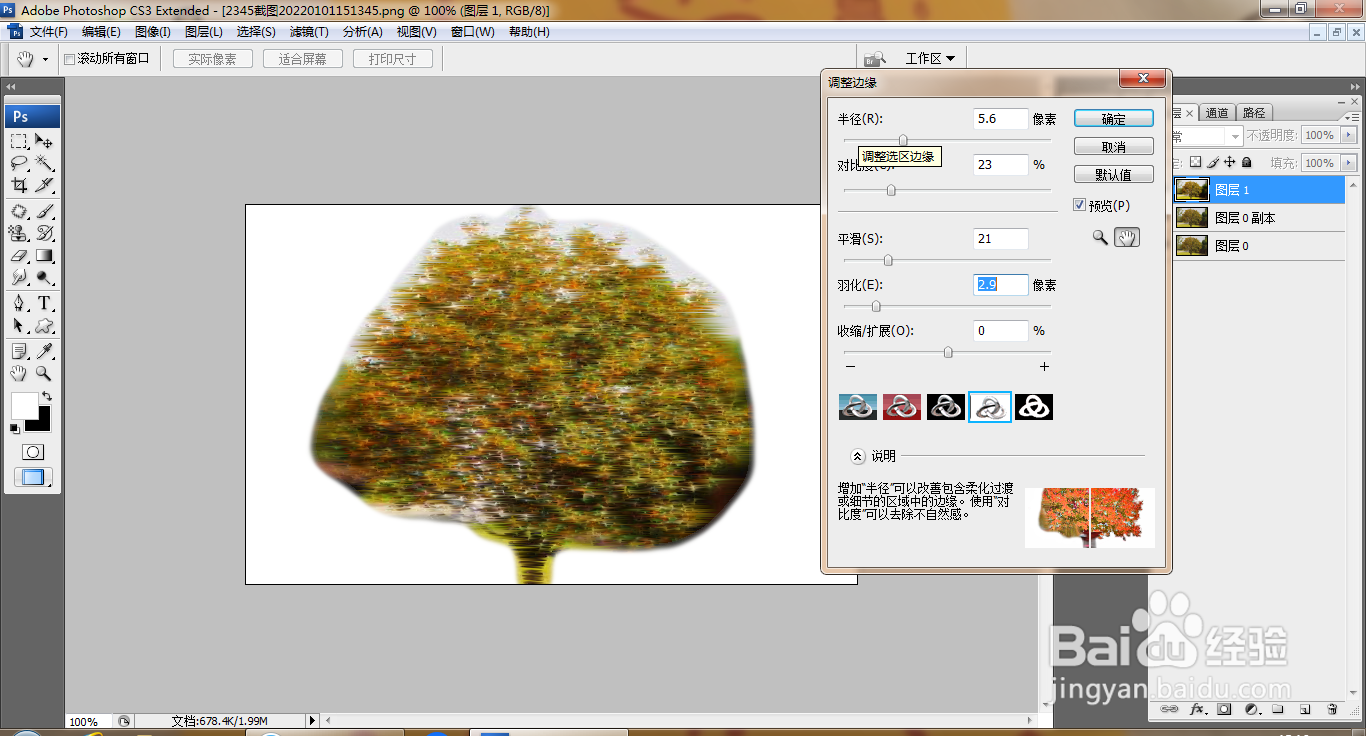
7、选择调整边缘,如图
8、提取图层,选择背景橡皮擦工具,擦除边缘内容,如图

9、继续擦除边缘内容,如图

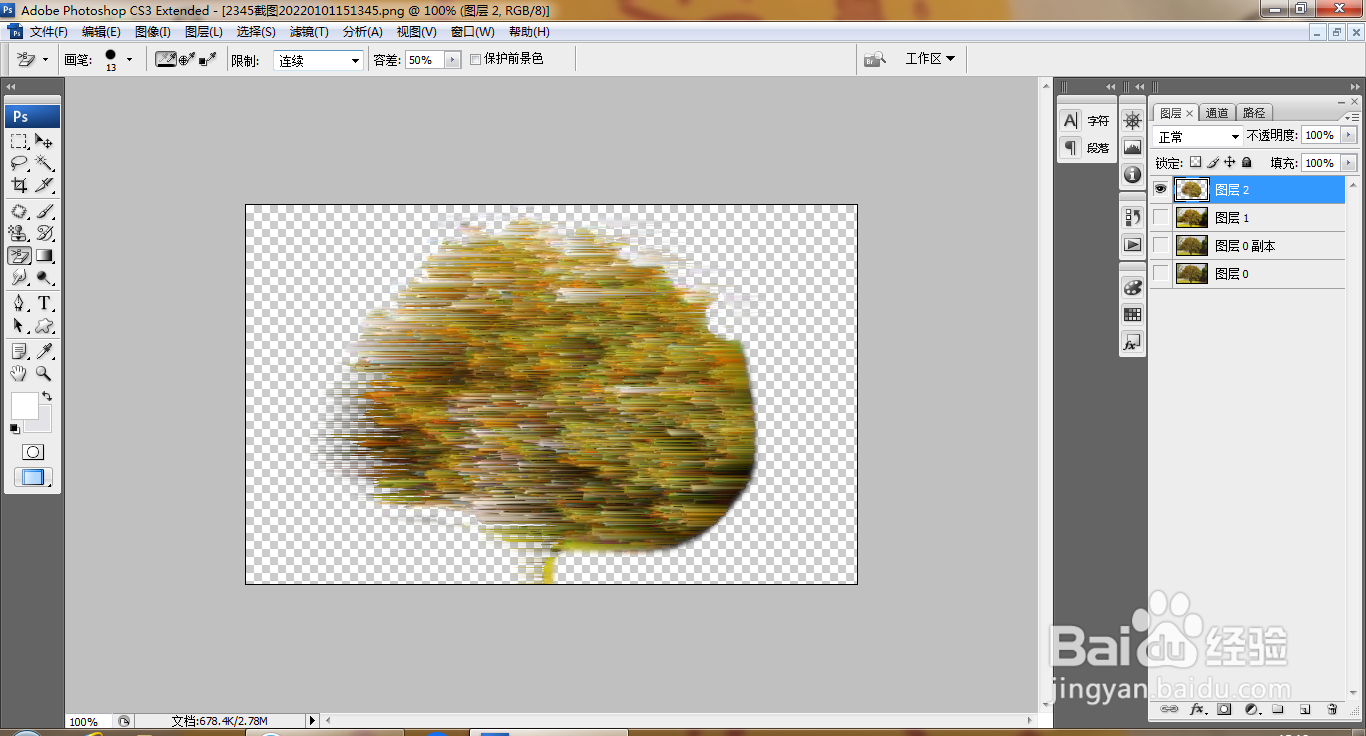
10、再次执行滤镜,风格化,风 ,如图
时间:2026-04-25 06:48:19
1、打开PS,打开图片,如图
2、复制图层副本,柔光,如图
3、盖印图层,如图
4、滤镜,风格化,风,如图
5、设置风的方向从左,点击确定,如图
6、选择套索工具绘制,载入选区,如图
7、选择调整边缘,如图
8、提取图层,选择背景橡皮擦工具,擦除边缘内容,如图
9、继续擦除边缘内容,如图
10、再次执行滤镜,风格化,风 ,如图
