1、首先将图片定义为图案,点击工具栏“编辑”按钮,弹出菜单后选择“定义图案”命令。

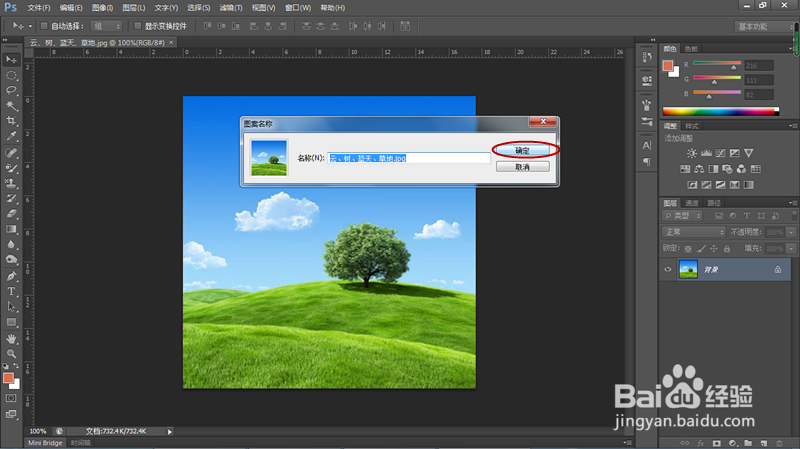
2、弹出定义图案对话框,设置好图案名称后点击确定按钮关闭对话框。
3、右键点击工具箱中的图章按钮,弹出菜单后选择“图案图章工具”。

4、在图案图章工具选项栏中将图案选择为上步定义的图案,将“对齐”和“印象派效果”勾选,同时将笔尖选择为“扇形圆”。

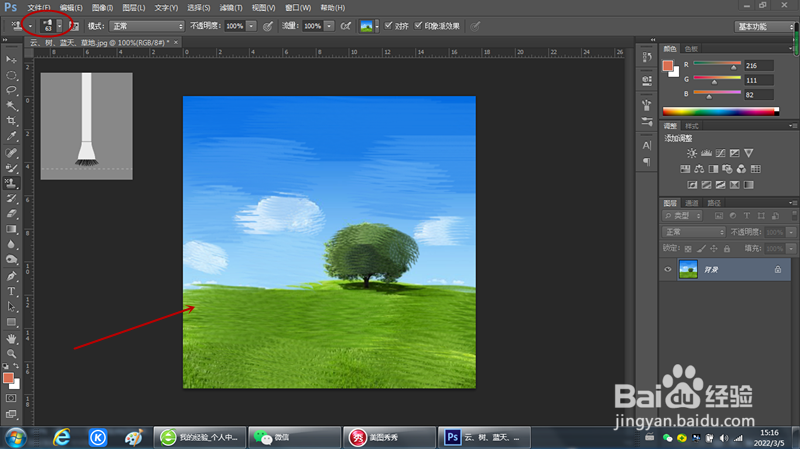
5、根据图片中景物的大小选择合适的笔尖大小,然后分别进行涂抹,涂抹后就形成了油画效果。
时间:2026-04-22 02:35:33
1、首先将图片定义为图案,点击工具栏“编辑”按钮,弹出菜单后选择“定义图案”命令。
2、弹出定义图案对话框,设置好图案名称后点击确定按钮关闭对话框。
3、右键点击工具箱中的图章按钮,弹出菜单后选择“图案图章工具”。
4、在图案图章工具选项栏中将图案选择为上步定义的图案,将“对齐”和“印象派效果”勾选,同时将笔尖选择为“扇形圆”。
5、根据图片中景物的大小选择合适的笔尖大小,然后分别进行涂抹,涂抹后就形成了油画效果。
