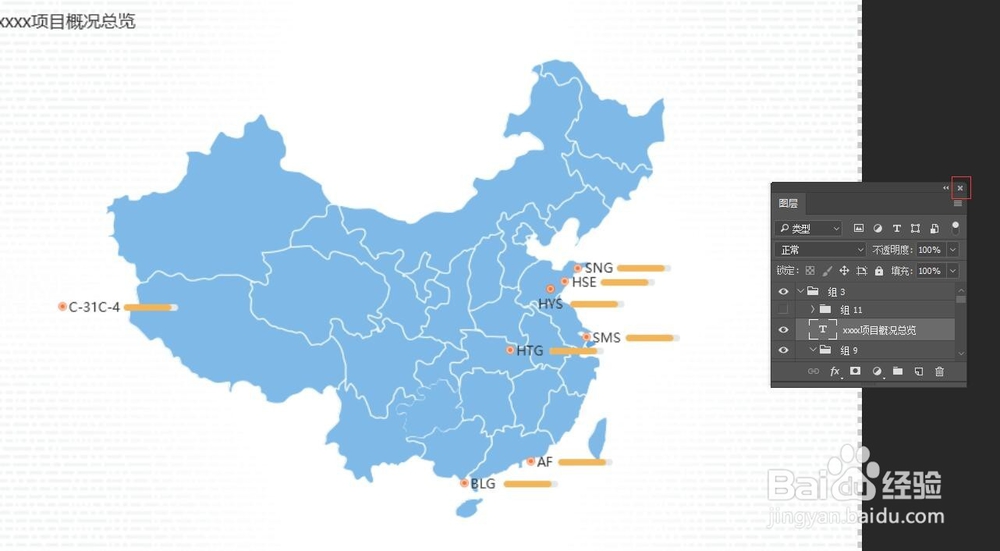
1、这是一个平时在工作中的psd源文件

2、如果我们在工作中不小心将面板关闭掉了
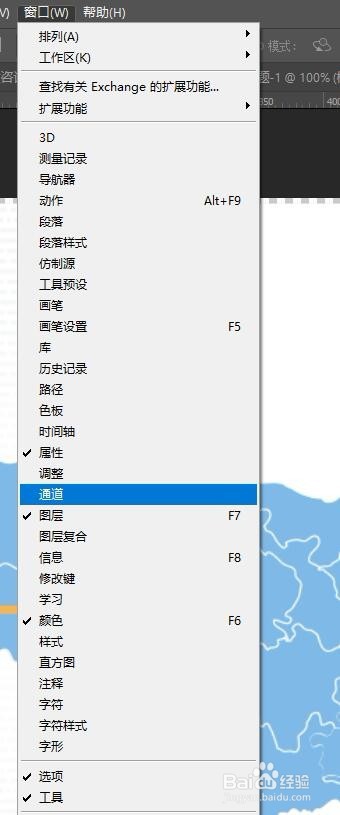
3、我们可以点击【窗口】-图层就可以将图层面板再次掉出来了,我们也可以点击快捷键F7调出面板

4、这时我们就可以在图层面板中再次编辑了
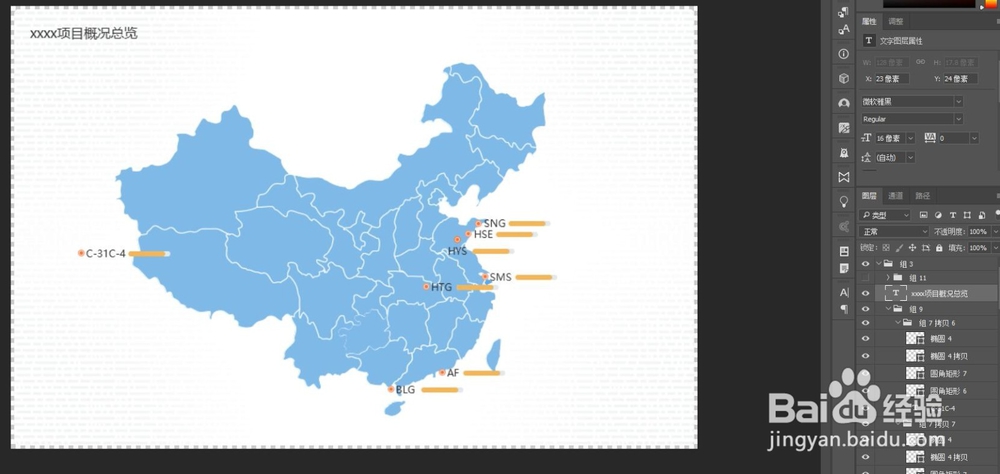
5、我们也可以在窗口里调出通道的面板
6、如果我们想更改文字的状态,我们可以点击‘字符面板’

7、这样我们就可以更改文字的大小、颜色等

8、以上就是当图层面板消失后的全部工程,希望可以帮助到您
时间:2026-04-25 07:37:52
1、这是一个平时在工作中的psd源文件
2、如果我们在工作中不小心将面板关闭掉了
3、我们可以点击【窗口】-图层就可以将图层面板再次掉出来了,我们也可以点击快捷键F7调出面板
4、这时我们就可以在图层面板中再次编辑了
5、我们也可以在窗口里调出通道的面板
6、如果我们想更改文字的状态,我们可以点击‘字符面板’
7、这样我们就可以更改文字的大小、颜色等
8、以上就是当图层面板消失后的全部工程,希望可以帮助到您
