Win10怎么样设置默认输入法 如何修改默认输入法

 时间:2026-02-14 01:17:03

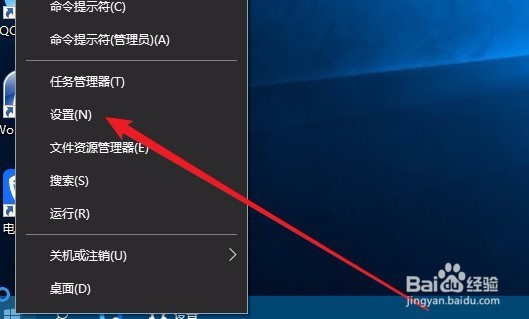
1、在Windows10系统桌面,我们右键点击左下角的开始按钮,在弹出的右键菜单中选择“设置”菜单项。
Win10怎么样设置默认输入法 如何修改默认输入法

2、接下来在打开的Windows设置窗口中,我们点击“时间和语言”图标。

Win10怎么样设置默认输入法 如何修改默认输入法

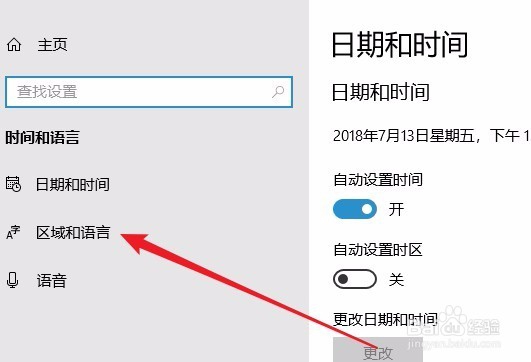
3、接下来就会弹出Windows10的日期和时间的窗口,在这里点击左侧边栏的“区域和语言”菜单项。
Win10怎么样设置默认输入法 如何修改默认输入法

4、接下来在右侧的窗口中我们点击“高级键盘设置”快捷链接。

Win10怎么样设置默认输入法 如何修改默认输入法

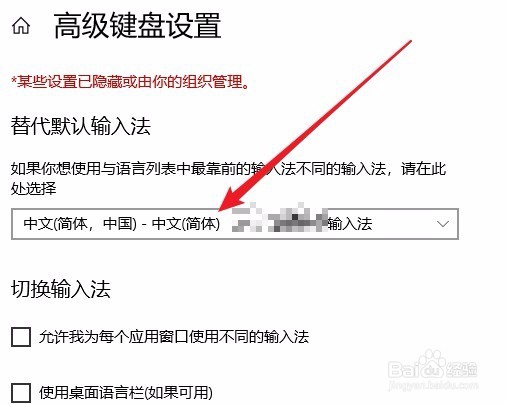
5、这时就会打开Windows10的高级键盘设置窗口,在窗口中点击替代默认输入法下面的下拉菜单按钮。
Win10怎么样设置默认输入法 如何修改默认输入法

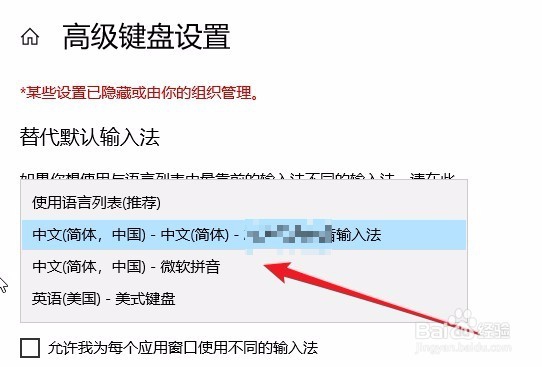
6、在弹出的下拉菜单中,我们点击选择自己想要设置默认输入法的菜单项就可以了。
Win10怎么样设置默认输入法 如何修改默认输入法

  • 舰队大作战图文攻略:[2]第2关穿越轰鸣
  • Win8自定义资源管理器背景颜色
  • 如何在HTML中播放背景音乐?
  • 配置Windows 2008 R2 存储管理
  • 物业公司遇电力故障应如何处置
  • 热门搜索
    动物手抄报大全 手抄报的图案 国庆节的手抄报图片简单又漂亮 二年级绿色环保手抄报 食品安全手抄报资料 清明节手抄报图片简单 关于文明的手抄报图片 洒扫应对手抄报 手抄报怎么做 迎中秋庆国庆手抄报简单又漂亮