PS如何制作进一步模糊效果

 时间:2024-10-13 08:14:33

1、先新建一个600*600的图层大小,可以自定义。

PS如何制作进一步模糊效果

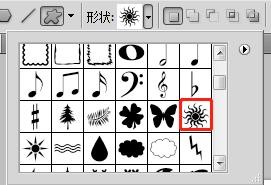
2、找到自定义形状工具,并选择其中一个图标。

PS如何制作进一步模糊效果

3、在图层下方找到刚选择的图标图层。按右键-格栅化图层。

PS如何制作进一步模糊效果

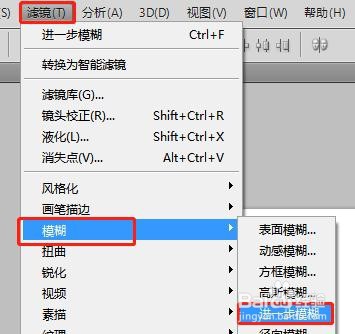
4、滤镜-模糊-进一步模糊。

PS如何制作进一步模糊效果

5、选择后效果就做出来了。

PS如何制作进一步模糊效果
  • ps怎么把直线变成弯曲
  • ps怎么取消选区
  • PS中剪切蒙版的使用方法
  • ps钢笔工具的使用技巧
  • PS的自由变换是怎么操作的呢
  • 热门搜索
    初中小组手抄报 有关母亲节的手抄报 中华美德手抄报 精美手抄报图片 冬季防火手抄报 我心中的红十字手抄报 读书小报手抄报内容 综合实践手抄报 争做文明使者手抄报 唐诗宋词手抄报