solidworks2012安装详细图解教程

 时间:2026-04-23 16:22:17

1、首先下载SolidWorks.2012.X64安装包 解压后打开文件夹 在根目录找到如图所示的应用程序文件 左键双击运行

solidworks2012安装详细图解教程

2、默认勾选单机安装 点击下一步按钮

solidworks2012安装详细图解教程

3、在安装包根目录中依次找到_Crack_--》readme.txt文本文件 打开后选择数字串 如图所示我选择的是这个 复制到剪切板

solidworks2012安装详细图解教程

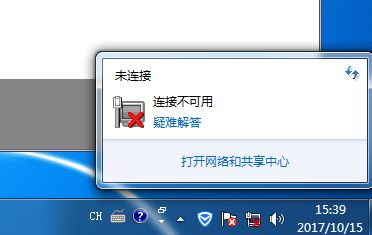
4、这个时候 我们去断开电脑的网络 如图所示即可

solidworks2012安装详细图解教程

5、将数字串对应输入到相应位置 然后点击下一步进行检测

solidworks2012安装详细图解教程

6、由于是脱机安装 所以弹出这个对话框的时候 选择取消即可

solidworks2012安装详细图解教程

7、这个页面注意的是安装位置 修改到你需要的目录路径下即可 点击现在安装

solidworks2012安装详细图解教程

8、几分钟后 就会安装完成了 点击完成关闭安装向导 

solidworks2012安装详细图解教程

  • SW(SOLIDWORKS)如何绘制等距实体的矩形
  • 如何利用SolidWorks,建立活页夹,简单又实用
  • solidworks如何显示新的局部视图图标为圆
  • solidworks如何默认打开上次使用的文档
  • Solidworks如何创建使用默认半径的边线法兰
  • 热门搜索
    七年级上册历史手抄报 畅想未来手抄报 关于我爱读书手抄报 五一英语手抄报 我是文明小学生手抄报 国庆70周年手抄报内容 童话手抄报图片大全 科技手抄报资料大全 新书推荐手抄报 诚信手抄报资料