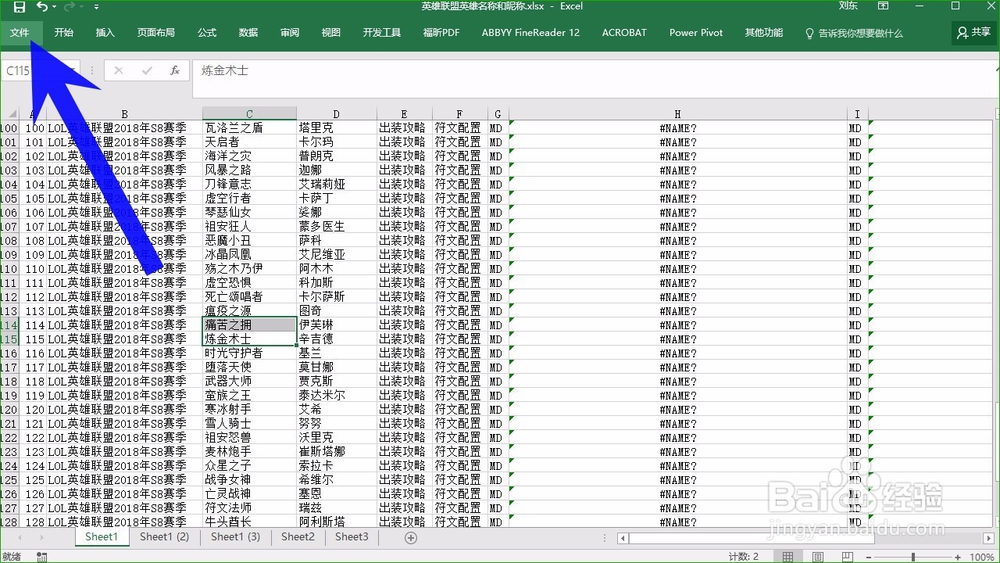
1、首先我们打开表格,点击表格上方的文件选项卡,如下图所示。
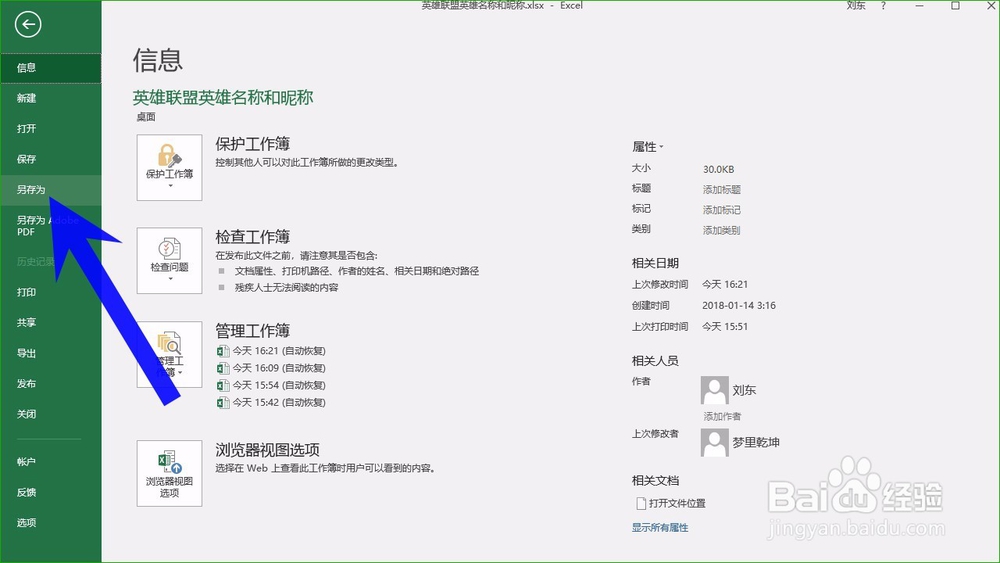
2、然后在左侧的列表中找到另存为,点击打开,如下图所示。
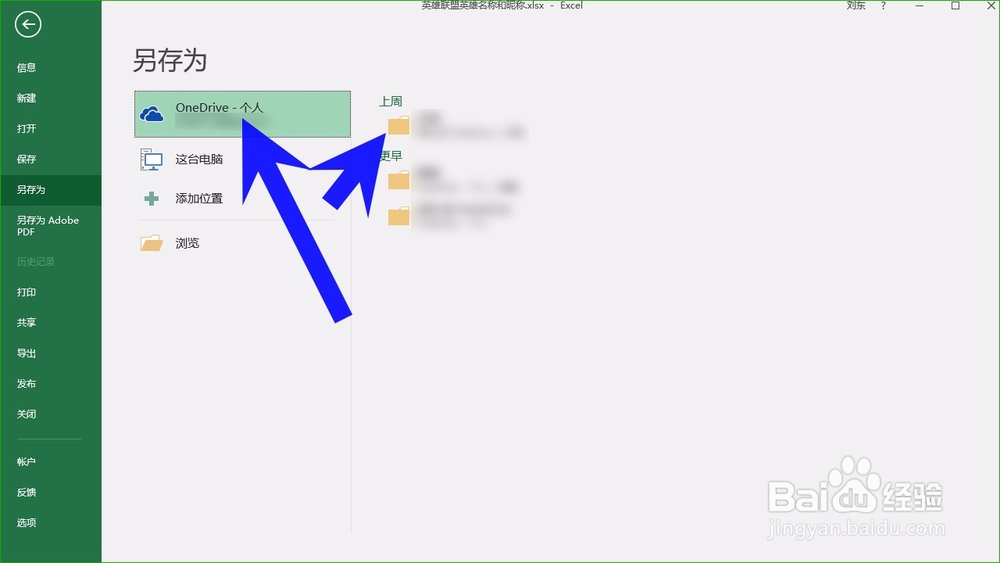
3、然后我们选择页面最上方的云盘,点击右侧的文件夹,如下图所示。
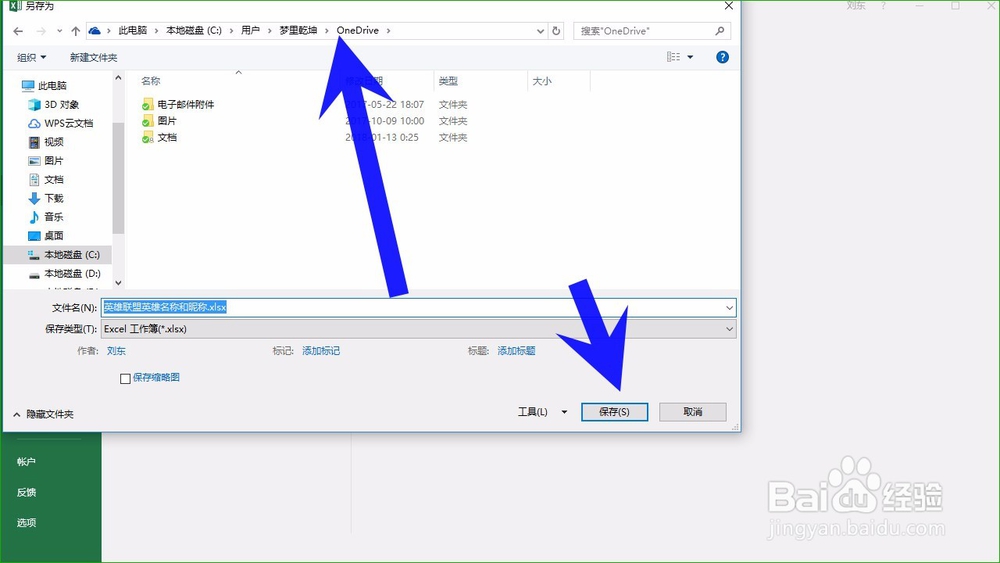
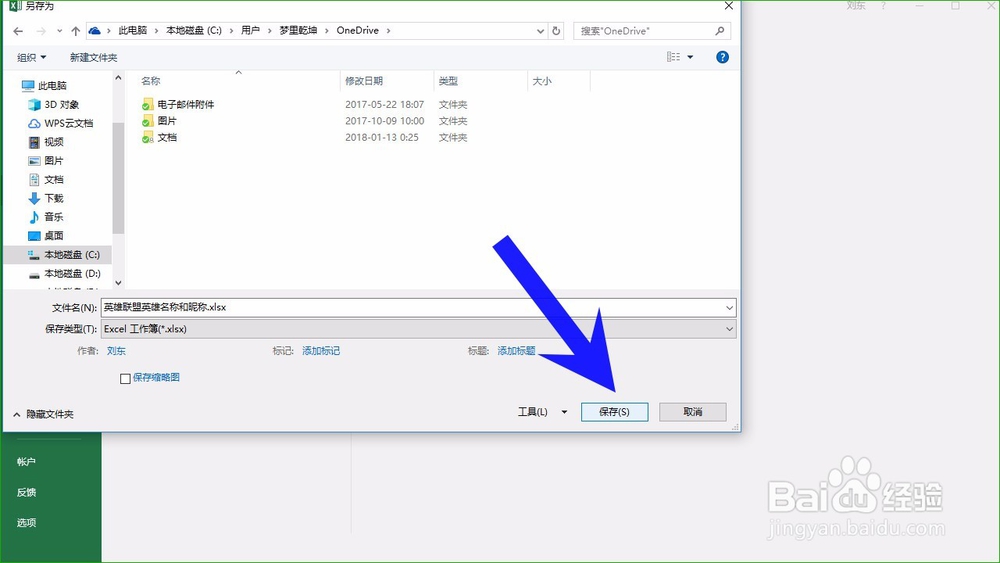
4、接着在文件夹上放的路径中找到我们想要保存的文件夹,然后点击右下角的保存按钮即可如下图所示。
5、如果文件夹中没有我们想要保存的位置,我们可以新建文件夹,如下图所示。

6、所有的设置完成之后,点击保存即可,结果保存到我们想要保存的位置了,如下图所示。
时间:2026-04-23 09:11:16
1、首先我们打开表格,点击表格上方的文件选项卡,如下图所示。
2、然后在左侧的列表中找到另存为,点击打开,如下图所示。
3、然后我们选择页面最上方的云盘,点击右侧的文件夹,如下图所示。
4、接着在文件夹上放的路径中找到我们想要保存的文件夹,然后点击右下角的保存按钮即可如下图所示。
5、如果文件夹中没有我们想要保存的位置,我们可以新建文件夹,如下图所示。
6、所有的设置完成之后,点击保存即可,结果保存到我们想要保存的位置了,如下图所示。
