cad如何制作洗菜盆平面图

 时间:2026-02-13 16:38:38

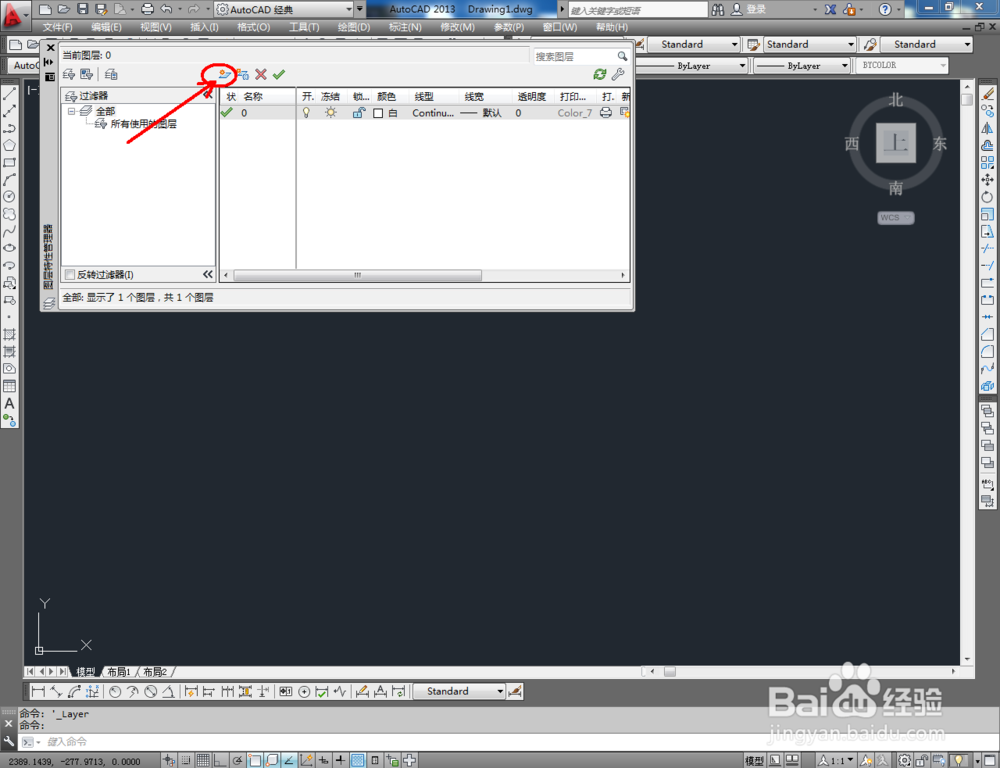
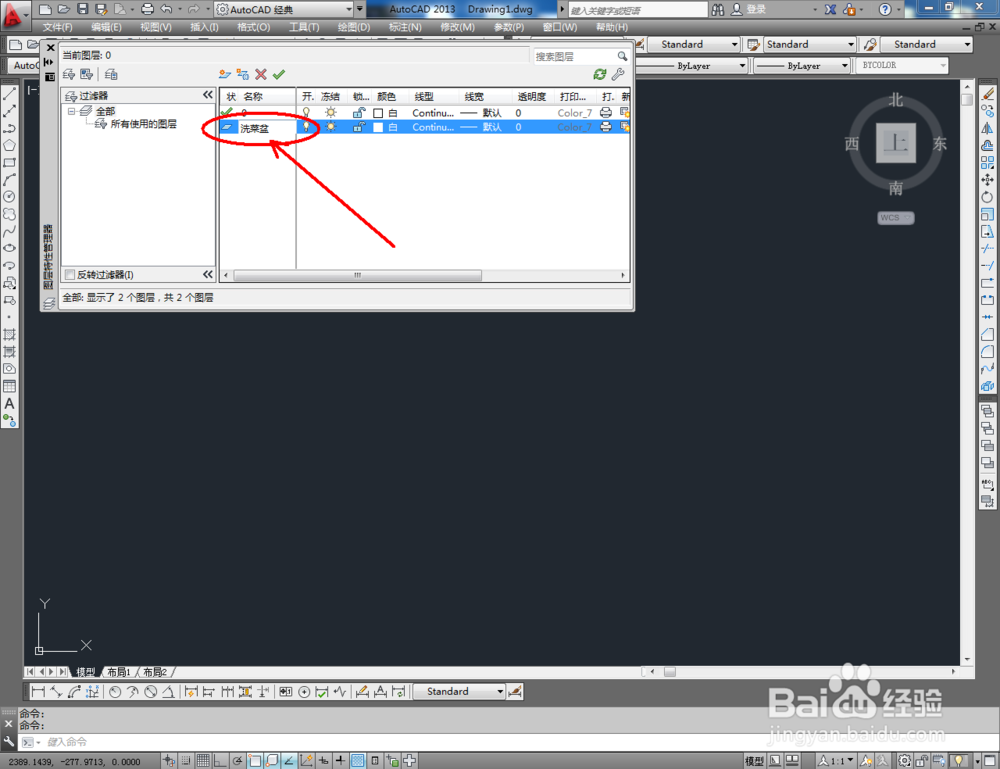
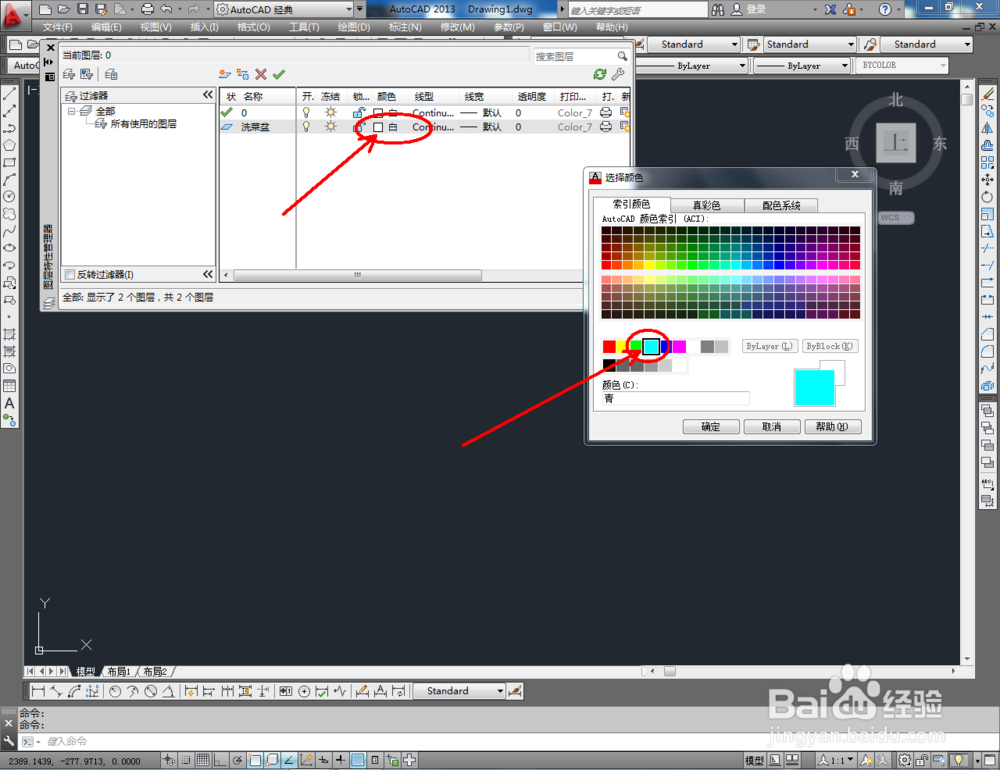
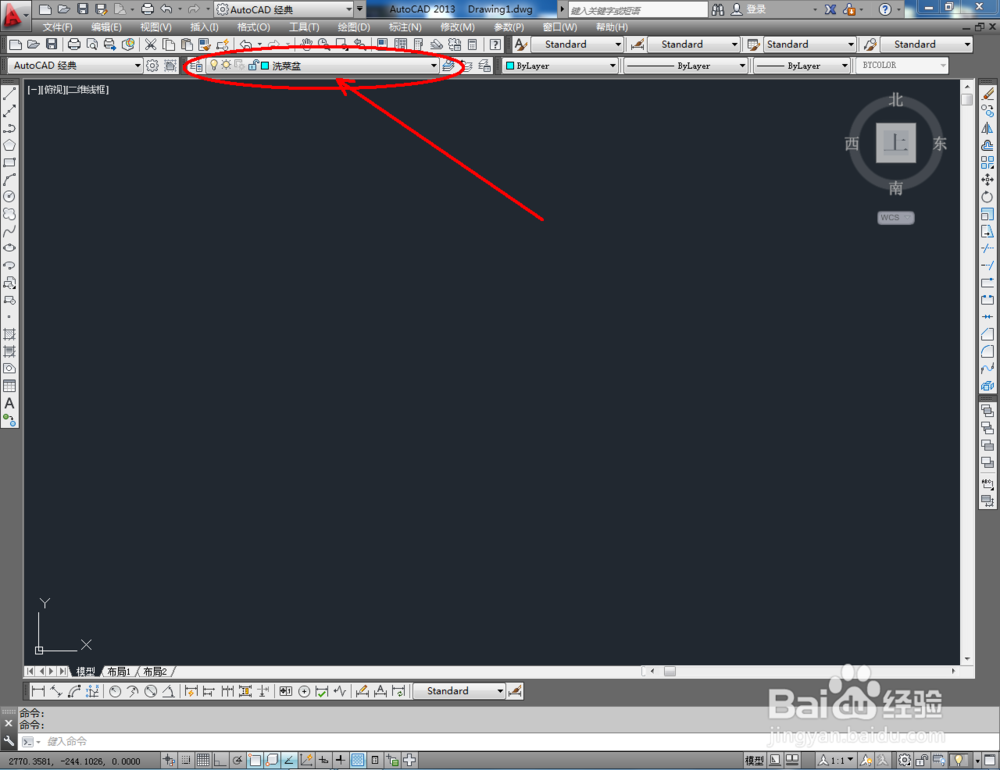
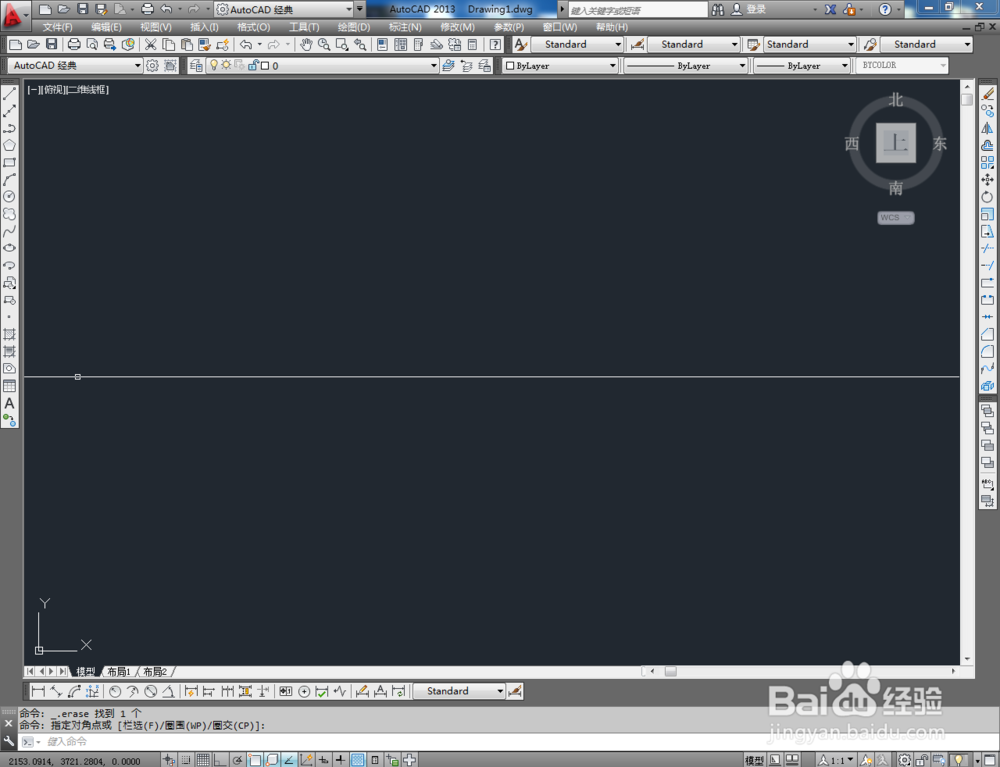
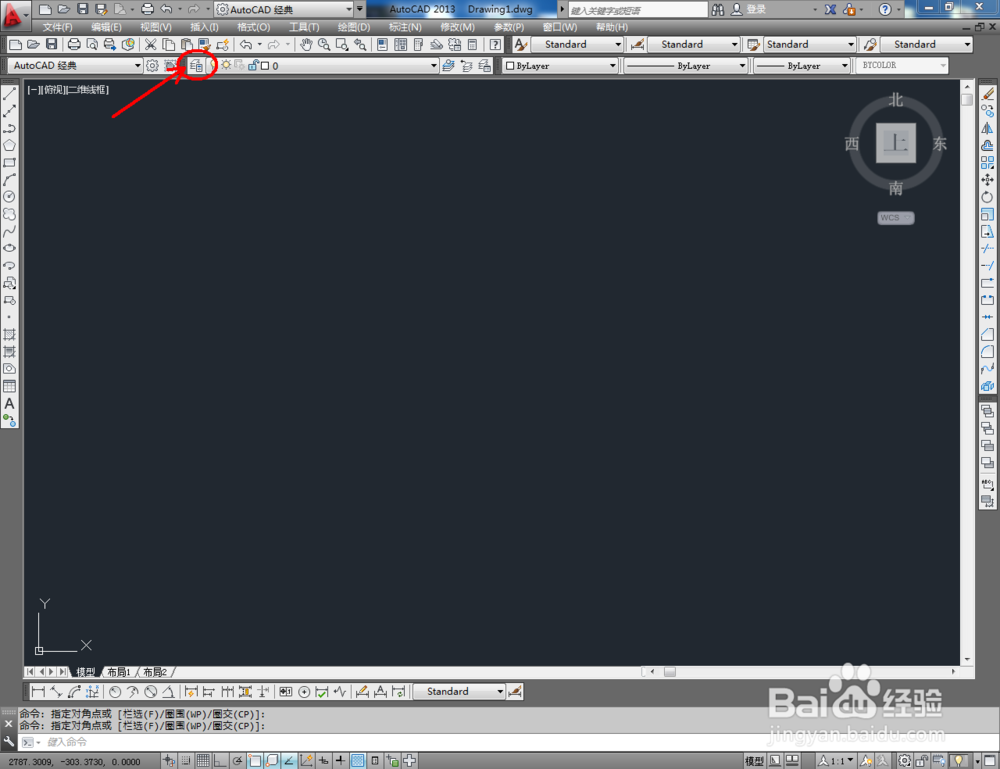
1、打开AutoCAD 2013软件,点击【图层特性管理器】,点击【新建图层】,将图层命名为:洗菜盆。点击色块,按图示设置一个图层颜色,完成洗菜盆图层的设置(如图所示);
cad如何制作洗菜盆平面图

cad如何制作洗菜盆平面图

cad如何制作洗菜盆平面图

cad如何制作洗菜盆平面图

cad如何制作洗菜盆平面图

cad如何制作洗菜盆平面图

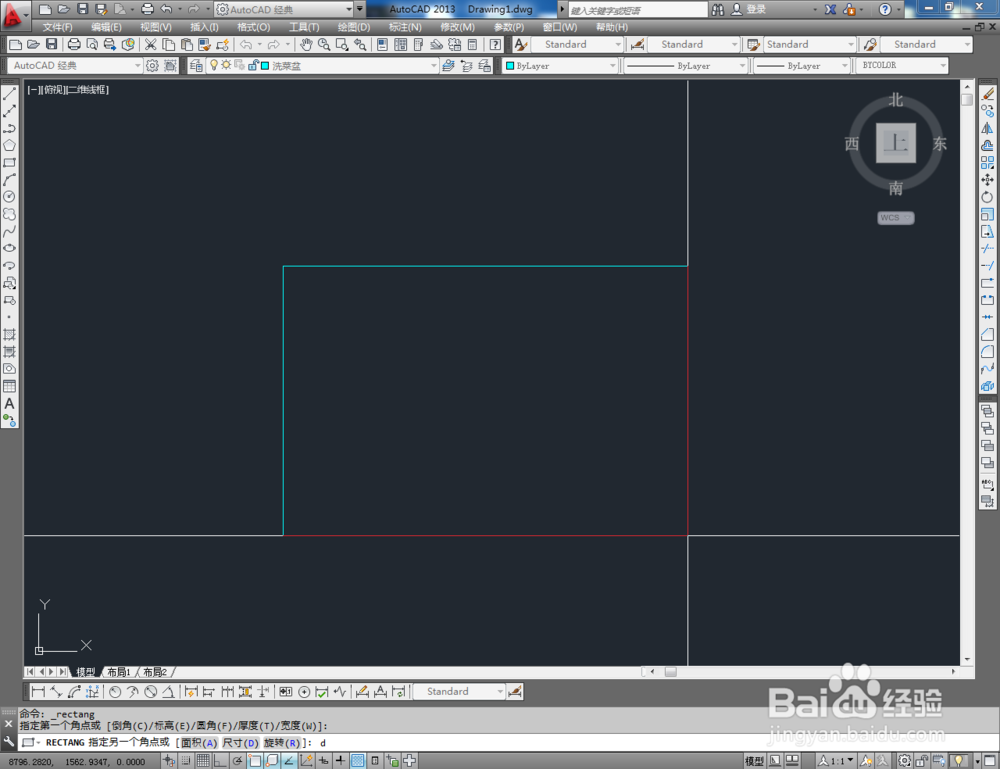
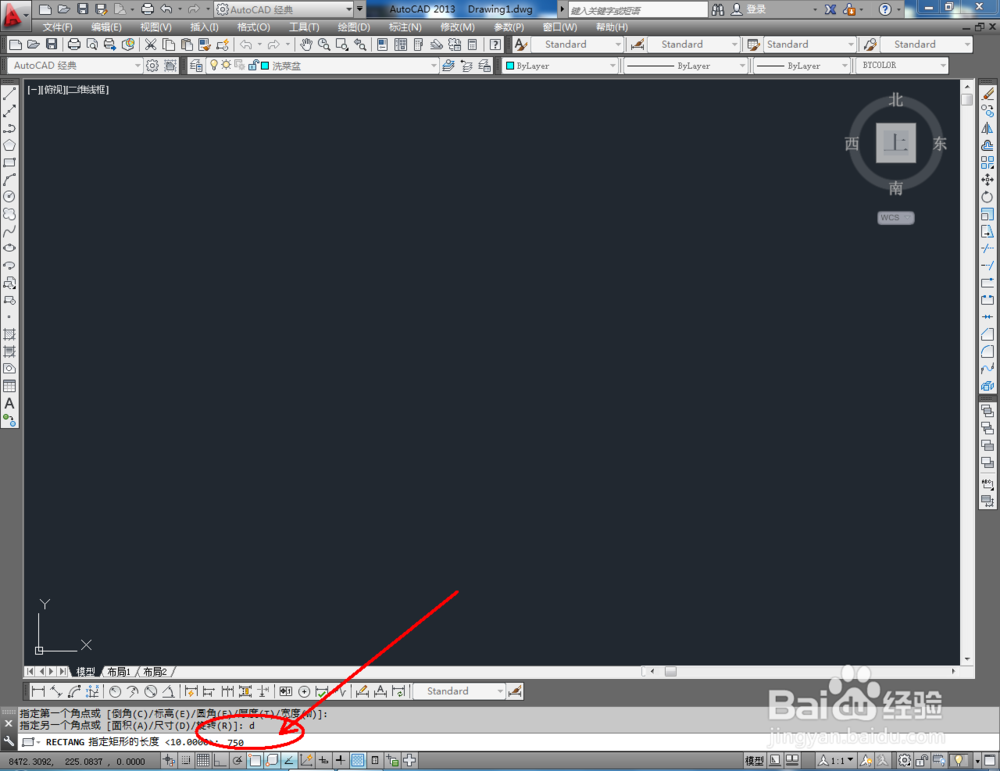
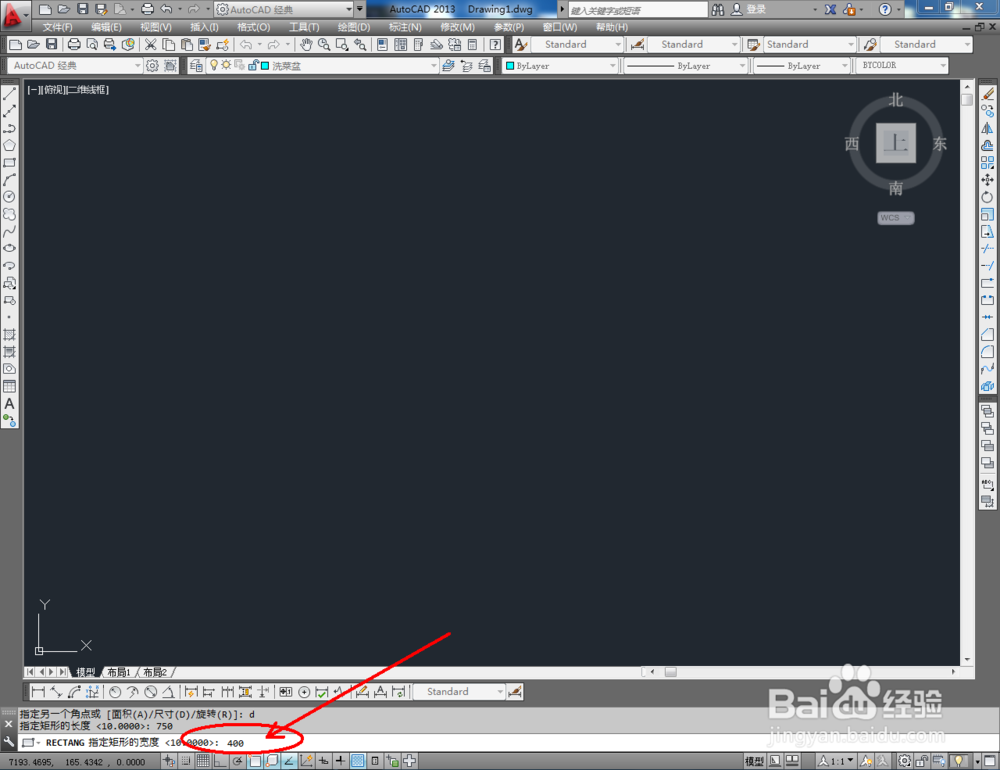
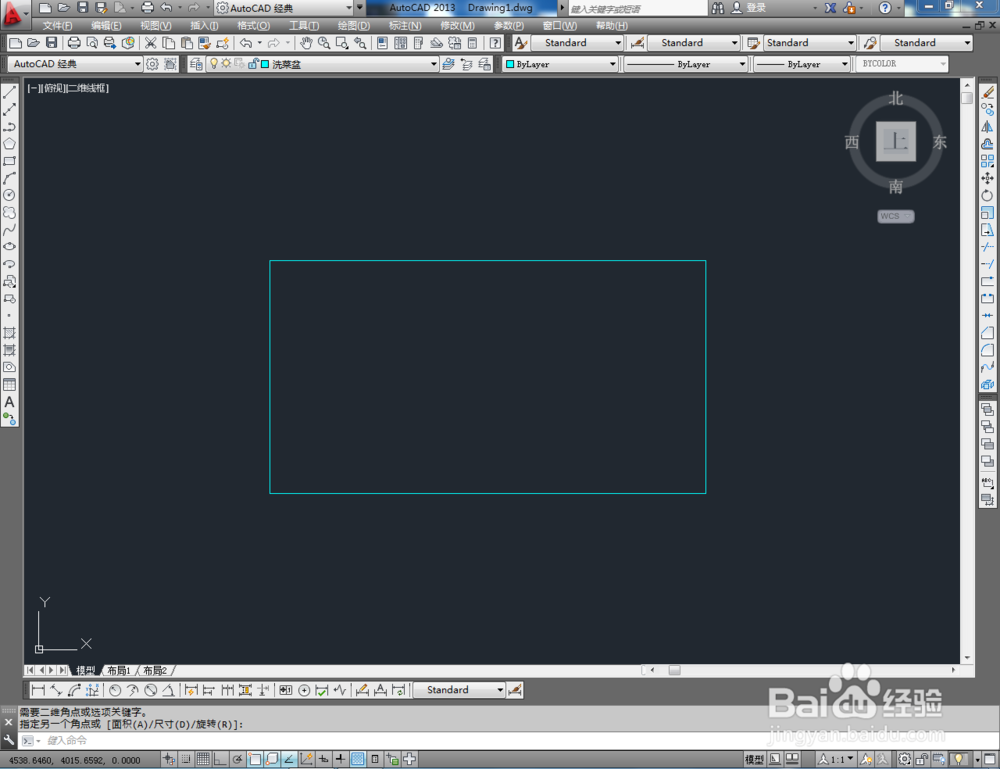
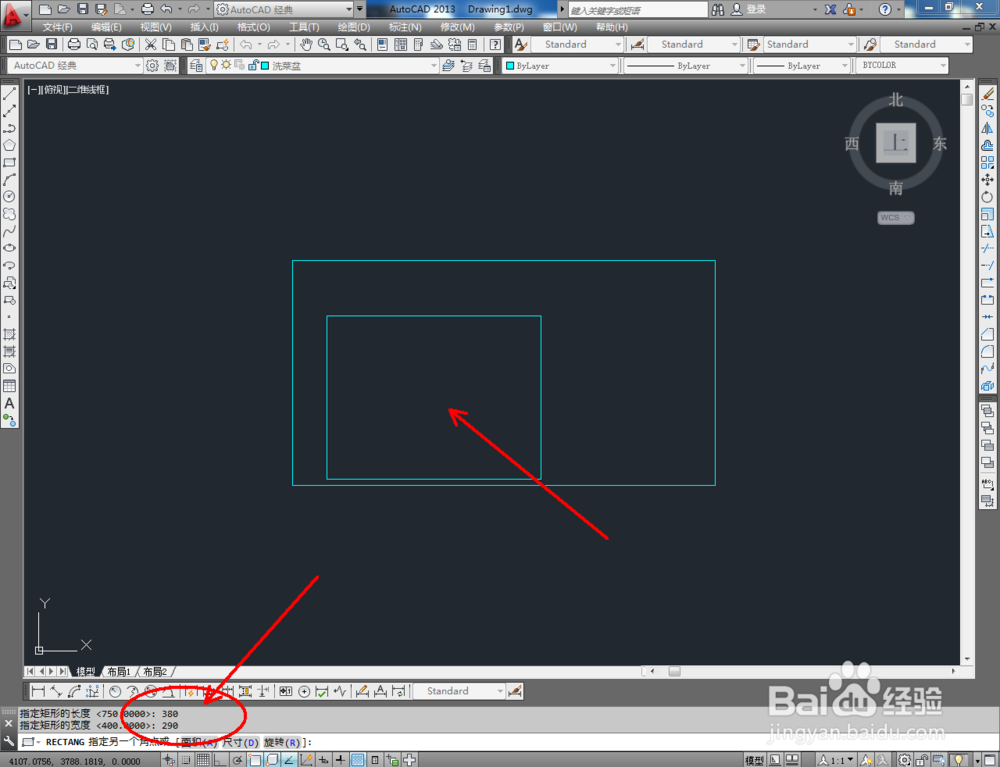
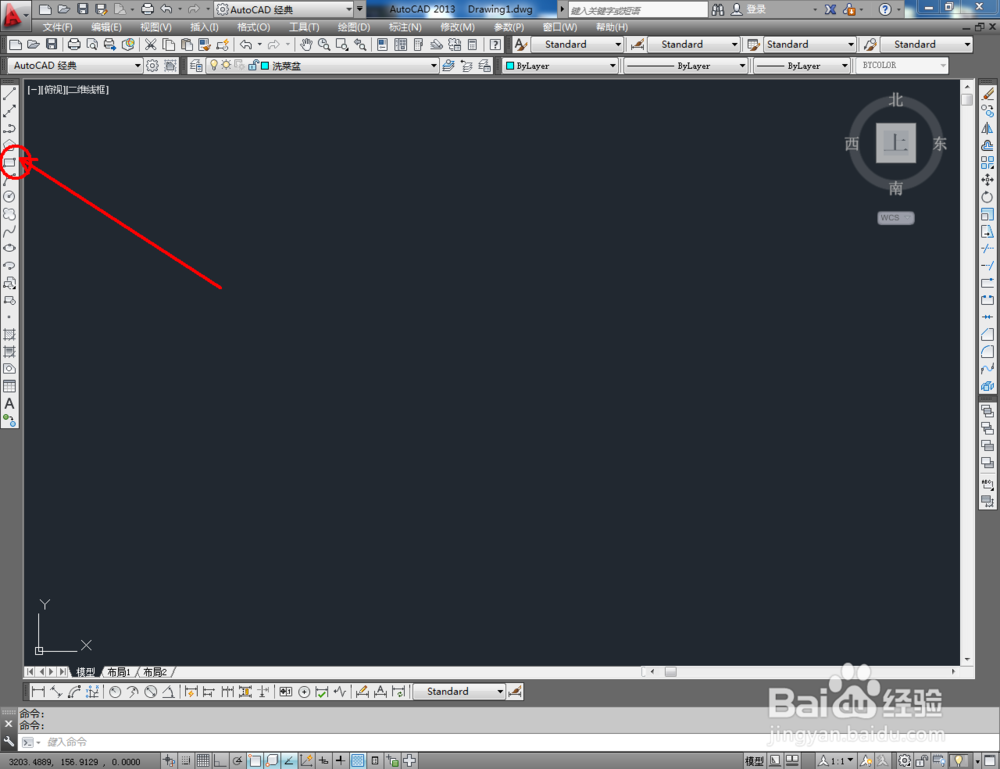
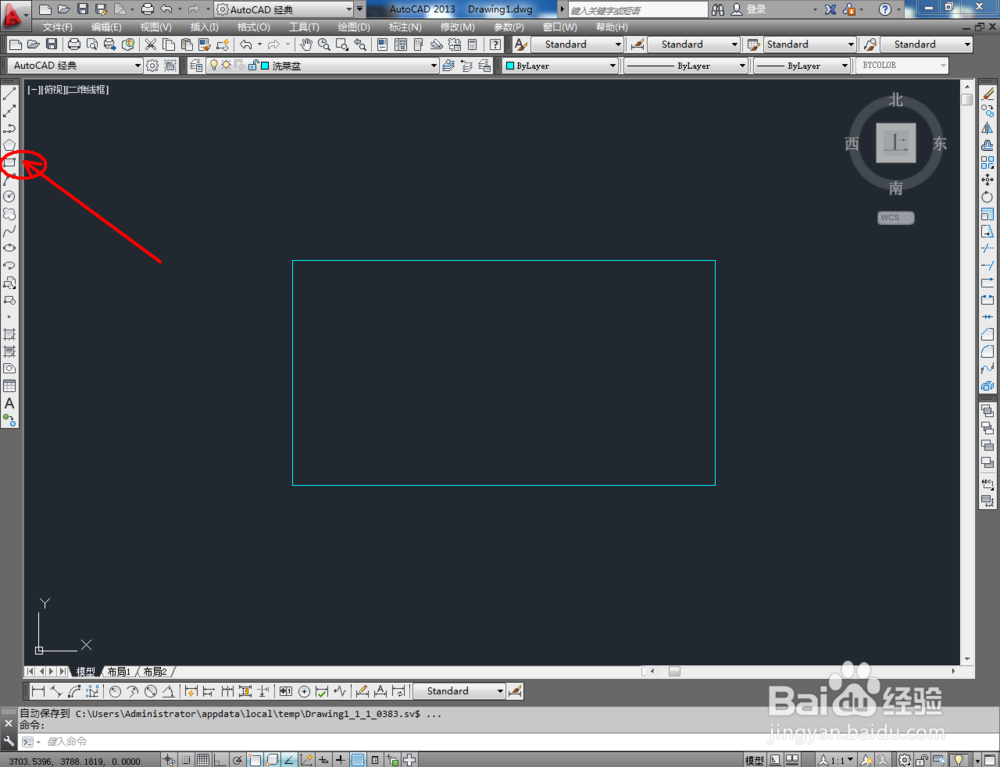
2、点击【矩形工具】,按图示在命令栏输入:d并按下空格键,输入长度数值:750并按下空格键,继续输入宽度数值:400并按下空格键

,完成矩形图案的绘制(如图所示);
cad如何制作洗菜盆平面图

cad如何制作洗菜盆平面图

cad如何制作洗菜盆平面图

cad如何制作洗菜盆平面图

cad如何制作洗菜盆平面图

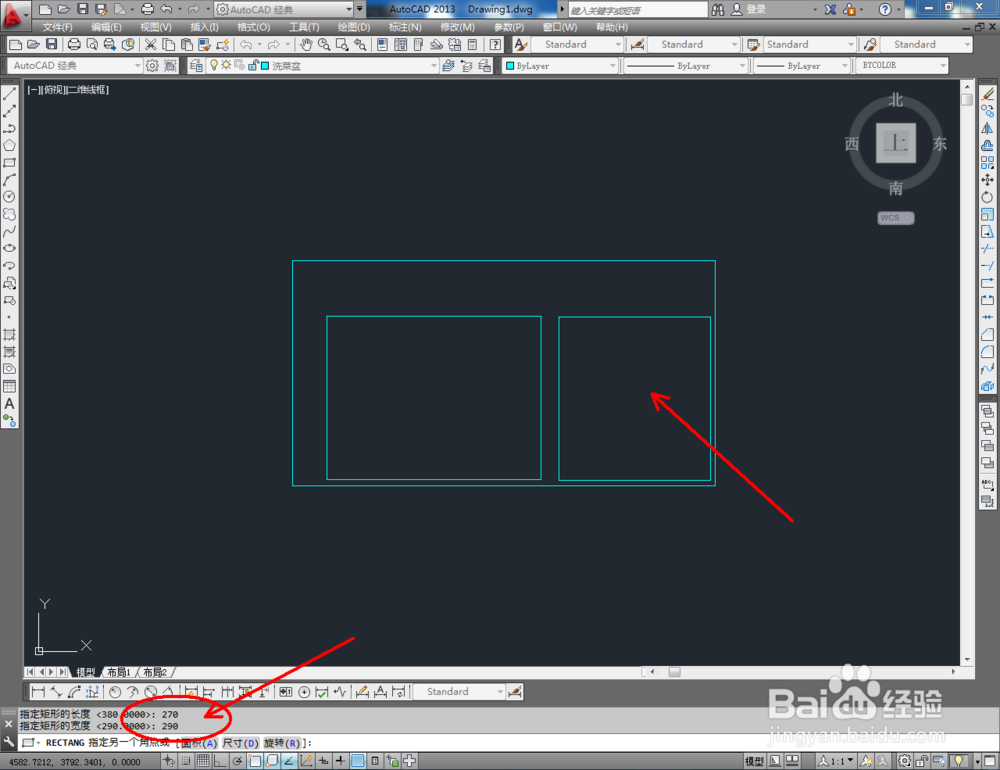
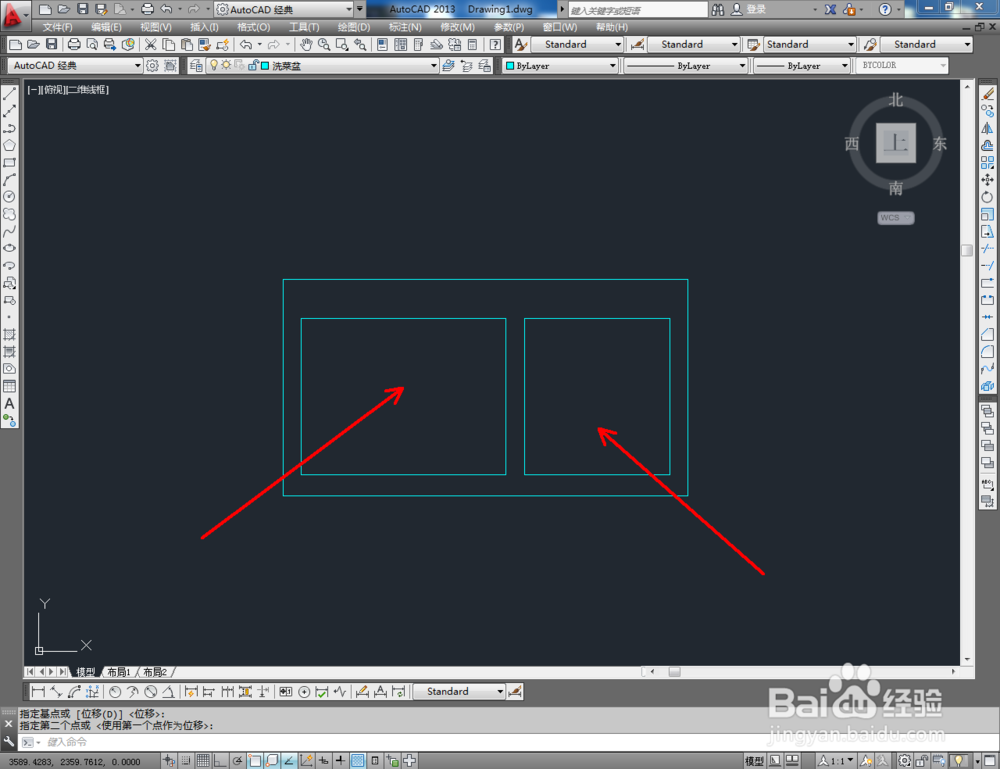
3、按照上述操作,继续完成380*290mm和270*290mm两个矩形图案的绘制。完成后,按图示调整好三个矩形方框之间的位置(如图所示);
cad如何制作洗菜盆平面图

cad如何制作洗菜盆平面图

cad如何制作洗菜盆平面图

cad如何制作洗菜盆平面图

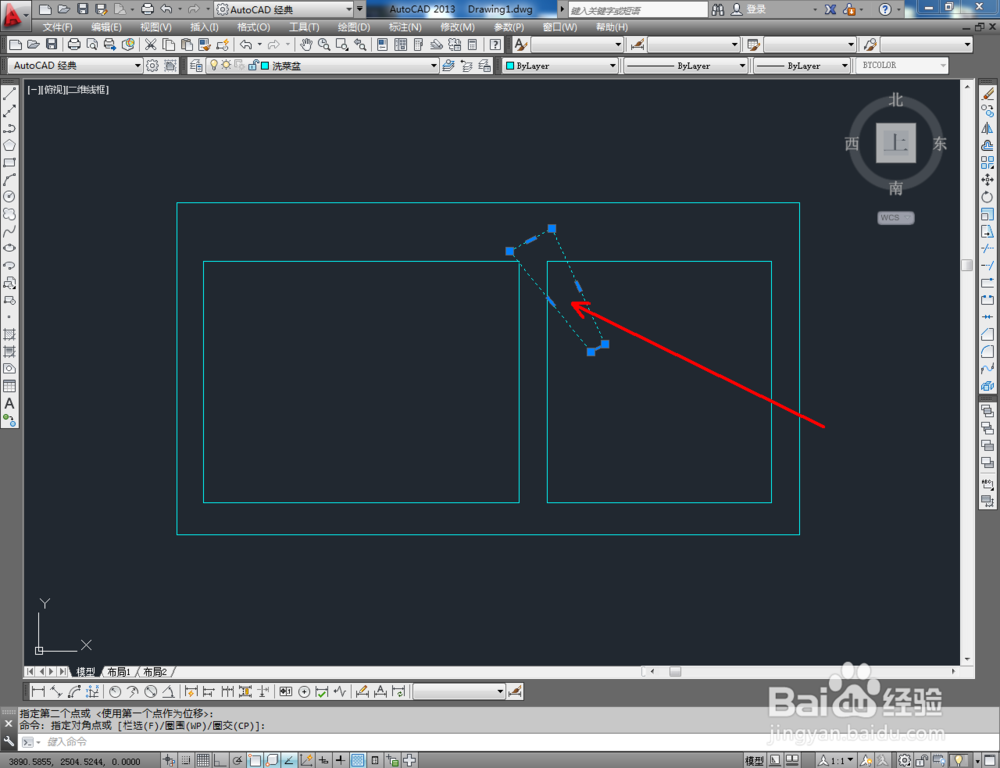
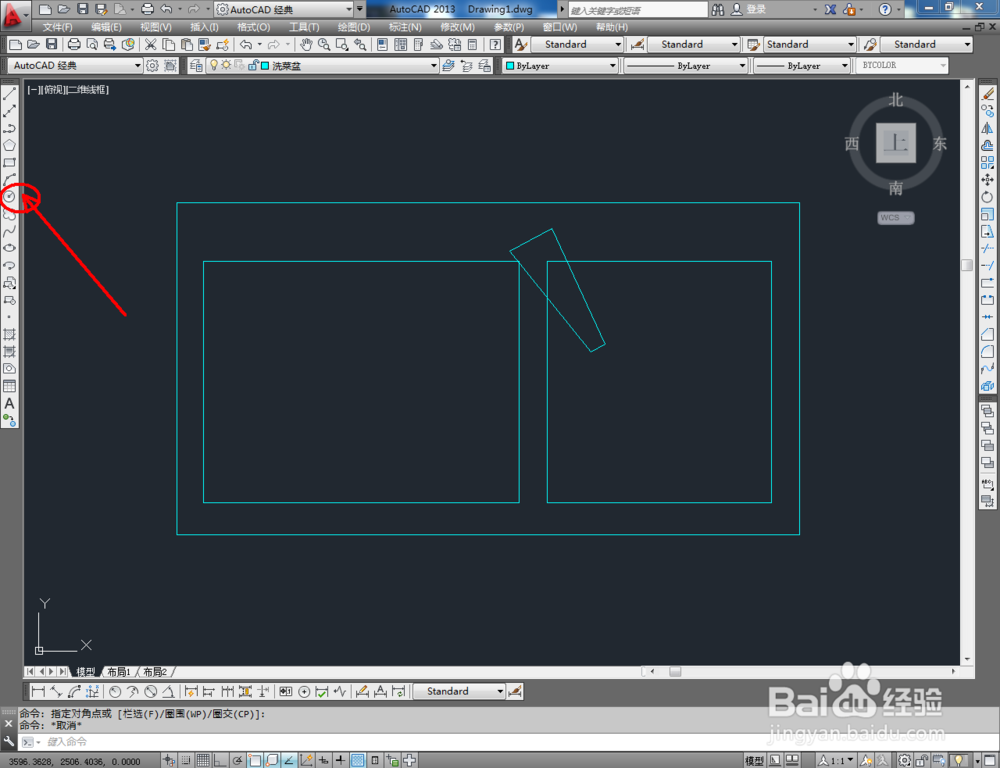
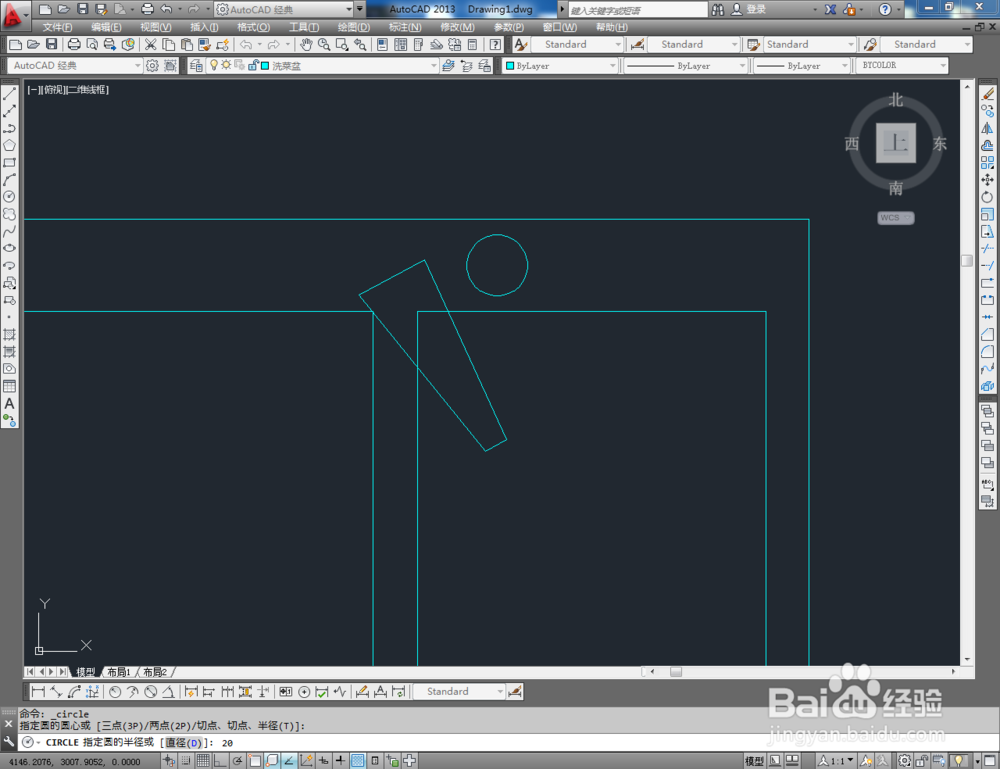
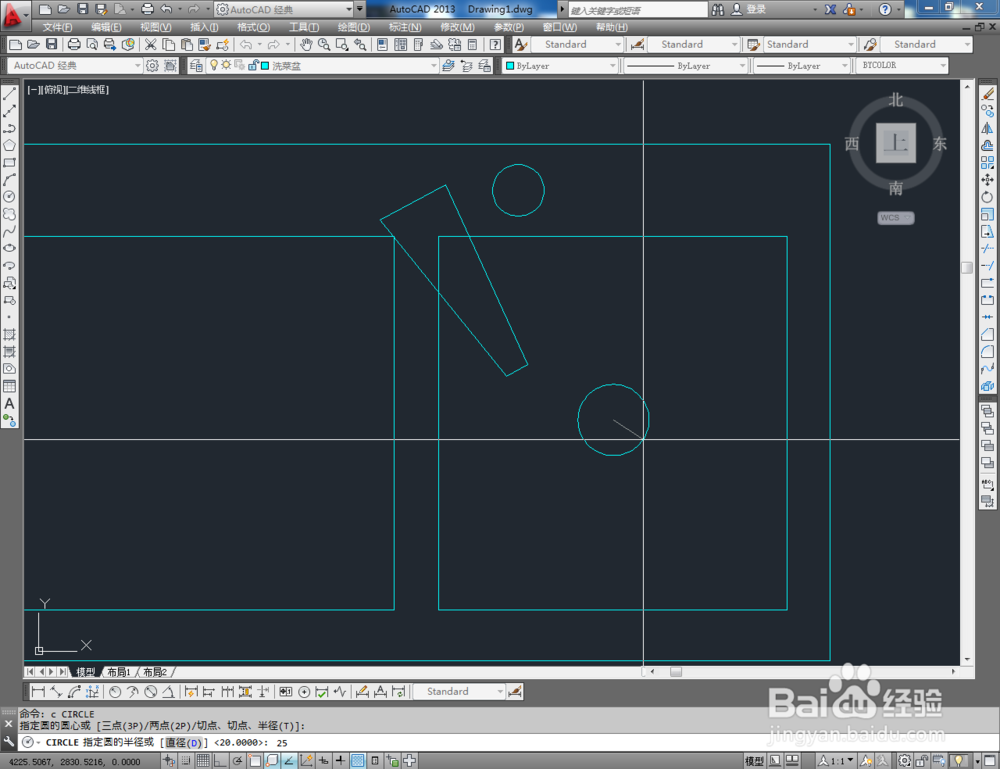
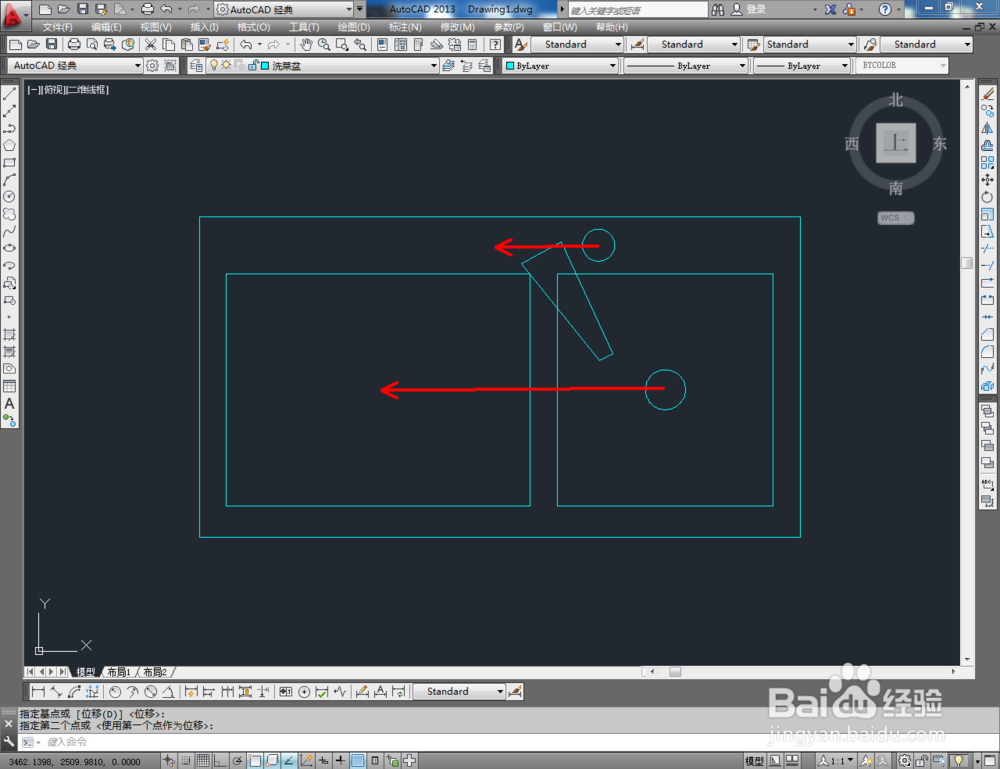
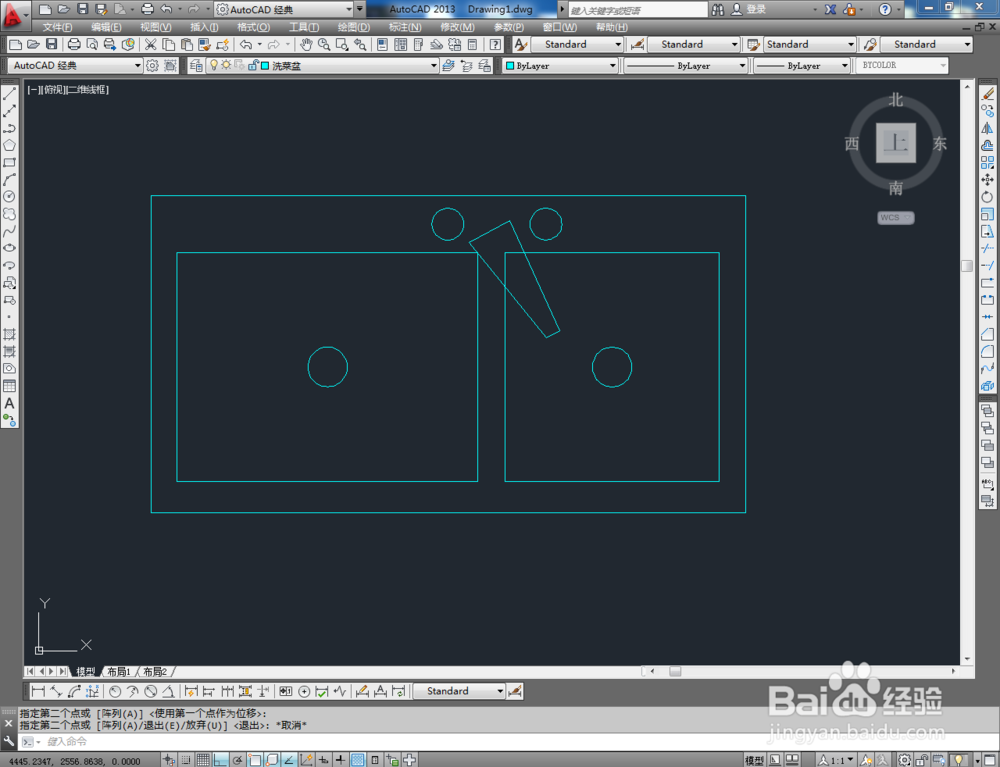
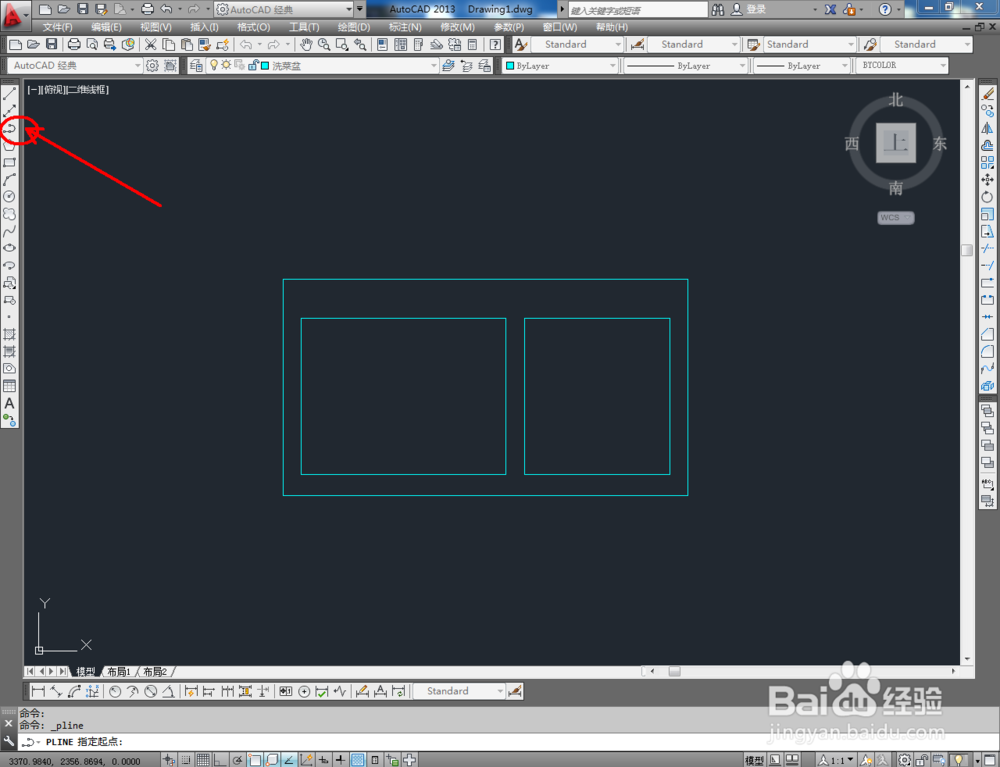
4、点击【多段线工具】,按图示在作图区域绘制一个多段线图案。点击【圆】工具,在命令栏中输入分别输入:20和25,完成两个圆图案的制作并进行移动复制(如图所示);
cad如何制作洗菜盆平面图

cad如何制作洗菜盆平面图

cad如何制作洗菜盆平面图

cad如何制作洗菜盆平面图

cad如何制作洗菜盆平面图

cad如何制作洗菜盆平面图

cad如何制作洗菜盆平面图

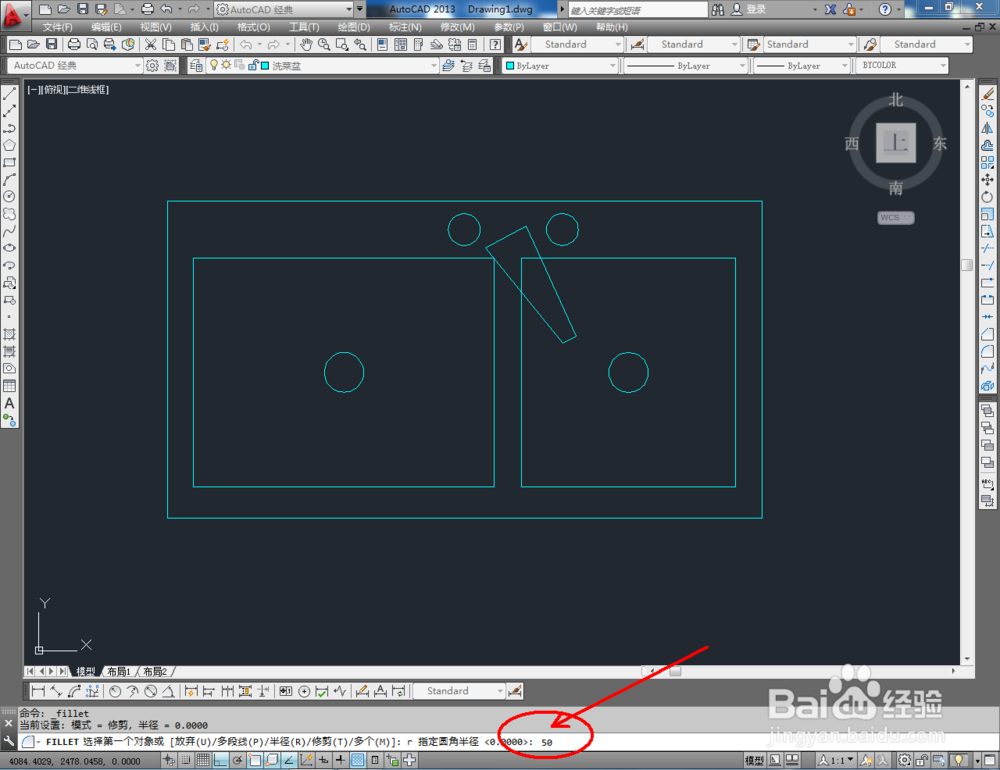
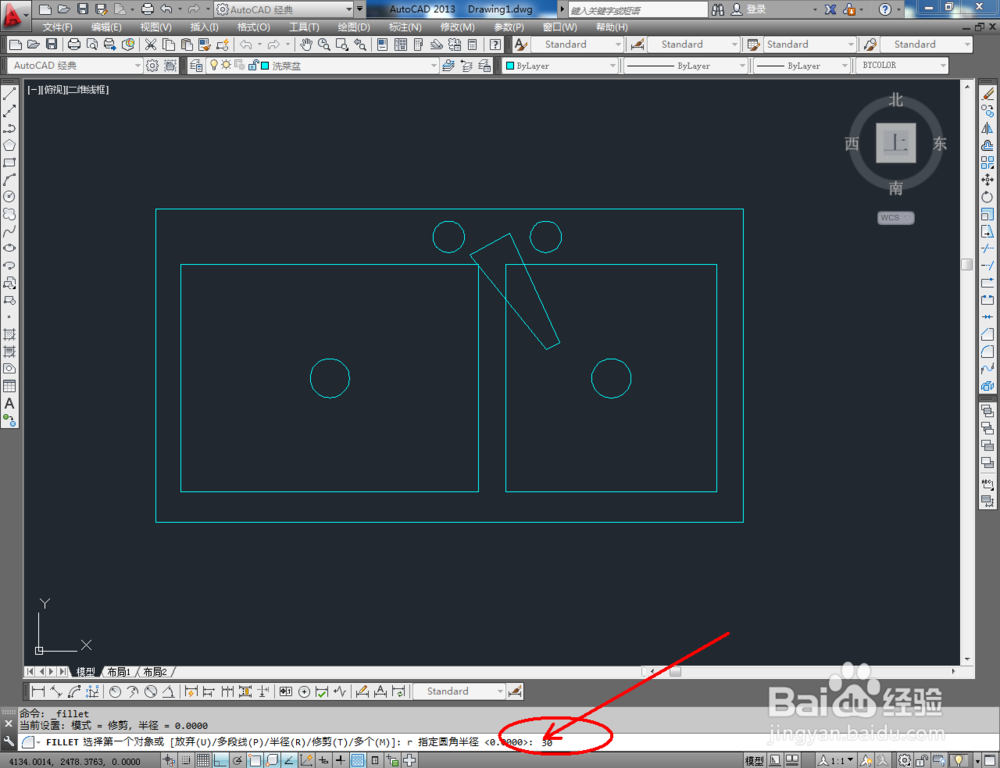
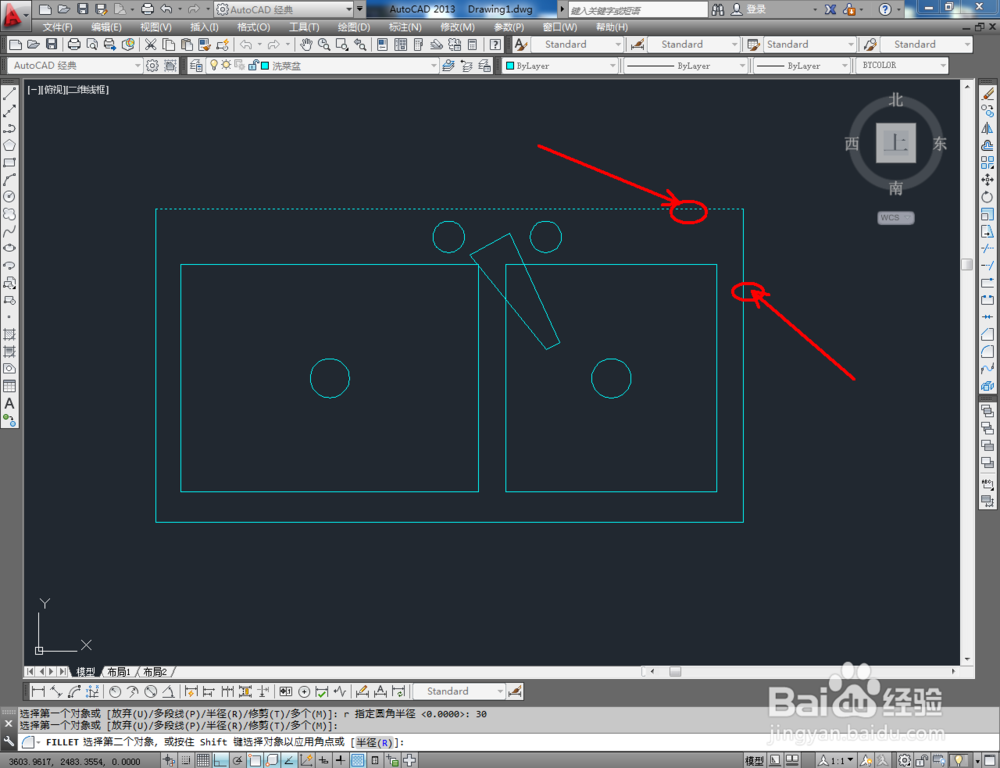
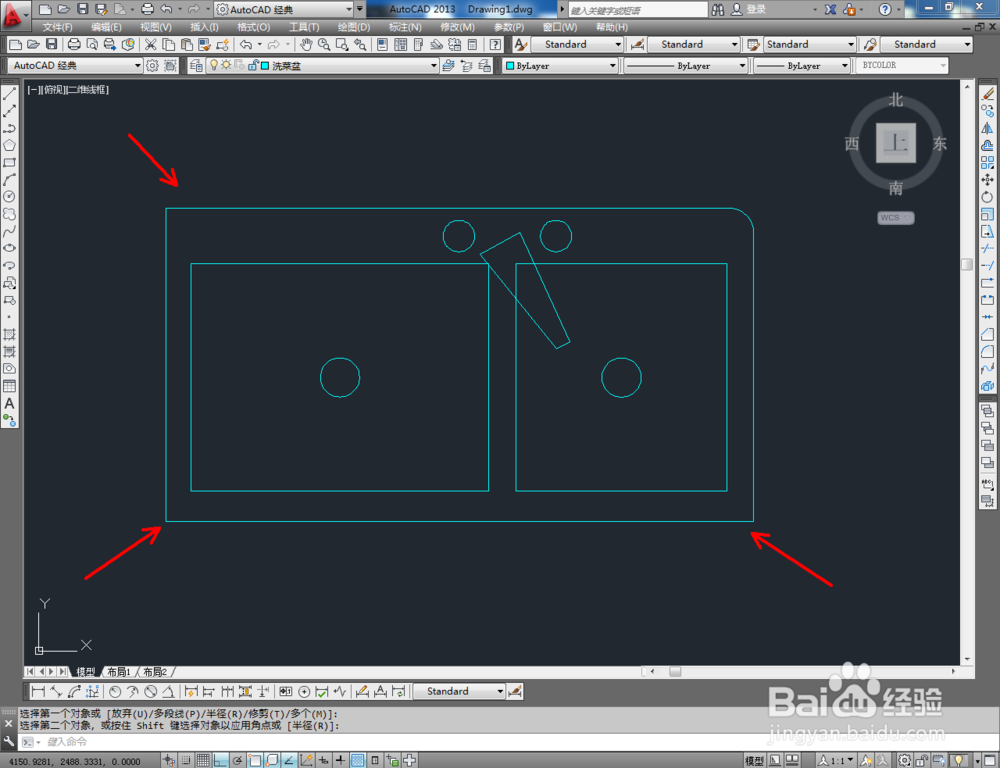
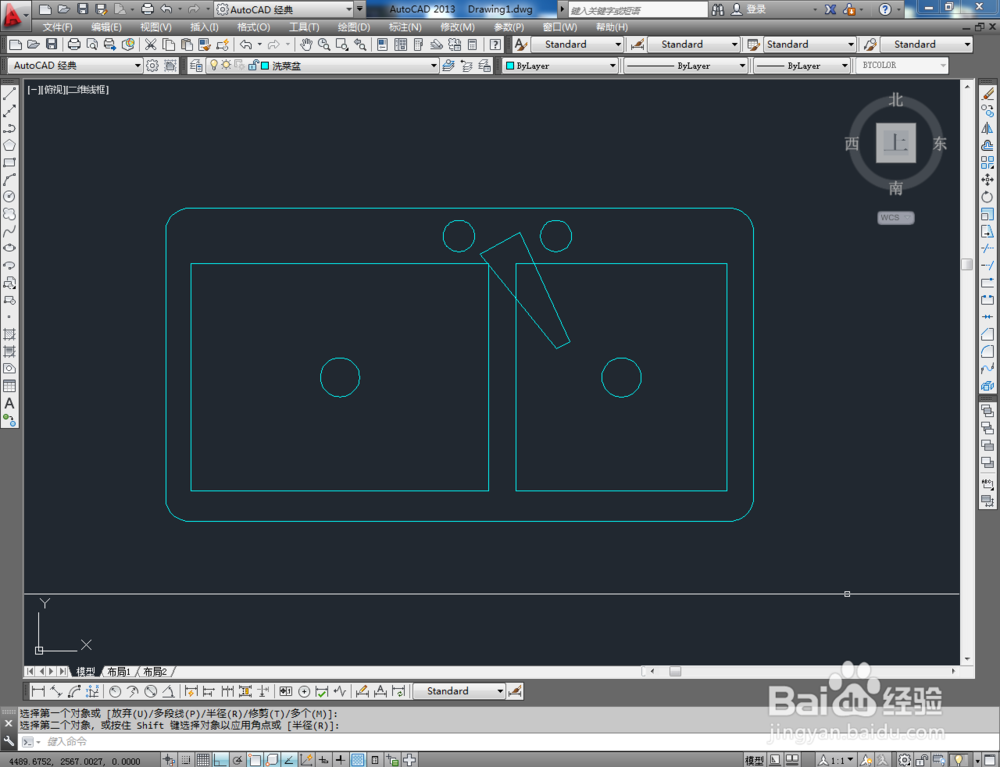
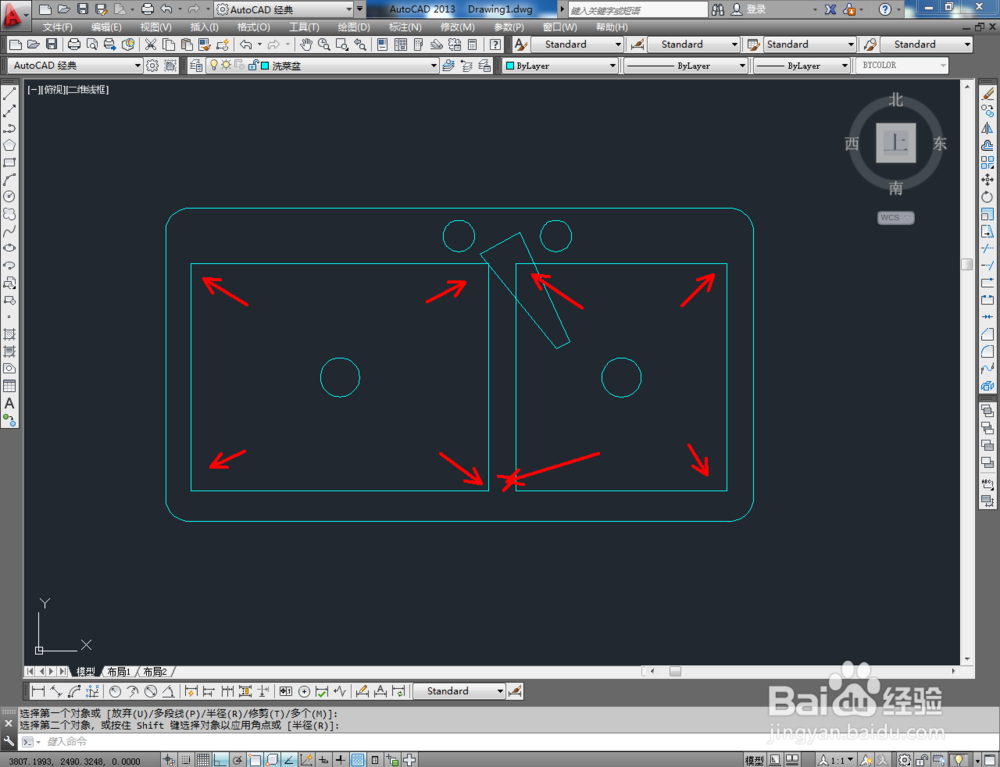
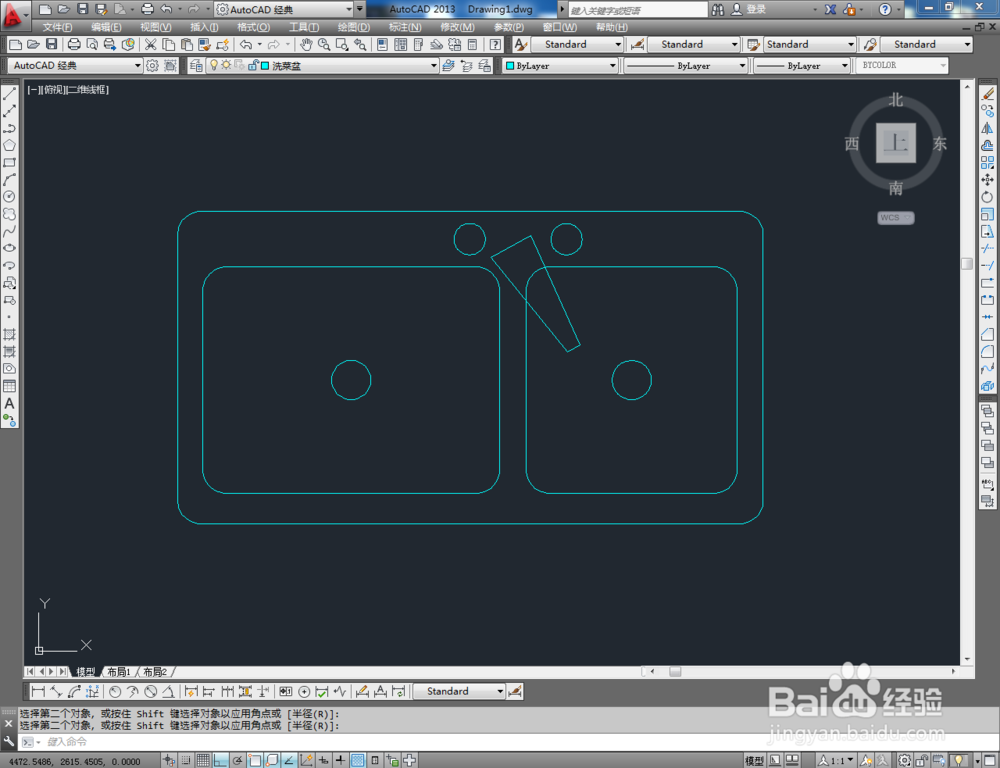
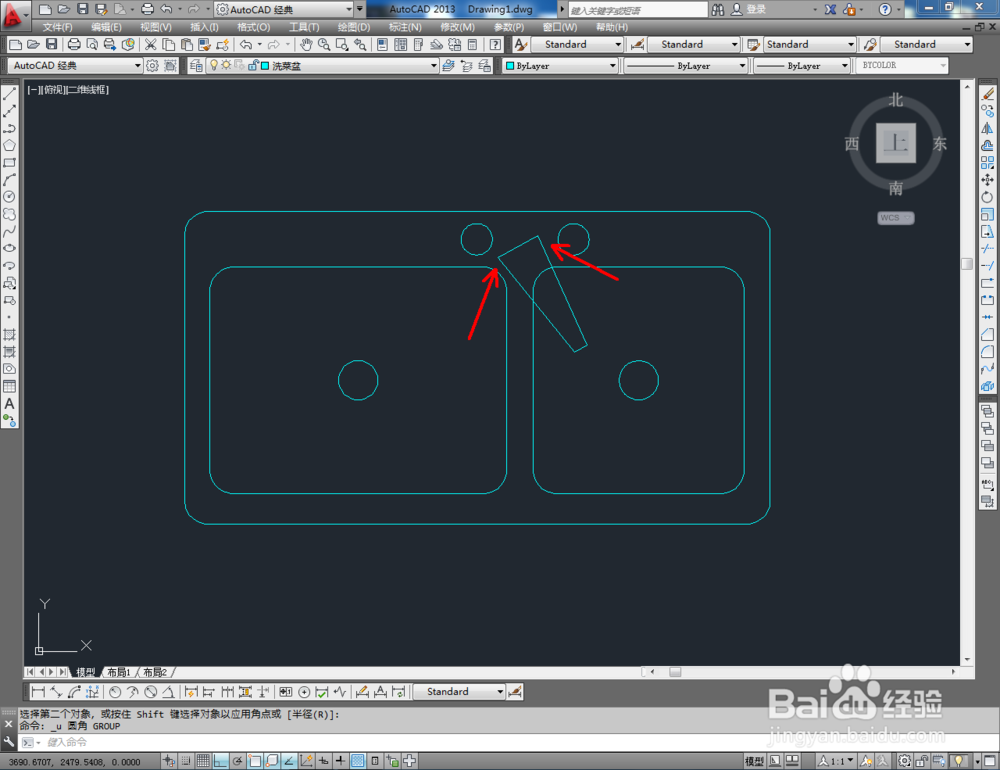
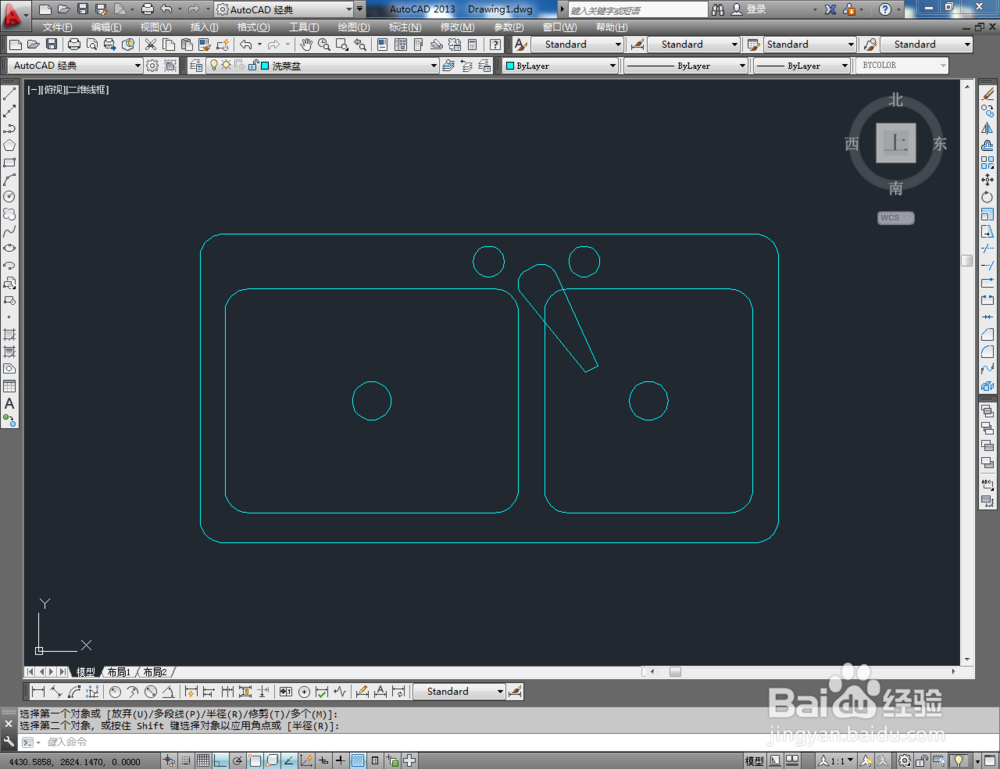
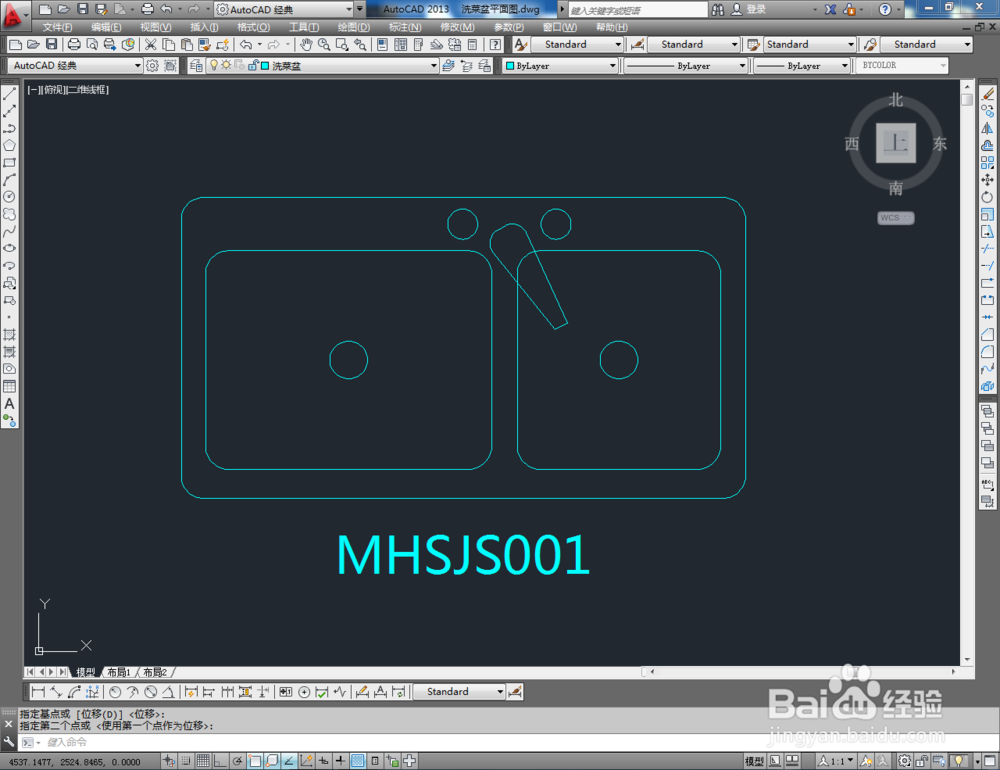
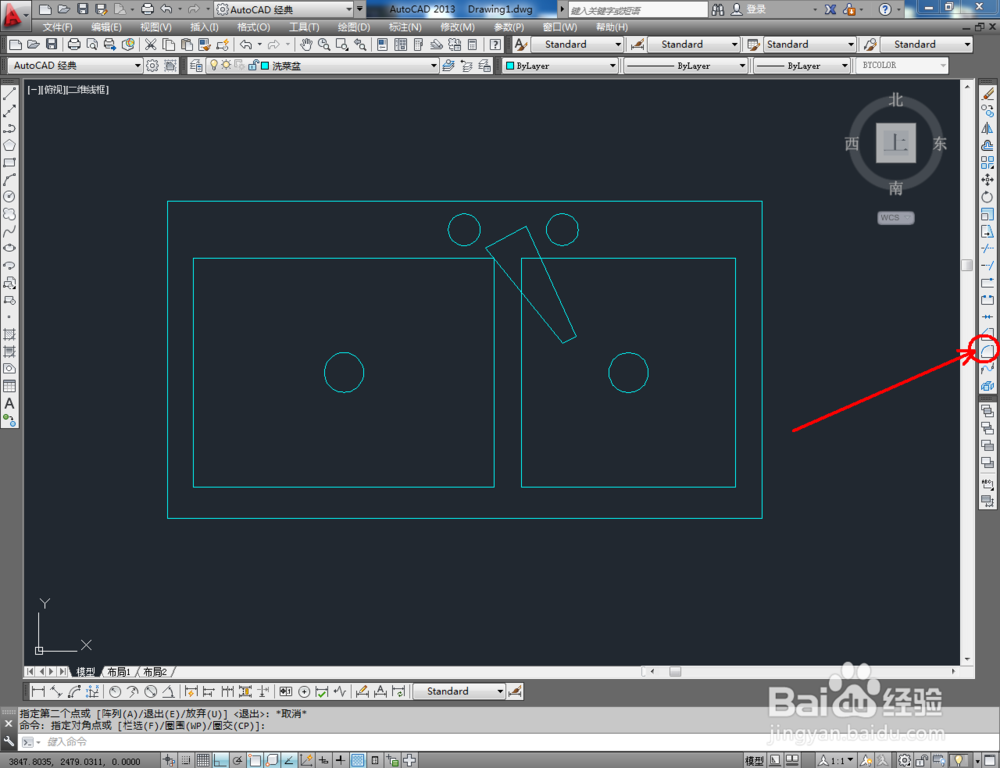
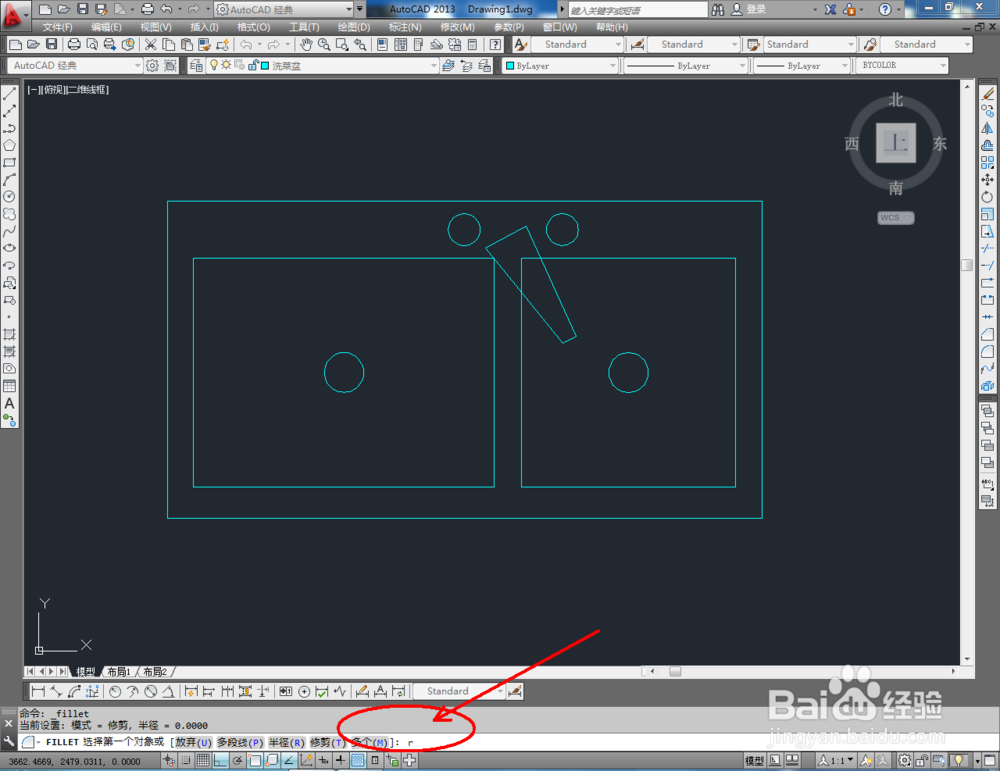
5、点击右边工作区中的【圆角】图标,在命令栏中输入:r并按下空格键,继续输入半径数值:30并按下空格键。鼠标依次点击矩形图案相邻的两条边线,完成圆角处理。同样的步骤,依次完成图示另外几个角的圆角处理。到这里,我们的洗手盆平面图便全部制作完成。
cad如何制作洗菜盆平面图

cad如何制作洗菜盆平面图

cad如何制作洗菜盆平面图

cad如何制作洗菜盆平面图

cad如何制作洗菜盆平面图

cad如何制作洗菜盆平面图

cad如何制作洗菜盆平面图

cad如何制作洗菜盆平面图

cad如何制作洗菜盆平面图

cad如何制作洗菜盆平面图

cad如何制作洗菜盆平面图

cad如何制作洗菜盆平面图

cad如何制作洗菜盆平面图

  • CAD如何对直线进行偏移
  • cad极轴在哪里打开
  • CAD怎样进行线性标注?
  • CAD图层的关闭、锁定和冻结怎么用
  • cad偏移快捷键命令
  • 热门搜索
    庆元旦手抄报图片 妇女节手抄报内容50字 防疫有我爱卫同行手抄报 端午节手抄报第一名 交通安全教育手抄报 手抄报清明节 传统文化手抄报图片 缅怀先烈的手抄报 新年手抄报简单又好看 儿童端午节手抄报简单