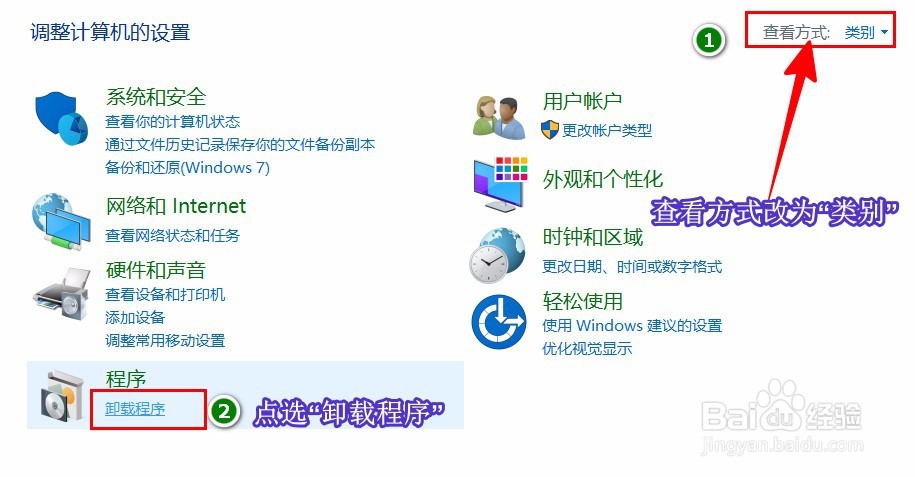
1、打开控制面板。查看方式选为“类别”。之后点击“卸载程序”。
如果不知道如何打开,参考《【Windows】win10如何进入“控制面板”》进入。
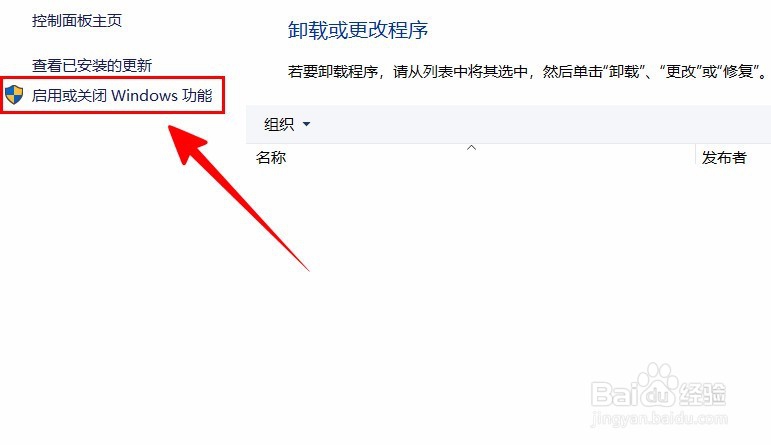
2、在“卸载程序”界面,点击左上部分里面的“启用或关闭WIndows功能”。
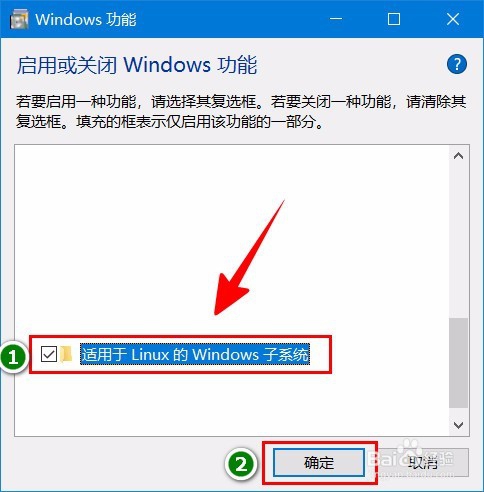
3、找到“适用于Linux的Windows子系统”,选中复选框。确定。
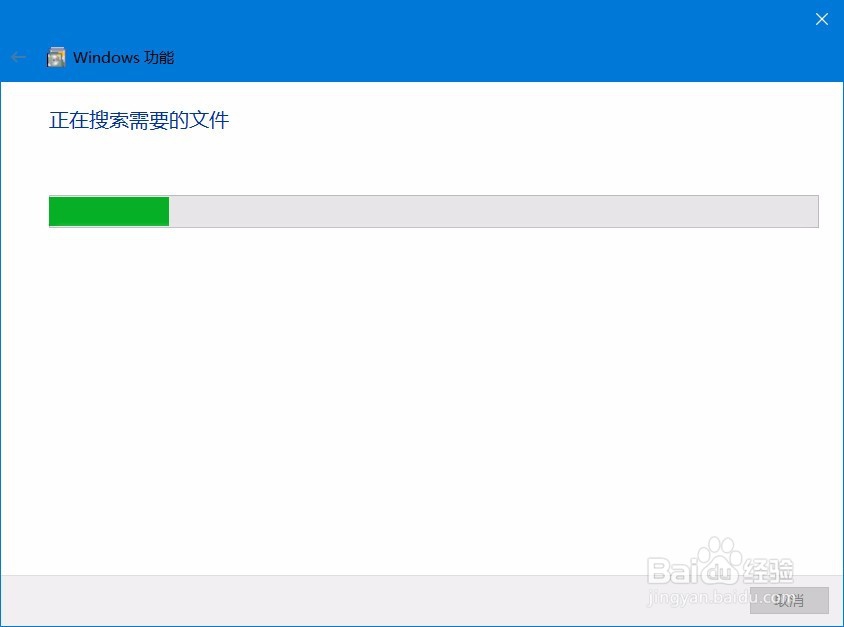
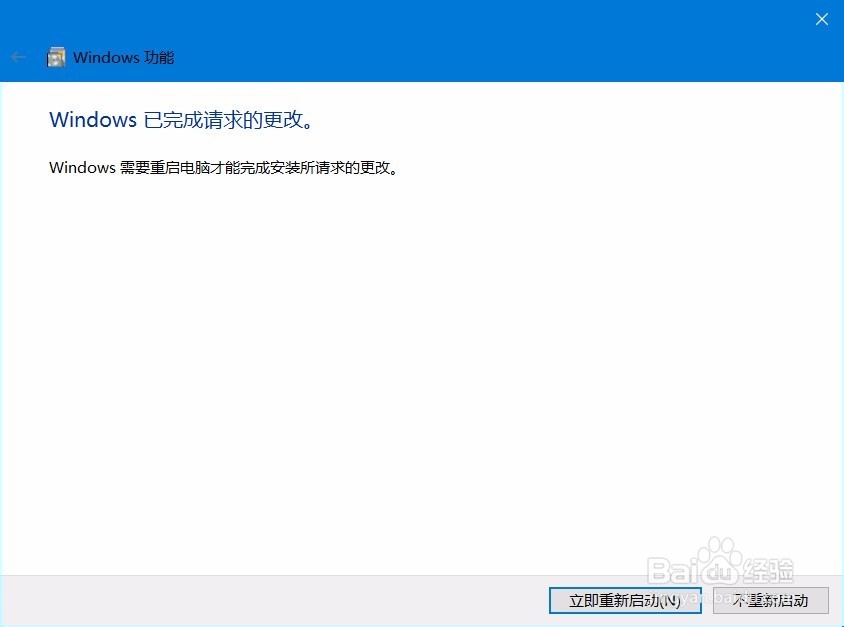
4、等待系统应用更改。之后需要重启完成修改。保存电脑上的工作,重启。
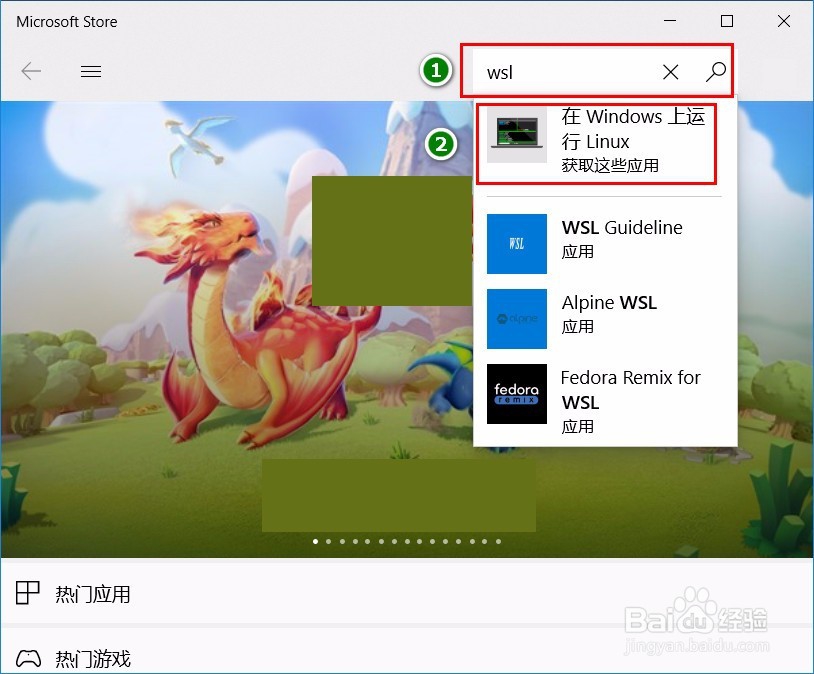
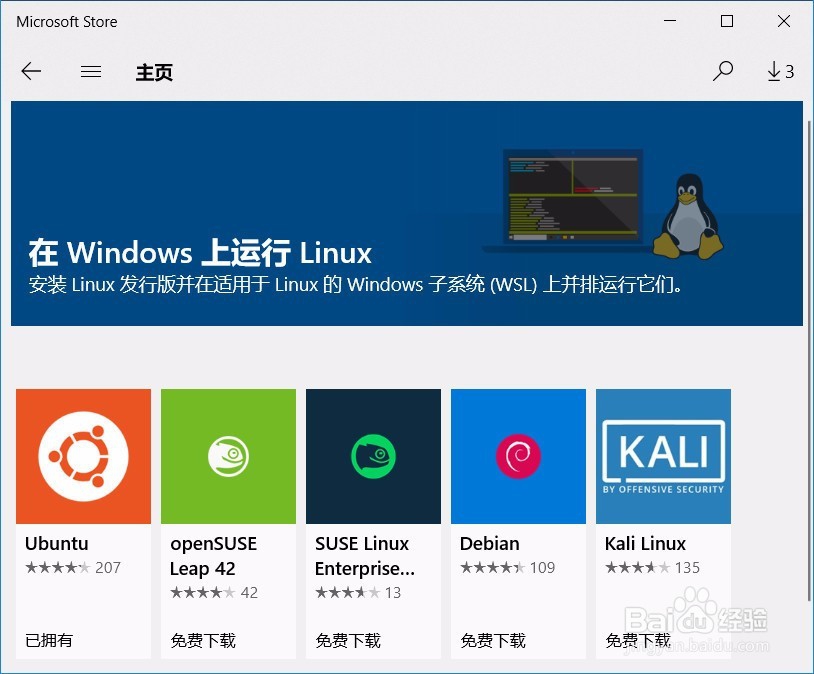
5、打开应用商店。搜索“wsl”,进入“在Windows上运行Linux”。
进入该主页后,根据自己喜好选一个进入。
6、在应用界面,安装应用。如果第一次使用,先要获取。
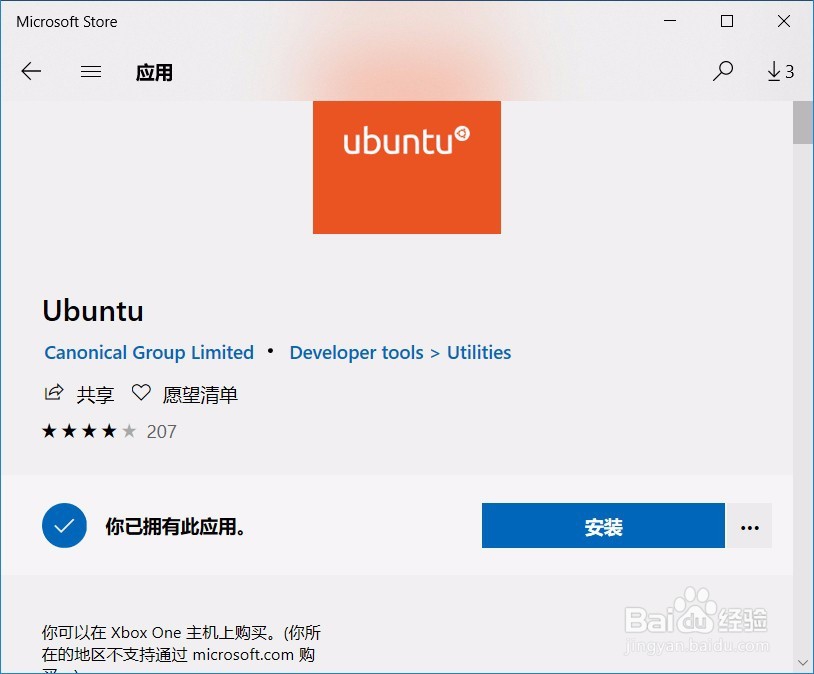

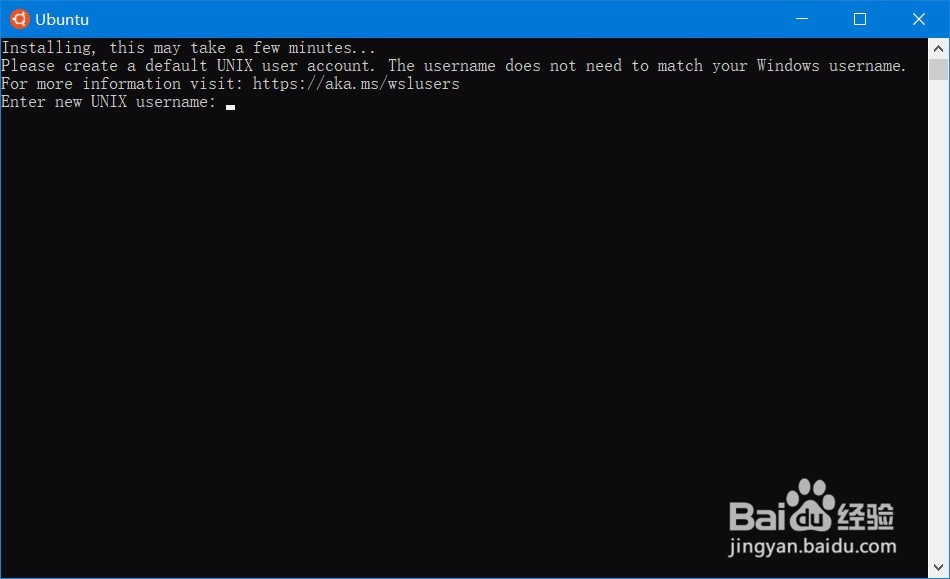
7、打开安装完成的应用。首次进入需要设置新用户,包括用户名和密码。设置完成,进入到Linux系统。
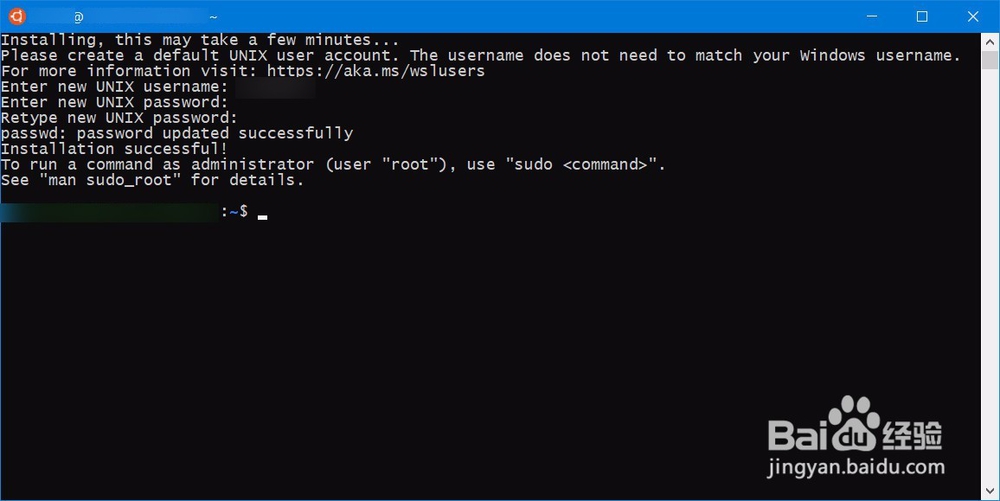
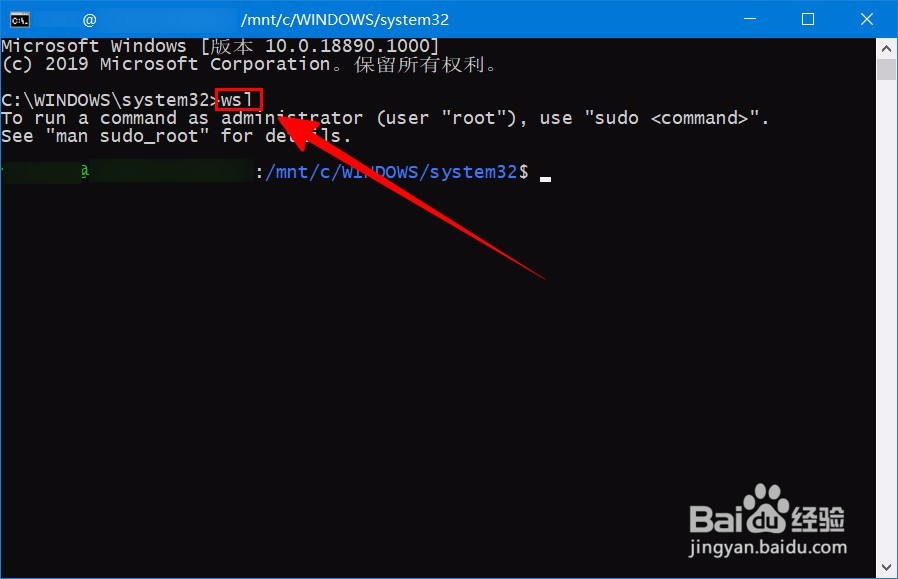
8、之后再cmd输入wsl或bash可直接进入Linux系统。
至此,安装成功。