PPT怎么制作带方框的对号

 时间:2026-02-12 02:38:38

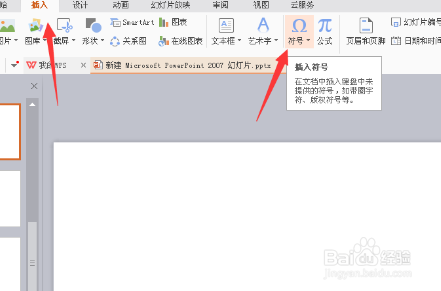
1、首先打开PPT文件,点击幻灯片,用鼠标在需要插入带方框的对号的地方单击。如下图所示:

PPT怎么制作带方框的对号

2、点击上方菜单栏内的“插入”--“符号”选项,如下图所示:

PPT怎么制作带方框的对号

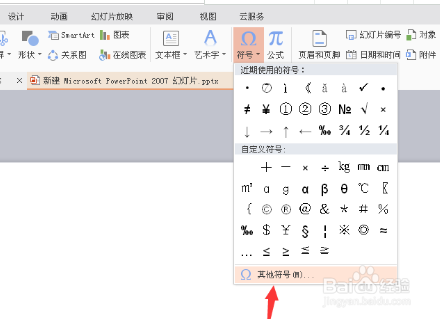
3、在“符号”子菜单的下拉菜单内,如图中红色箭头所示,点击“其他符号”。弹出选择框。如下图所示:
PPT怎么制作带方框的对号

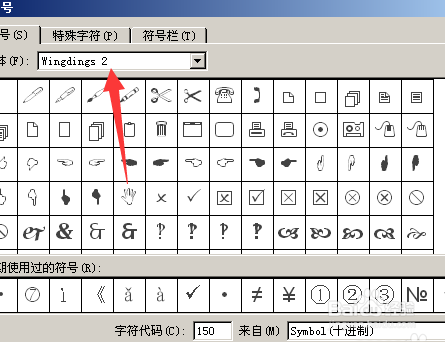
4、在“符号”页面内,把字体调换到“Wingding2”.如下图所示:

PPT怎么制作带方框的对号

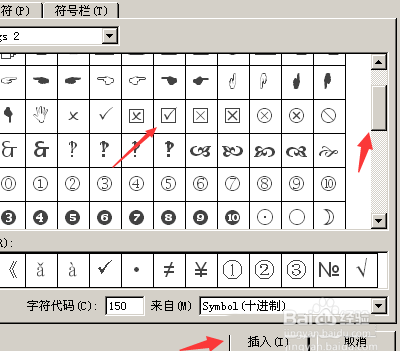
5、鼠标拖动右侧的边框,下拉,如图中箭头所示,选中我们需要的带边框的对号。点击插入。如下图所示:
PPT怎么制作带方框的对号

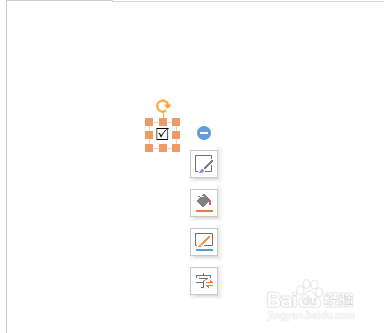
6、最后关闭对话框,我们在幻灯片内就可以看到我们输入的带边框的对号了。操作完成。如下图所示:
PPT怎么制作带方框的对号

  • PPT怎么做出好看的图文排版
  • PPT中形状水平贴边的使用方法
  • PPT线性维恩图显示简单填充的效果
  • PPT讲解过程中的讲解和笔迹
  • 如何去除PowerPoint中形状的轮廓?
  • 热门搜索
    关于科普类的手抄报 关于语言艺术的手抄报 安全伴我行手抄报图片 关于成语的手抄报 抗美援朝70周年手抄报 我爱文学手抄报图片 科普知识手抄报版面 食品安全手抄报资料 与诗同行手抄报 五一劳动节手抄报简单