如何用PS给图片做出下雪的效果?

 时间:2026-02-14 15:06:33

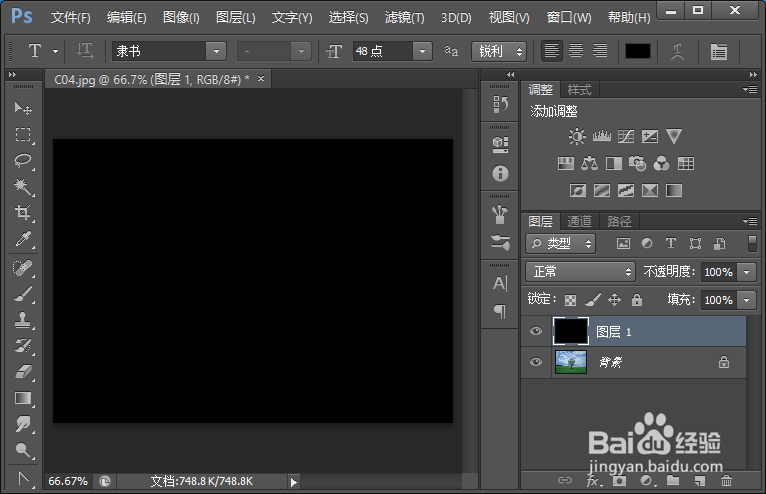
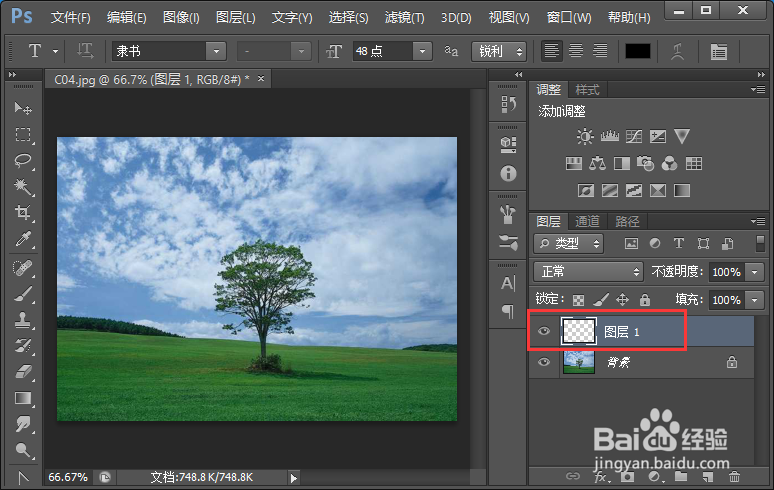
1、首先,我们在Photoshop软件选择你要做图的素材,打开它。新建图层一。
如何用PS给图片做出下雪的效果?

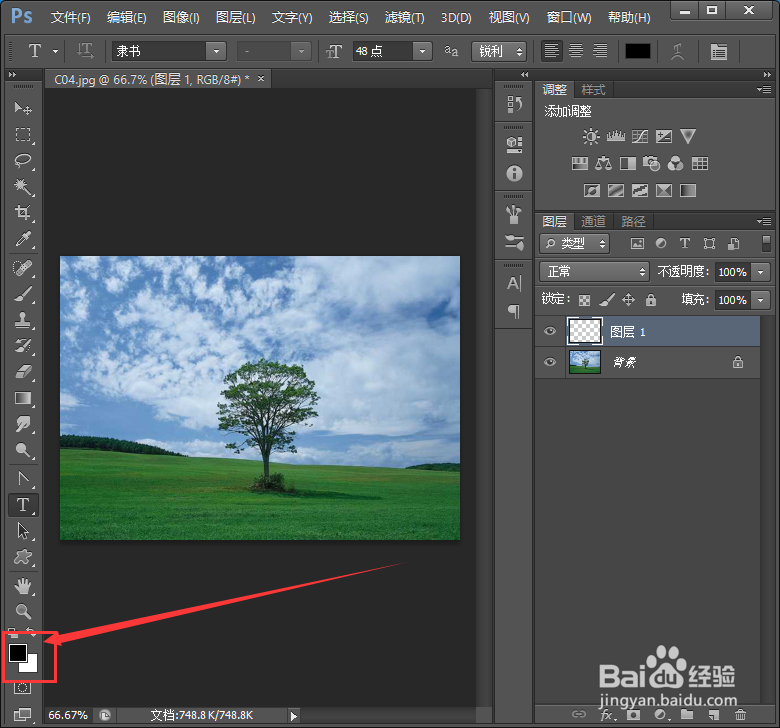
2、然后将前景色设置为黑色,同时按下快捷键Alt+delete,填充图层为黑色,如图所示。
如何用PS给图片做出下雪的效果?

如何用PS给图片做出下雪的效果?

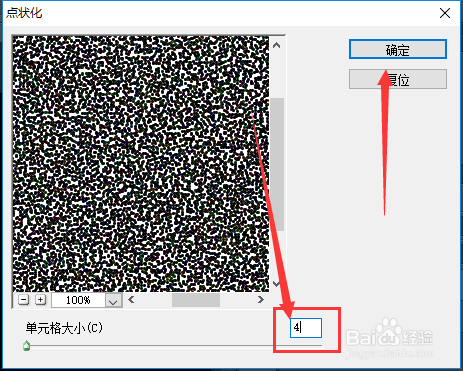
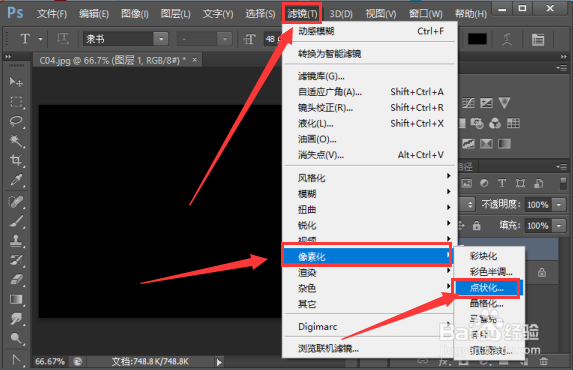
3、接着选择滤镜中的像素化之点状化,因为雪花比较大,所以设置单元格大小为4或者5。
如何用PS给图片做出下雪的效果?

如何用PS给图片做出下雪的效果?

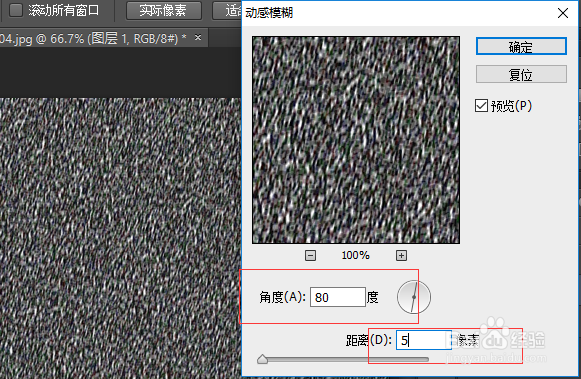
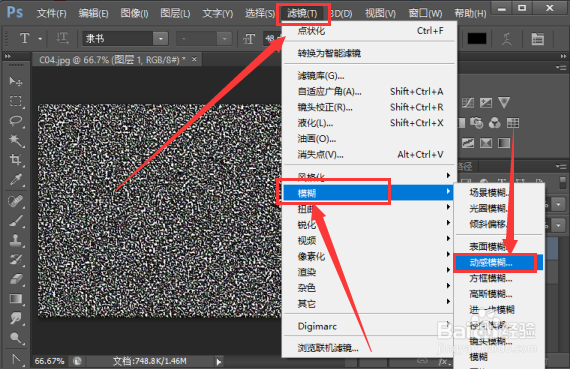
4、确定后,接着我们点击滤镜中的模糊之动感模糊,角度调为80度,距离5,确定。
如何用PS给图片做出下雪的效果?

如何用PS给图片做出下雪的效果?

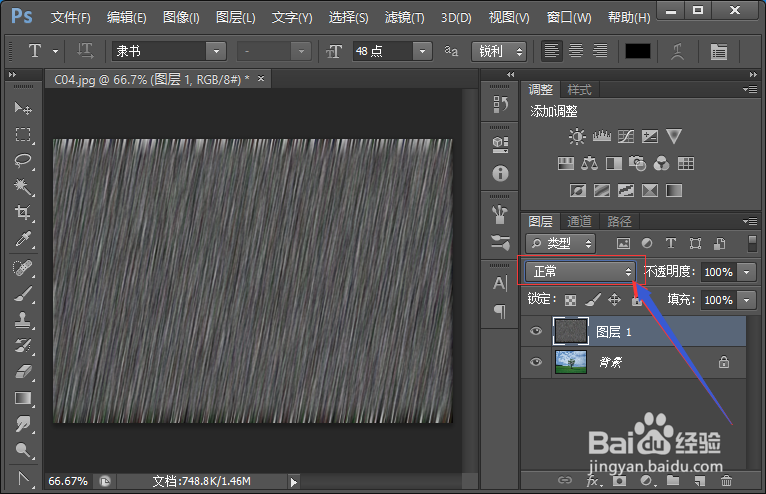
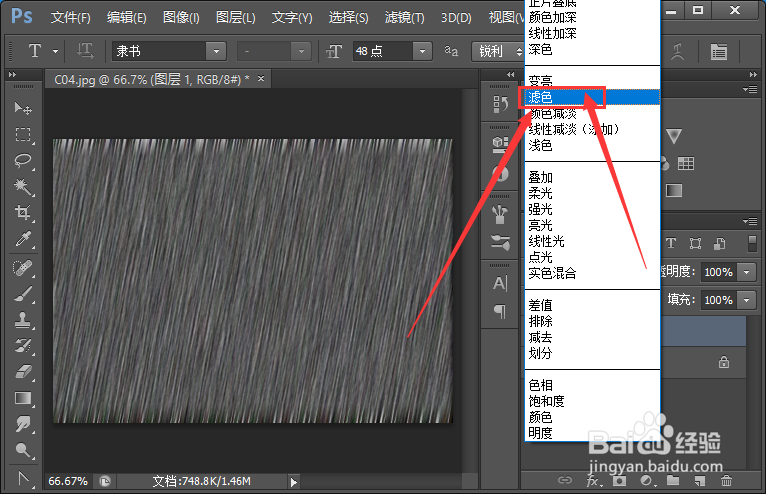
5、接下来,我们找到混合模式,选择滤色,雪的效果就出来了,如图所示。
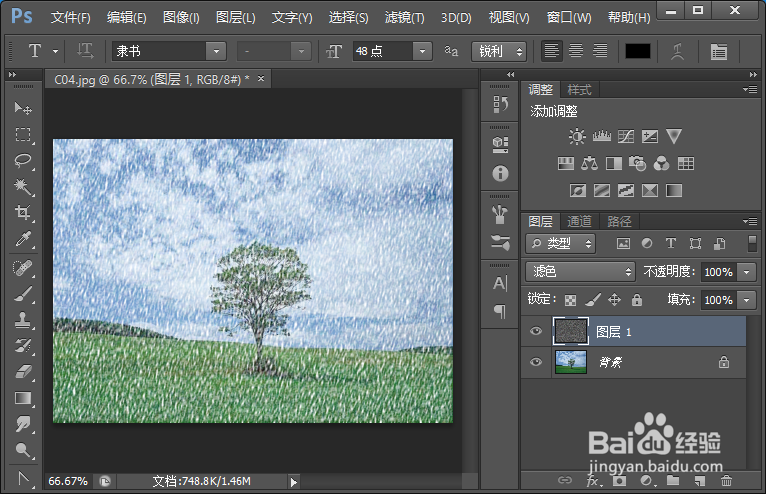
如何用PS给图片做出下雪的效果?

如何用PS给图片做出下雪的效果?

如何用PS给图片做出下雪的效果?

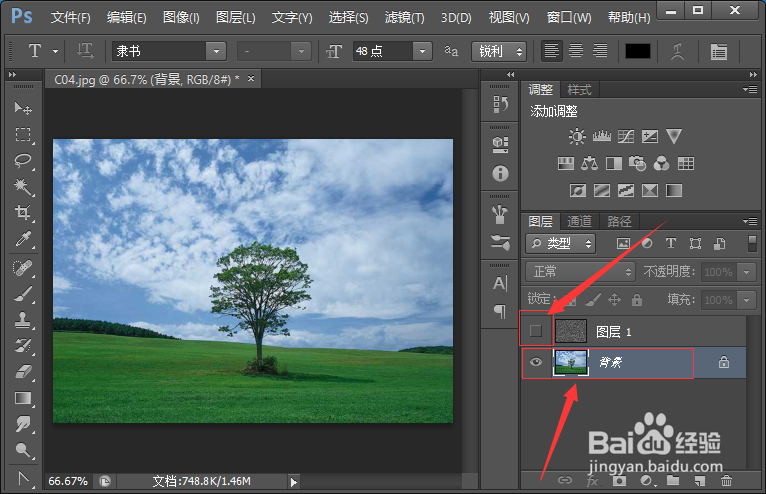
6、接着,我们将图层1的眼睛去掉,隐藏图层,选择背景层,如图所示。

如何用PS给图片做出下雪的效果?

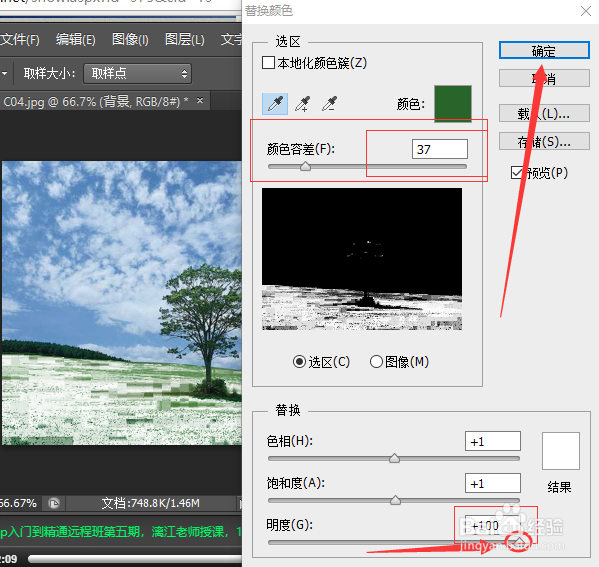
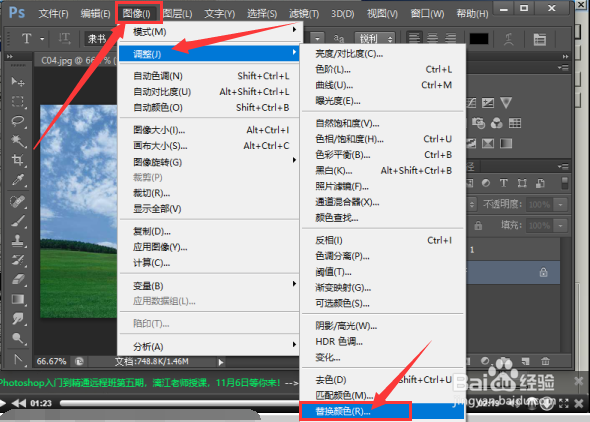
7、然后,我们点击上方的图像,选择调整—替换颜色,在打开的对话框中,用吸管吸取草地上绿色的地方。我们将明度拖动到最右边的地方。设置容差值到合适的范围,确定。
如何用PS给图片做出下雪的效果?

如何用PS给图片做出下雪的效果?

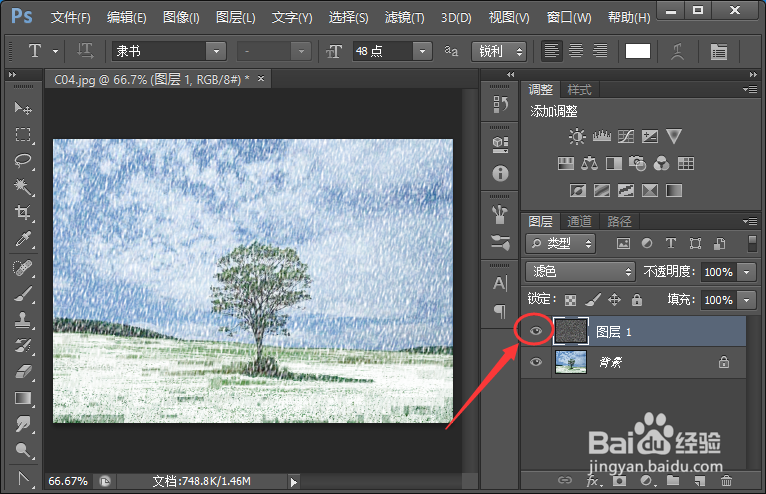
8、最后,我们将隐藏的图层一眼睛点击,取消隐藏,下雪的效果就做好了。

如何用PS给图片做出下雪的效果?

  • win10更改密码
  • u启动一键u盘启动快捷键查询方法
  • DHCP服务器如何添加多播作用域排除地址范围
  • 怎么删除Win7系统的Windows.old文件
  • 出现 press ESC for recovery menu的解决方法
  • 热门搜索
    消防手抄报资料 手抄报版面设计图花 运动会的手抄报 小年手抄报 两城同创手抄报 应急避险手抄报 端午节手抄报文字内容 四年级上册手抄报 教师节手抄报大全 感恩父母手抄报简单