1、双击word图标,将其打开运行并点击“空白文档”选项,新建一个空白Word文档。

2、在文档窗口点击左上角的“文件”命令选项,在文件命令窗口,点击“选项”命令选项。
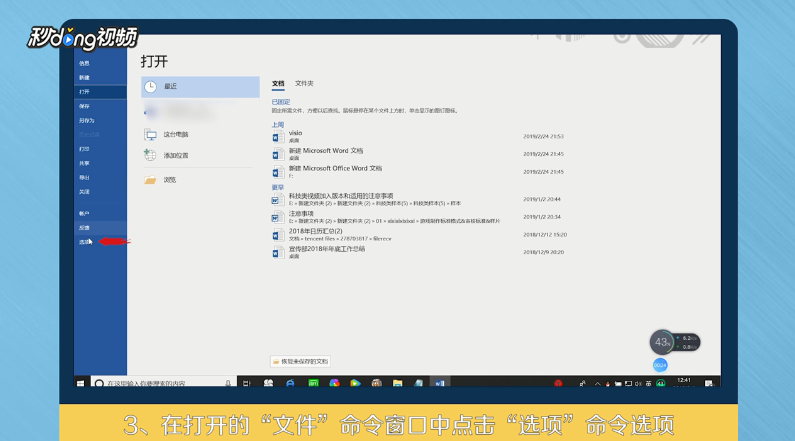
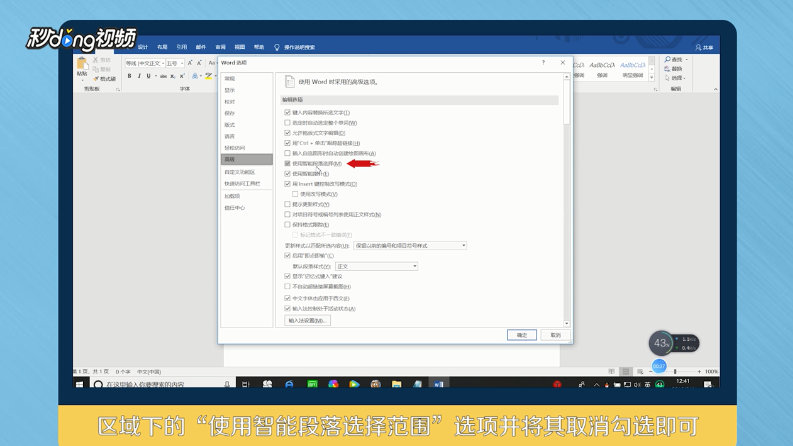
3、在弹出的Word选项对话窗口中,将选项卡切换到“高级”选项卡栏。

4、在高级选项卡栏的右侧窗格中,取消勾选“编辑选项”区域下的“使用智能段落选择范围”选项即可。
5、总结如下。

时间:2026-05-01 02:41:26
1、双击word图标,将其打开运行并点击“空白文档”选项,新建一个空白Word文档。
2、在文档窗口点击左上角的“文件”命令选项,在文件命令窗口,点击“选项”命令选项。
3、在弹出的Word选项对话窗口中,将选项卡切换到“高级”选项卡栏。
4、在高级选项卡栏的右侧窗格中,取消勾选“编辑选项”区域下的“使用智能段落选择范围”选项即可。
5、总结如下。
