如何在Adobe Premiere Pro中添加过渡画面

 时间:2026-04-21 20:41:02

1、选择在界面的左下角的“效果”面板。

如何在Adobe Premiere Pro中添加过渡画面

2、打开“视频过渡”的文件夹。

如何在Adobe Premiere Pro中添加过渡画面

3、选择你想要的过度类型的文件夹。过渡的数值和类型取决于你使用的Premiere Pro的版本。常见的过渡类型有融合,3D运动和滑动。每个文件夹包含一种过渡,它们风格上相似,但略有不同效果。

如何在Adobe Premiere Pro中添加过渡画面

4、点击并长按你想使用的过渡,拖拽它到视频剪辑面板。

如何在Adobe Premiere Pro中添加过渡画面

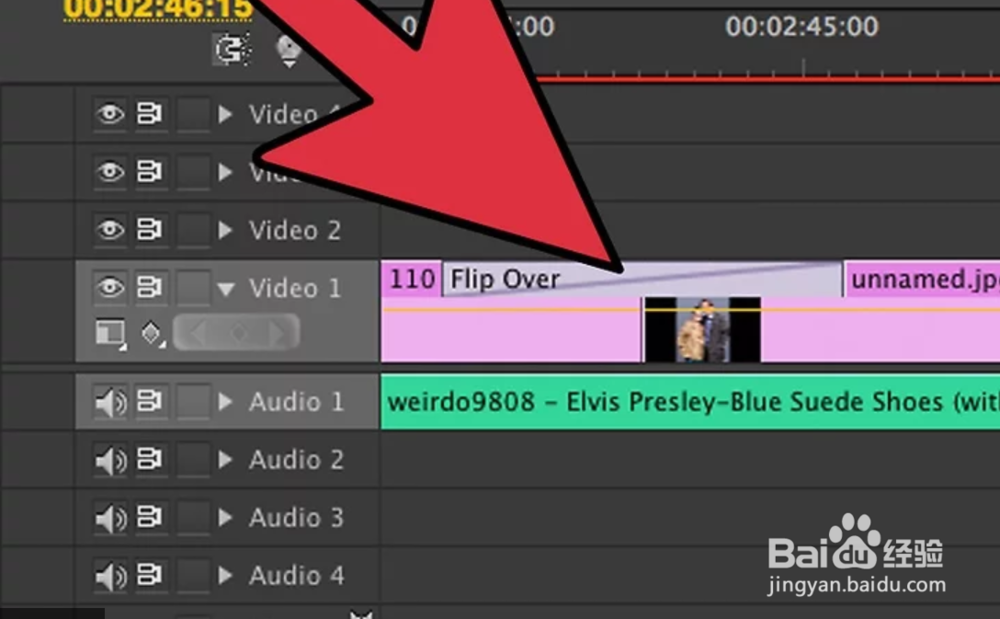
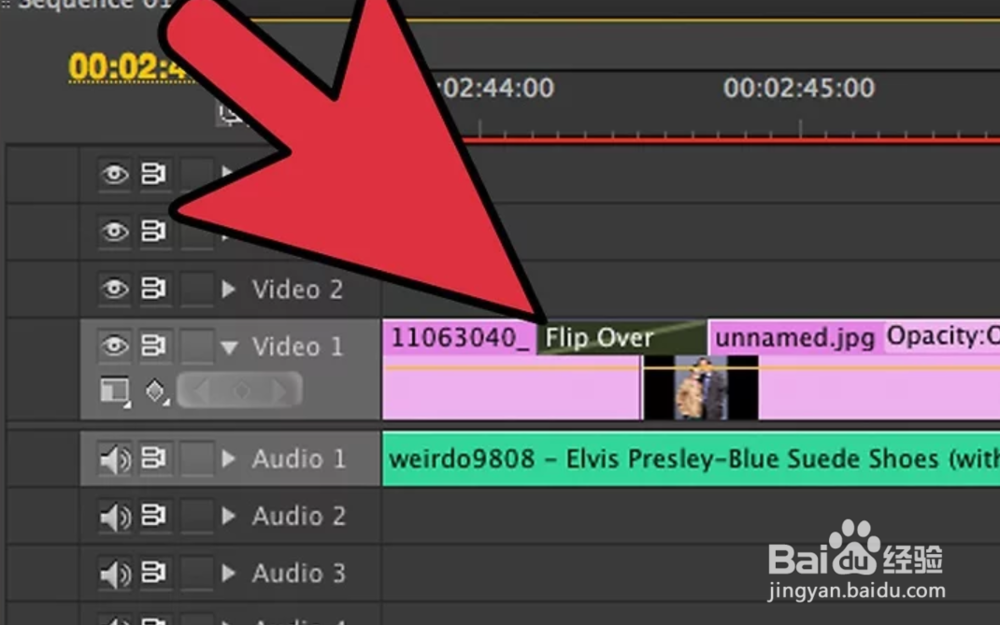
5、把过渡放到视频剪辑栏的一个位置。过渡可以放在两个重叠的视频之间,也可以放在每个视频的开始和结尾处。

如何在Adobe Premiere Pro中添加过渡画面

6、点击并托拽过渡的左边缘和右边缘来缩短或延长它。每个过渡都有预置的时间长度,你可以通过这种方式来改变。
如何在Adobe Premiere Pro中添加过渡画面

  • Mathematica基础——三角形问题
  • PR如何对序列标记入点
  • pr无绿幕抠图教程
  • Pr2019cc如何设置自动关键帧优选
  • pr如何进行视频背景音乐的添加?
  • 热门搜索
    卫生手抄报 关于清明的手抄报 防疫手抄报 关于植树节的手抄报 水浒传手抄报 反对邪教手抄报 安全在我心中手抄报 文明礼仪手抄报 6.1儿童节手抄报 端午节手抄报图片大全