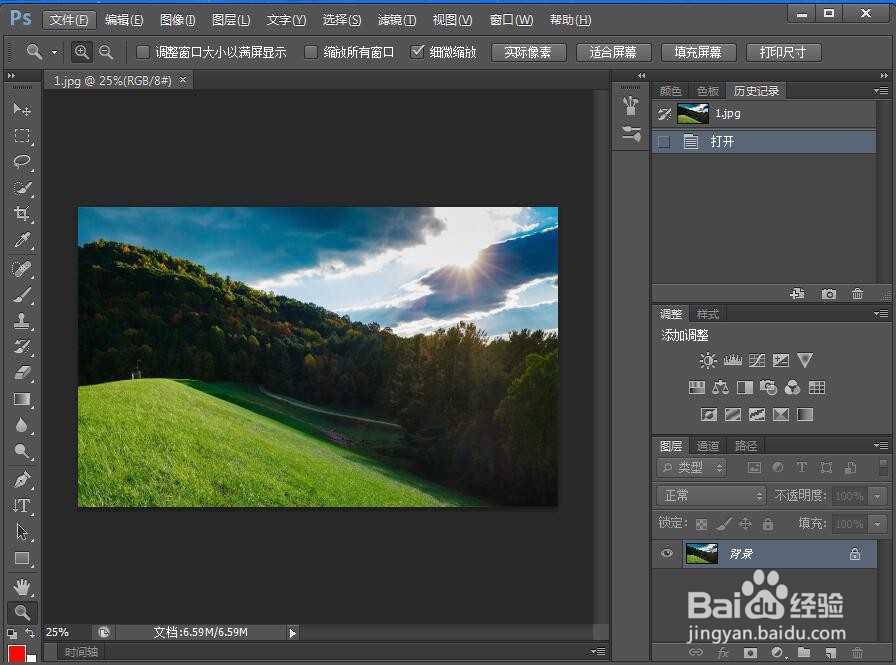
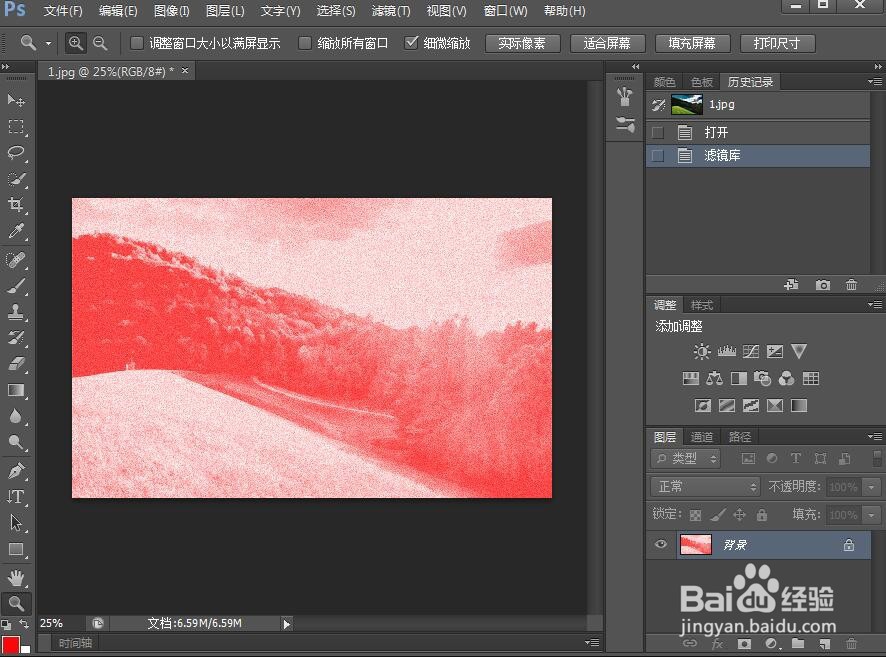
怎样在photoshop中给图片添加网状素描效果

 时间:2026-02-11 23:47:40

1、打开photoshop cs6软件,进入其主界面;
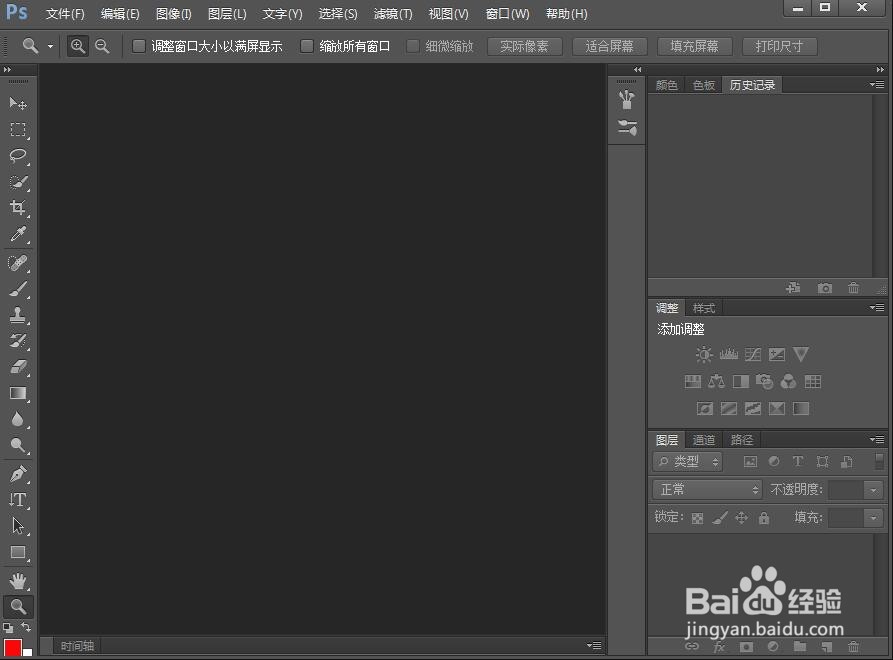
怎样在photoshop中给图片添加网状素描效果

2、点击文件菜单下的打开命令;

怎样在photoshop中给图片添加网状素描效果

3、找到要处理的图片,选中后按打开;

怎样在photoshop中给图片添加网状素描效果

4、将图片添加到photoshop cs6的空白页面中;

怎样在photoshop中给图片添加网状素描效果

5、点击滤镜菜单下的滤镜库;

怎样在photoshop中给图片添加网状素描效果

6、在素描文件夹中点击网状效果;

怎样在photoshop中给图片添加网状素描效果

7、设置好参数,将浓度设为28,前景色阶设为10,背景色阶设为27,按确定;

怎样在photoshop中给图片添加网状素描效果

8、我们就给图片添加上了网状素描效果。

怎样在photoshop中给图片添加网状素描效果

1、打开photoshop cs6,导入要处理的图片素材;

2、点击滤镜,选择滤镜库;

3、在素描文件夹中点击网状;

4、设置好参数后按确定。

  • 给文字添加外发光和羽化效果
  • 在线语音识别怎么做
  • 如何使用取样一次进行PS抠图?
  • ps cc 2014如何直接载入ps cs6中制作的动作?
  • ps如何制作海报的拉丝效果背景
  • 热门搜索
    传统文化手抄报内容 三年级语文手抄报 万圣节手抄报 海底世界手抄报 2035年的祖国手抄报 向英雄致敬手抄报简单 清明节手抄报大全 普通话手抄报内容 元旦的手抄报 手抄报版面设计