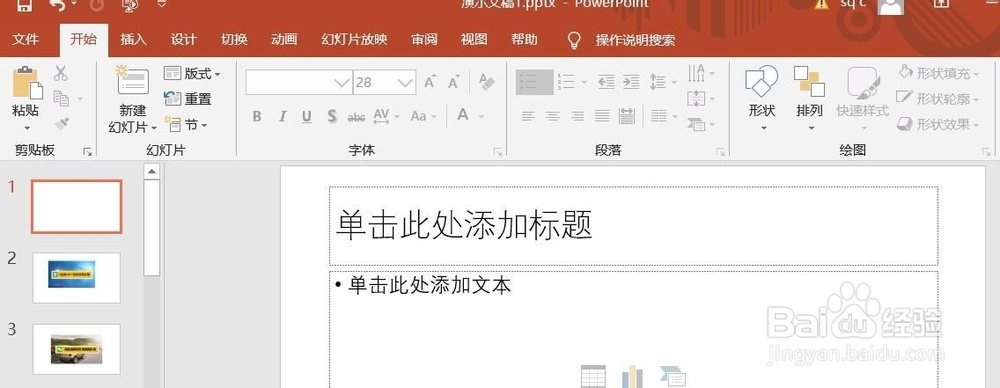
PPT演示文档如何插入单圆角矩形

 时间:2026-02-16 18:26:26

1、打开PPT演示文档。

PPT演示文档如何插入单圆角矩形

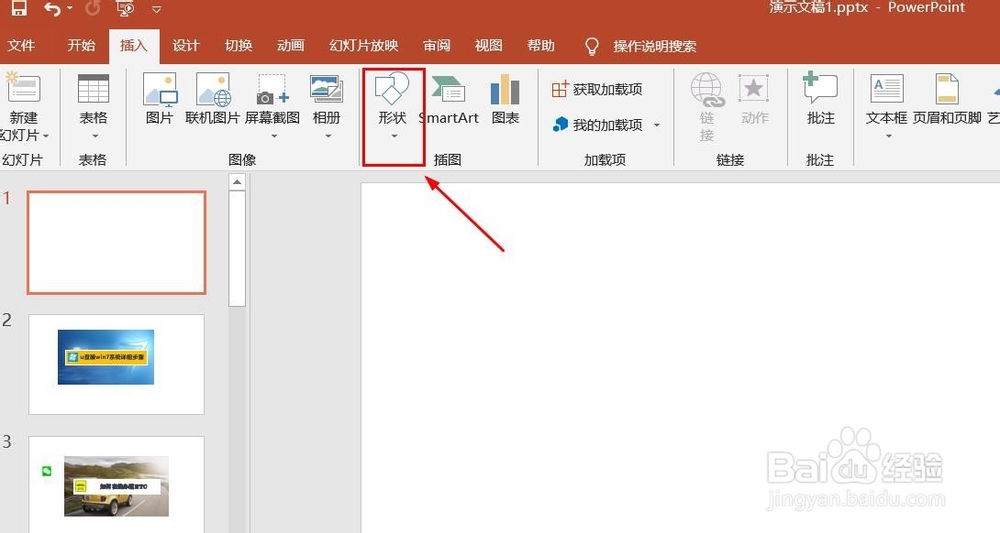
2、点击“插入”菜单。

PPT演示文档如何插入单圆角矩形

3、点击“形状”菜单。

PPT演示文档如何插入单圆角矩形

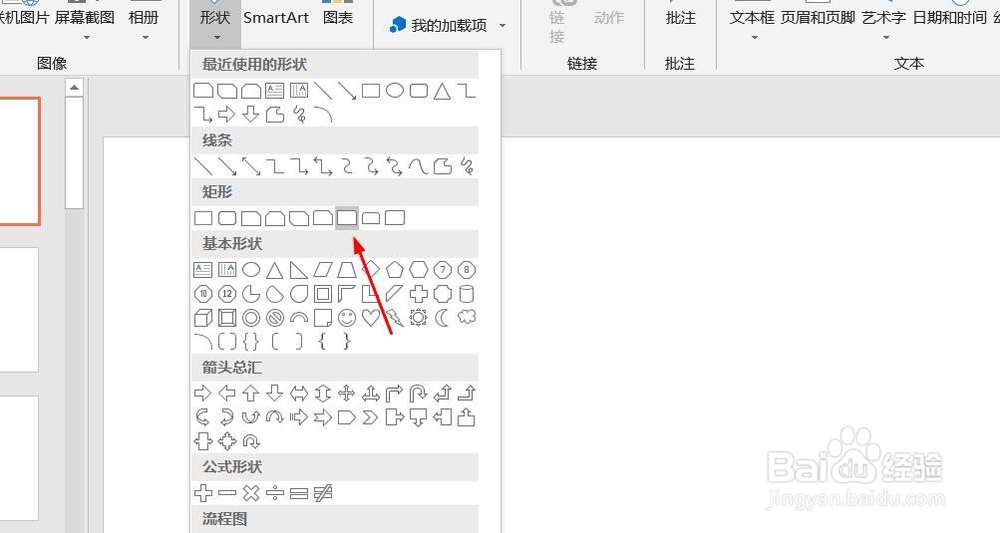
4、点击“单圆角矩形”。

PPT演示文档如何插入单圆角矩形

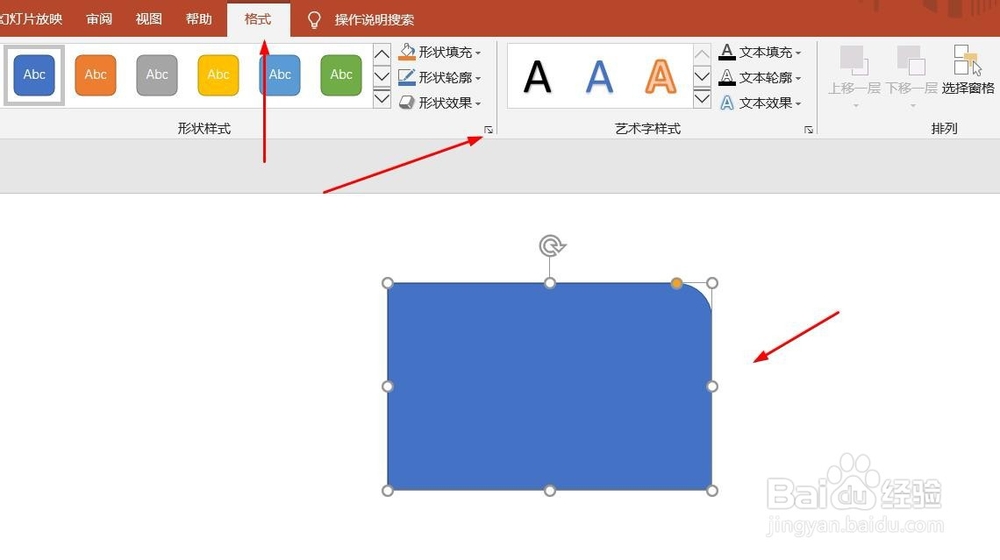
5、点击鼠标左键不放画线,单圆角矩形插入成功,选中插入对象,点击“格式”,并点击“形式样式”。

PPT演示文档如何插入单圆角矩形

6、点击“填充与线条”图标,修改对象样式。

PPT演示文档如何插入单圆角矩形

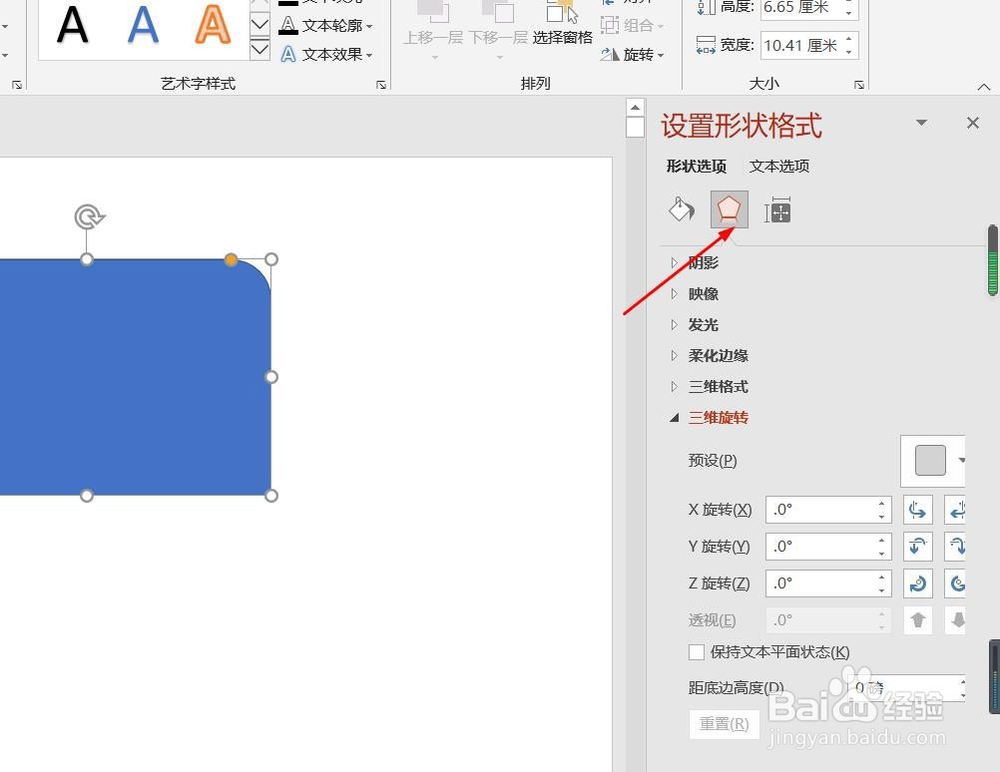
7、点击“效果”图标,修改对象展示效果。

PPT演示文档如何插入单圆角矩形

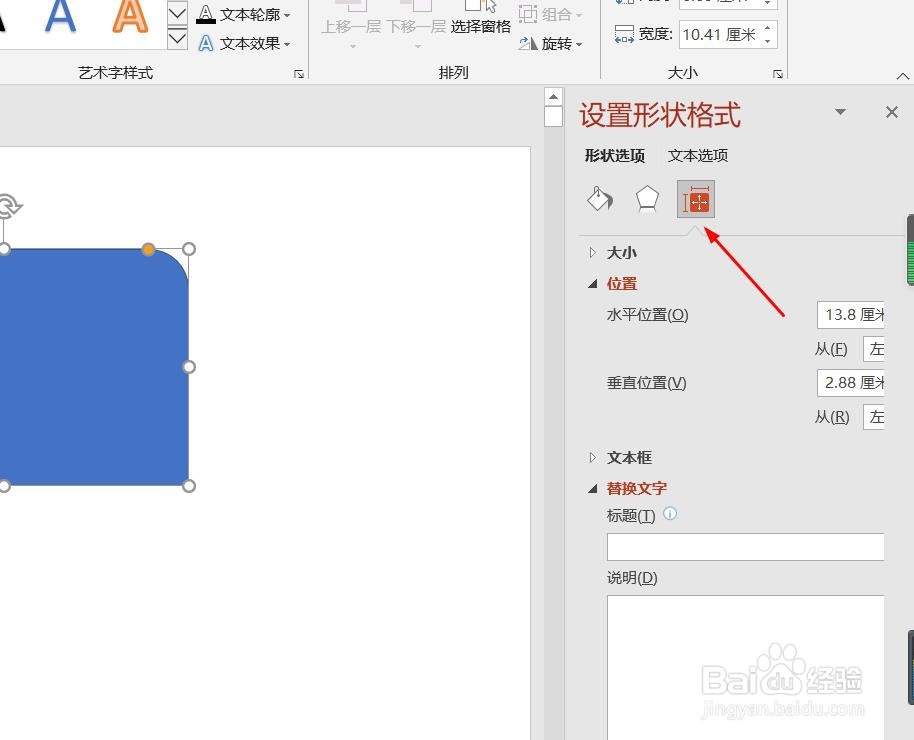
8、点击“大小与属性”图标,修改对象属性。

PPT演示文档如何插入单圆角矩形

1、1、打开PPT演示文档。

2、点击“插入”菜单。

3、点击“形状”菜单。
4、点击“单圆角矩形”。
5、点击鼠标左键不放画线,单圆角矩形插入成功,选中插入对象,点击“格式”,并点击“形式样式”。
6、点击“填充与线条”图标,修改对象样式。

7、点击“效果”图标,修改对象展示效果。
8、点击“大小与属性”图标,修改对象属性。
  • ppt怎么制作文字拆分效果
  • PPT怎么做出九宫格图片
  • 互联网+服务,家电销售企业新的盈利点
  • 如何制作文字倒影效果
  • PPT设计之:线条的常见美化方法
  • 热门搜索
    创建文明校园手抄报 关于数学的手抄报 朝花夕拾手抄报 科技手抄报内容资料 语文手抄报内容 语文手抄报图片大全 建党节手抄报简单内容 新年的手抄报 关于安全的手抄报内容 关于儿童节的手抄报