如何更改电脑用户账户名称和头像?

 时间:2026-02-14 04:21:37

1、点击电脑桌面左下角“开始”,再点击开始菜单内右上角的用户账户小图标。
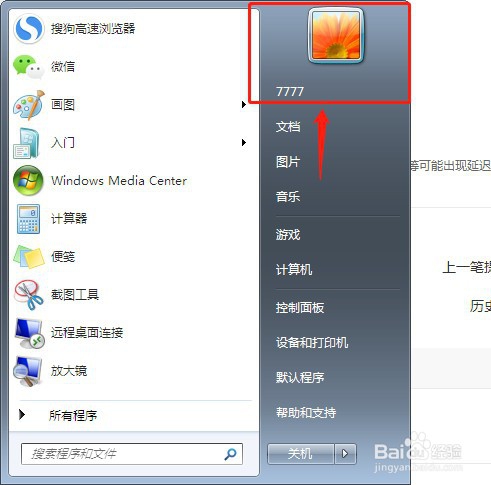
如何更改电脑用户账户名称和头像?

2、进入“更改账户用户”页面,点击进去。

如何更改电脑用户账户名称和头像?

3、我们看到提示“键入一个新账户名”。

如何更改电脑用户账户名称和头像?

4、我们在输入框内输入“新账户名”,输入好之后点击“更改名称”。

如何更改电脑用户账户名称和头像?

5、我们可以看到用户账户名称已经更改完成了。

如何更改电脑用户账户名称和头像?

6、我们觉得不喜欢这个头像,可以点击左边“更改图片”

如何更改电脑用户账户名称和头像?

7、我们进入了“更改图片”页面。可以选择一张自己喜欢的图片。然后点击更改图片即可。

如何更改电脑用户账户名称和头像?

如何更改电脑用户账户名称和头像?

8、当然,如果这么多的图片中都没有喜欢的,还可以点击左下角“浏览更多图片”。

如何更改电脑用户账户名称和头像?

9、自定义选择喜欢的图片作为用户头像图片,打开即可完成更换用户头像图片。

如何更改电脑用户账户名称和头像?

如何更改电脑用户账户名称和头像?

1、【1】进入用户账户更改页面

【2】更改帐户名称

【3】更改图片

【4】浏览更多图片-打开

  • 联想电脑管家工具箱在哪
  • Win10笔记本电脑怎么把下载从C盘设置到D盘
  • 怎么给笔记本电脑进行重命名?
  • 电脑怎么更改用户名
  • 怎么更改电脑的账户名称
  • 热门搜索
    安全手抄报资料 感恩节手抄报内容 小学生科普手抄报 普通话手抄报大全简单 数学手抄报资料 国庆节的手抄报怎么画 关于读书的手抄报题目 儿童节手抄报内容 英语手抄报题目 欢庆国庆手抄报