支付宝账单导入EXCEL处理方法(二)

 时间:2026-04-22 11:14:47

1、和之前介绍的方法相同,我们同样需要新建一个EXCEL表格,然后点击“数据”、“从文本/CSV”。
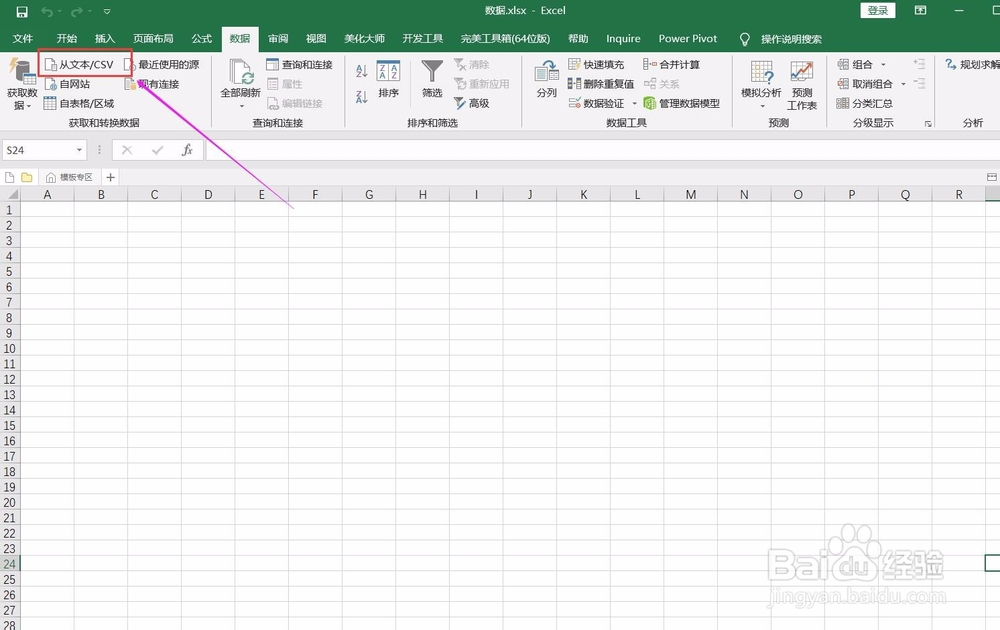
支付宝账单导入EXCEL处理方法(二)

2、找到支付宝账单CSV文件存放路径,并导入该文件。

支付宝账单导入EXCEL处理方法(二)

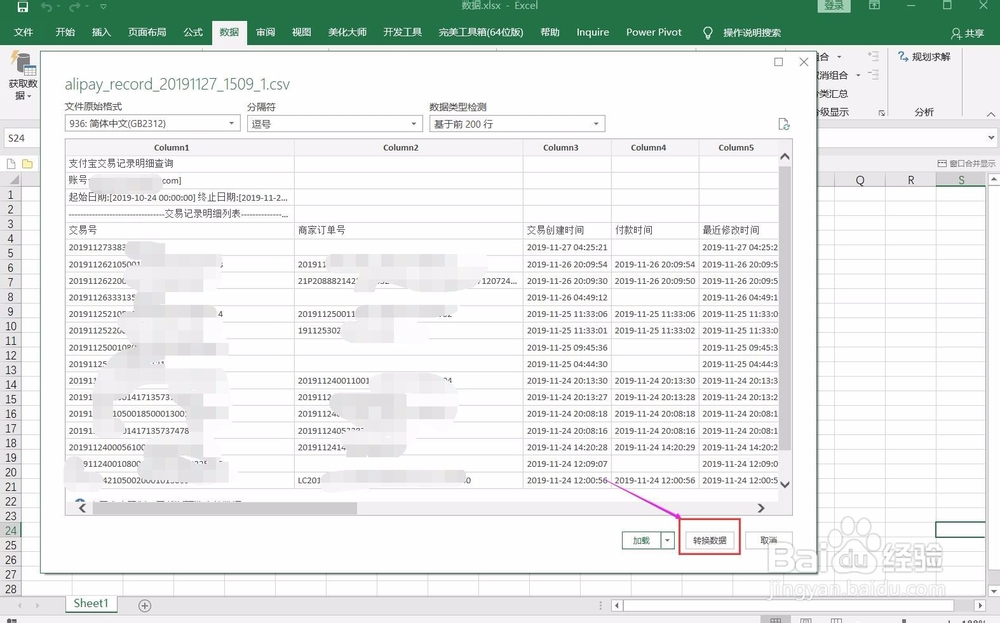
3、进入导航器界面,同样是直接点击右下方的“转换数据”。

支付宝账单导入EXCEL处理方法(二)

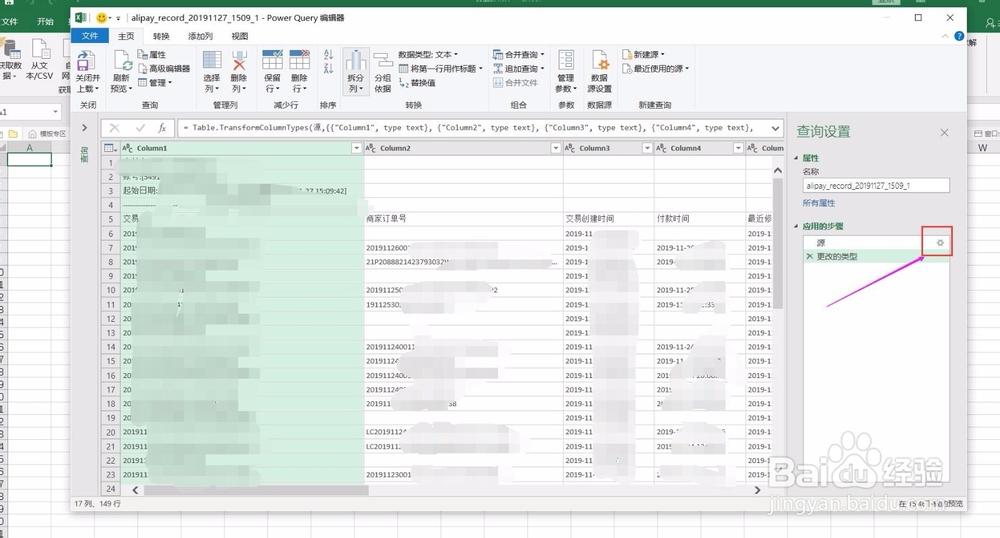
4、进入查询编辑器界面,在右侧应用的步骤中,点击源右侧的设置标识。

支付宝账单导入EXCEL处理方法(二)

5、之后会弹出“逗号分隔的值”窗口,我们在其中将文件打开格式修改为“文本文件”。

支付宝账单导入EXCEL处理方法(二)

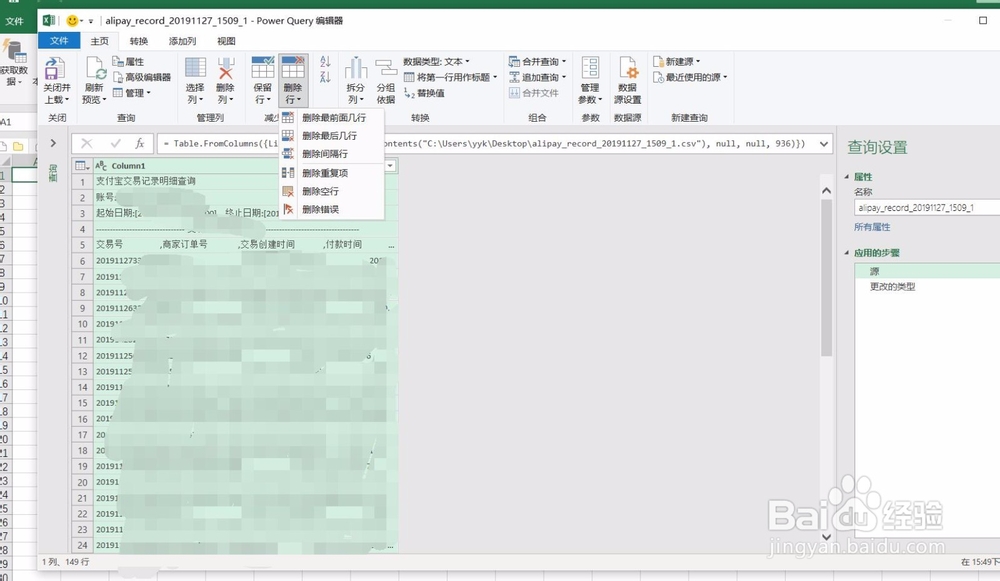
6、之后可以看到数据已经被合并为一行,我们同样进行删除行操作。

支付宝账单导入EXCEL处理方法(二)

支付宝账单导入EXCEL处理方法(二)

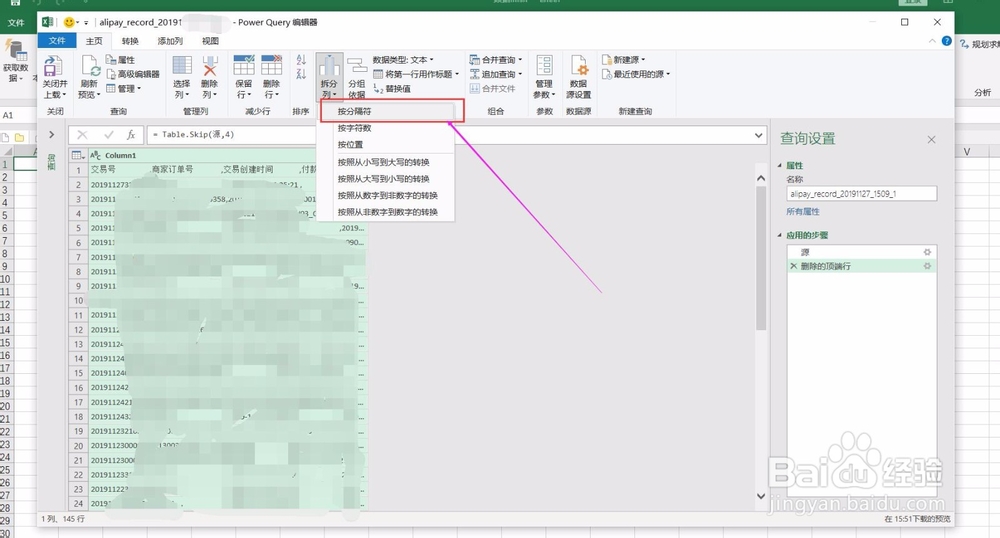
7、删除完成之后,按照分隔符进行拆分列操作。

支付宝账单导入EXCEL处理方法(二)

8、分隔符选择“逗号”,拆分位置选择“每次出现分隔符时”。

支付宝账单导入EXCEL处理方法(二)

9、之后可以看到拆分以后的效果,然后将第一行提升为标题行。

支付宝账单导入EXCEL处理方法(二)

10、最后将查询结果关闭并上载至EXCEL主界面即可。

支付宝账单导入EXCEL处理方法(二)

  • excel该如何快速实现按关键字行列拼接
  • Excel如何用公式替换特定位置
  • excel实现颜色标记重复值
  • 如何在excel中精确查找某个数字
  • excel表格怎么计算不重复值个数
  • 热门搜索
    有关长城的手抄报 文明交通我先行手抄报 孝敬父母手抄报图片 初中手抄报图片 安全小报手抄报内容 关于道德的手抄报 圣诞节英语手抄报内容 家长会手抄报 绿色低碳环保手抄报 二年级上册手抄报