1、先新建一个EXCEL文档,如图:
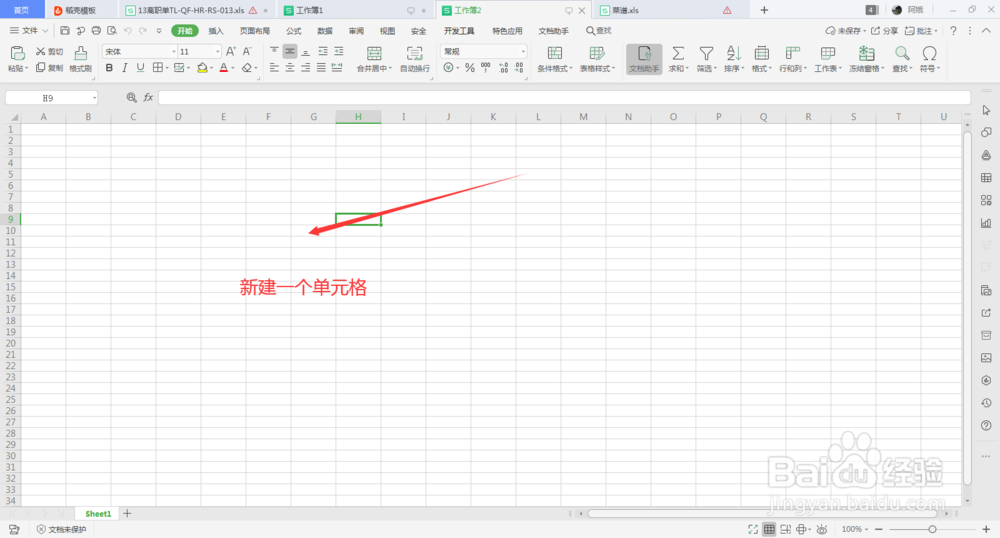
2、选中单元格,输入文字:如何设置表格字体为红色加粗和加删除线,如图:

3、在主菜单中,点击“开始”,如图:
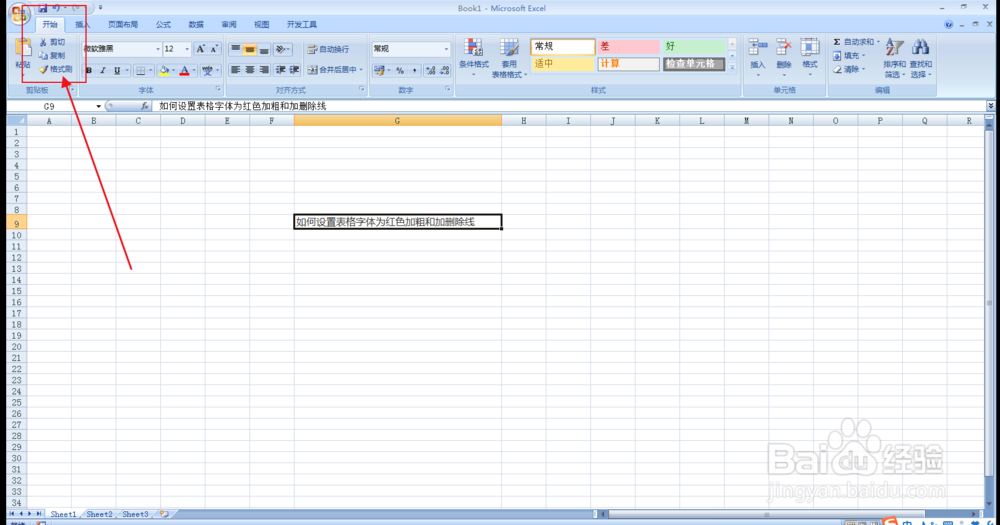
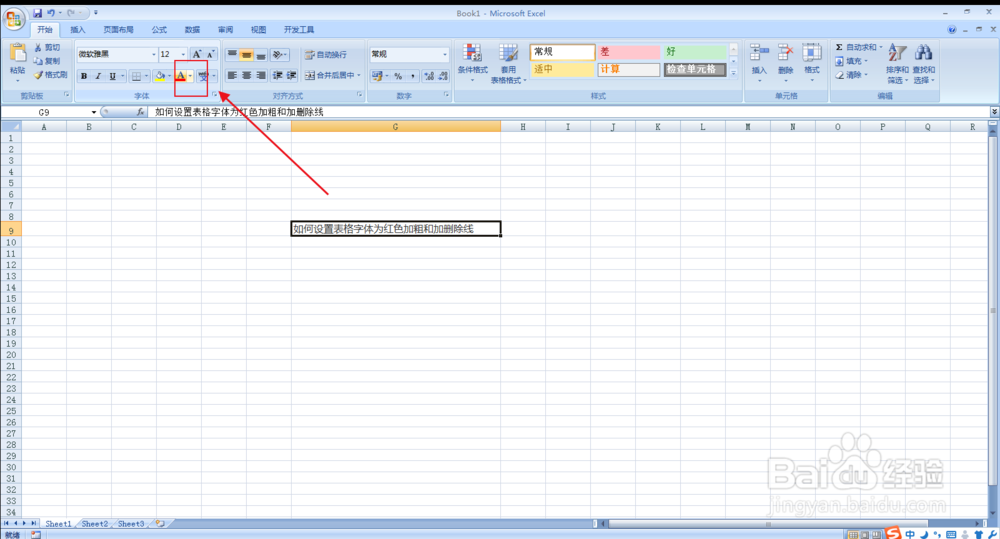
4、在子菜单中,找到“字体颜色”,在倒三角中选择红色,则字体设置为红色,如图:
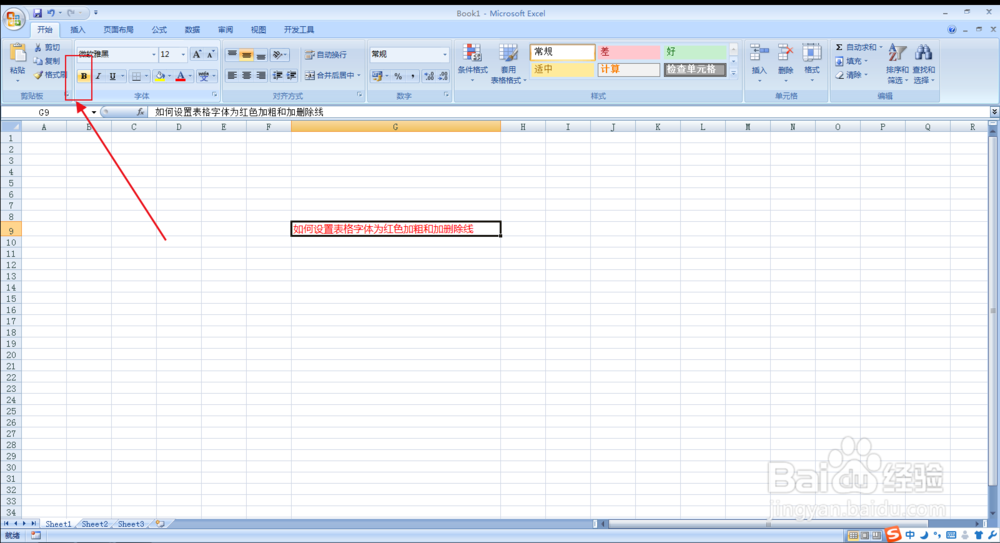
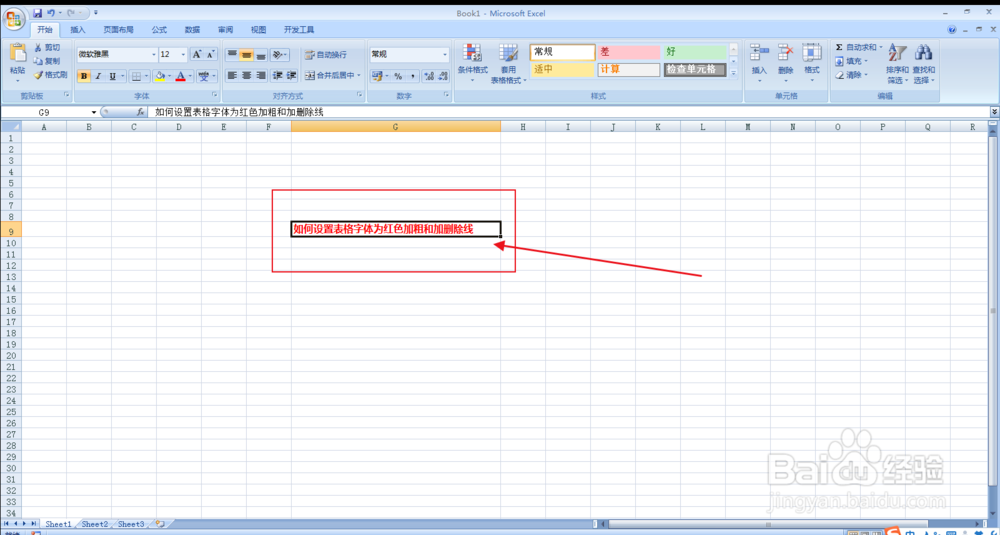
5、在子菜单中,找到“加粗”,点击加粗B,则字体设置为加粗,如图:
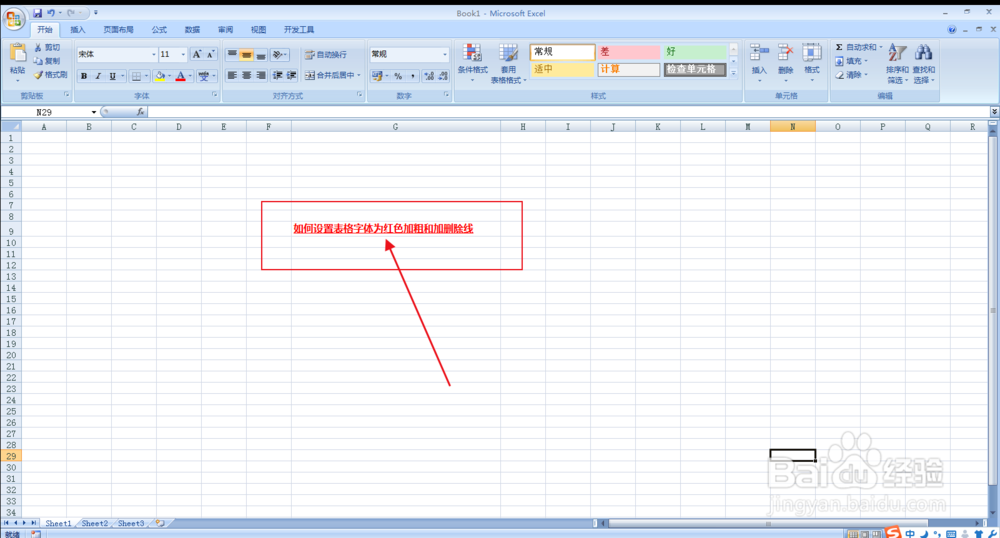
6、在子菜单中,找到“下划线”,点击“下划线”,则字体加了下划线,如图:

时间:2026-04-27 02:53:21
1、先新建一个EXCEL文档,如图:
2、选中单元格,输入文字:如何设置表格字体为红色加粗和加删除线,如图:
3、在主菜单中,点击“开始”,如图:
4、在子菜单中,找到“字体颜色”,在倒三角中选择红色,则字体设置为红色,如图:
5、在子菜单中,找到“加粗”,点击加粗B,则字体设置为加粗,如图:
6、在子菜单中,找到“下划线”,点击“下划线”,则字体加了下划线,如图:
