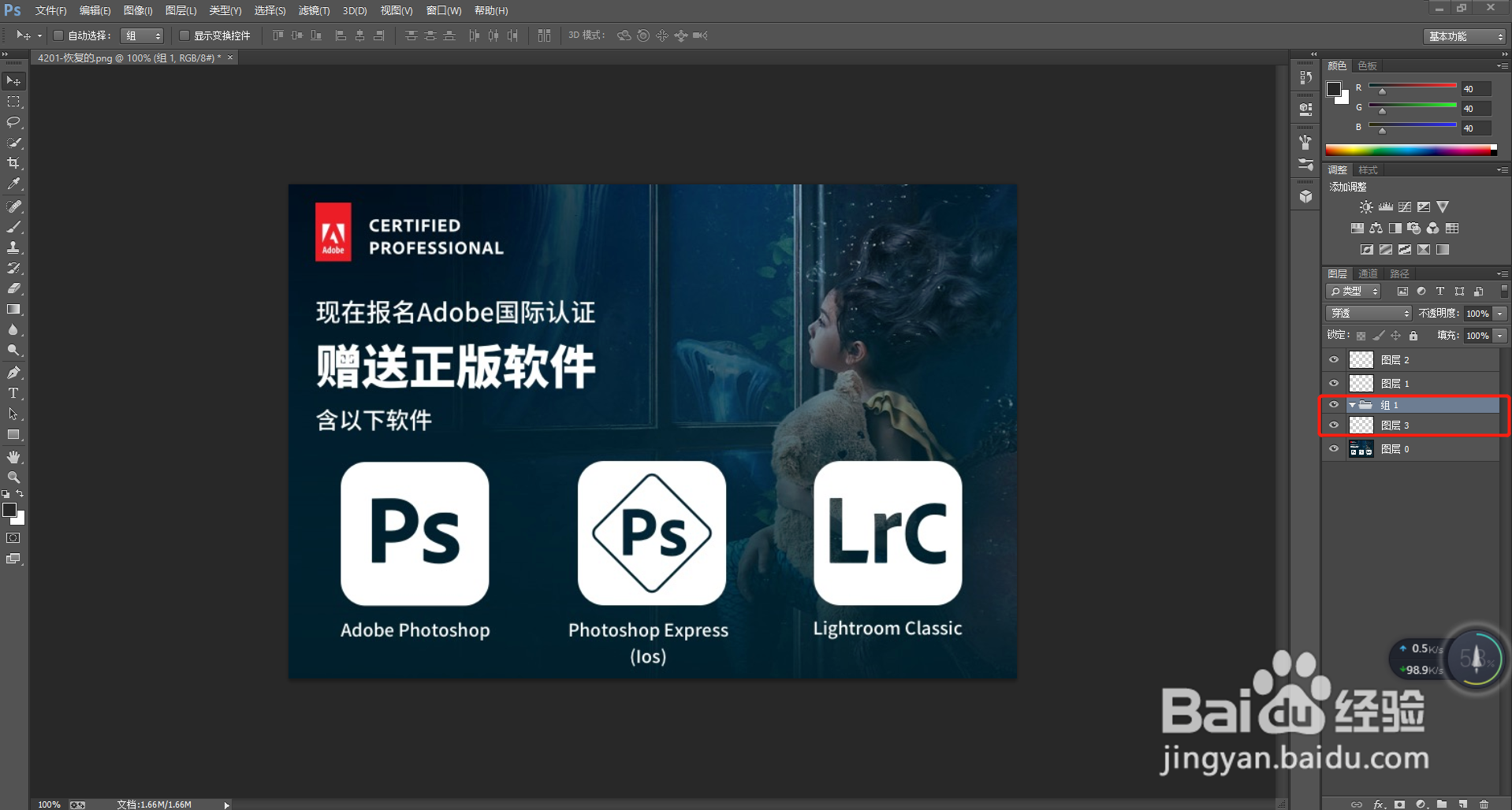
了解Adobe Photoshop如何创建新图层或组?

 时间:2026-02-13 11:29:57

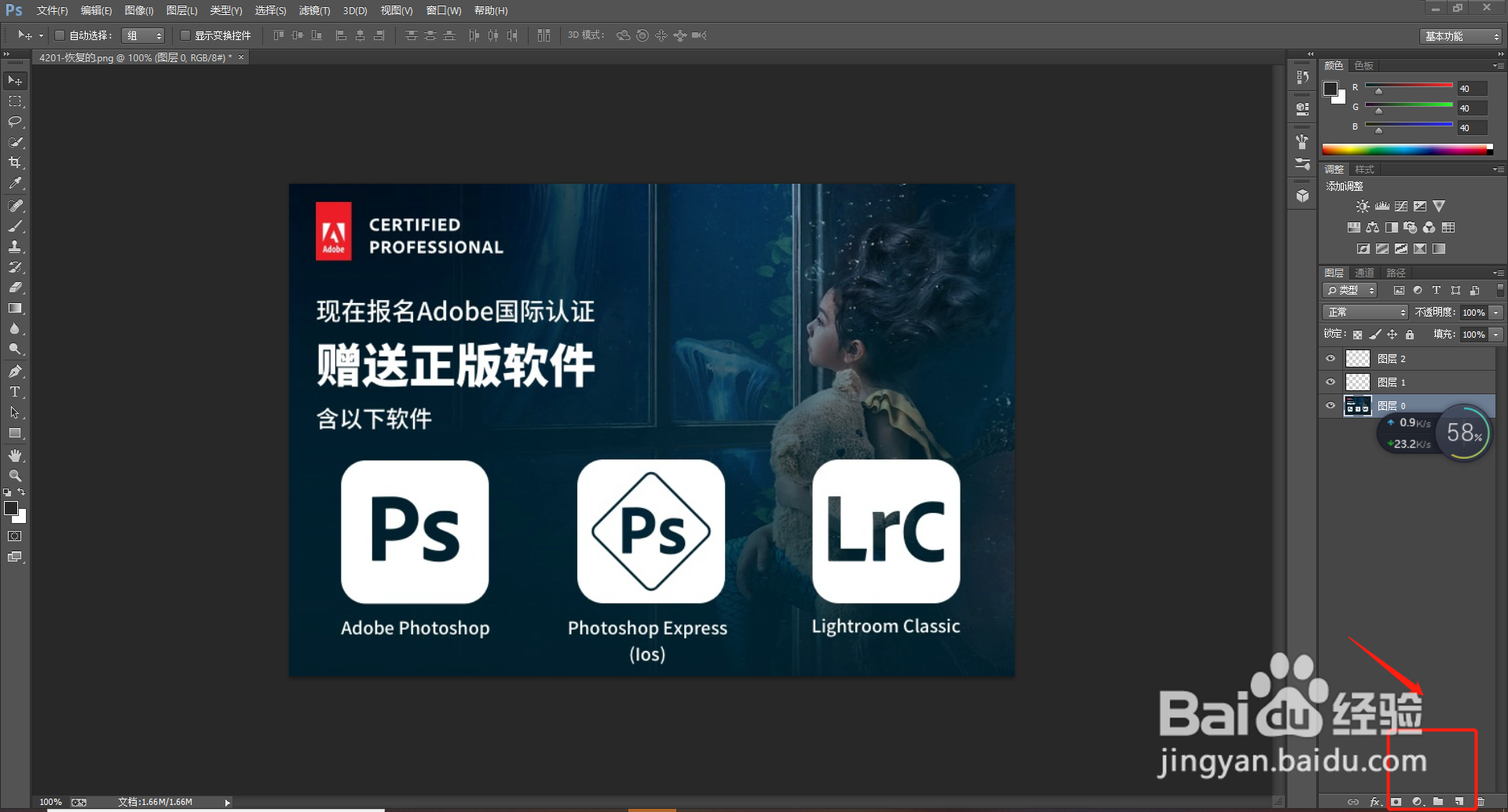
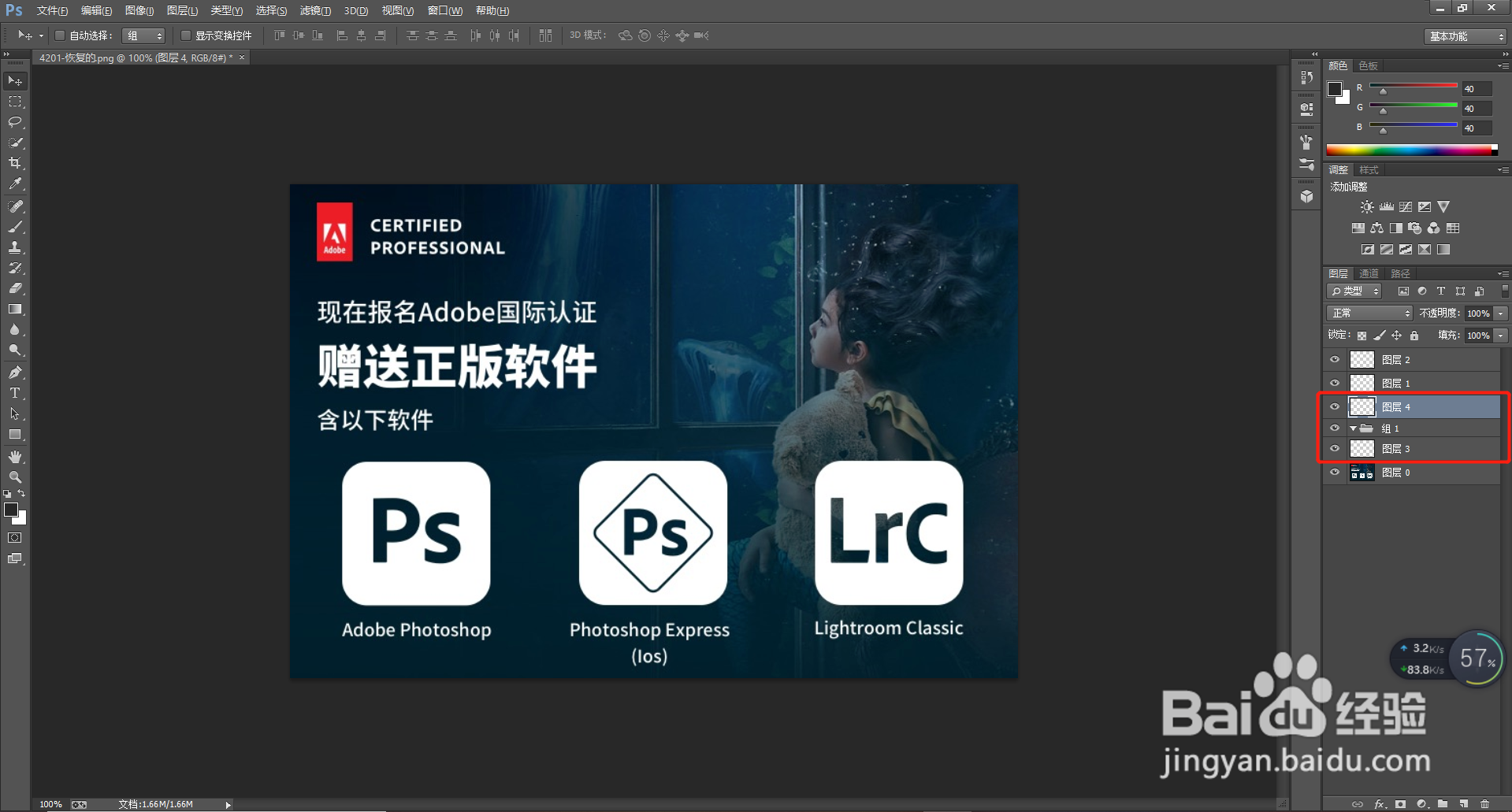
1、要使用默认选项创建新图层或组,请单击“图层”面板中的“创建新图层”按钮  或“新建组”按钮 。
了解Adobe Photoshop如何创建新图层或组?

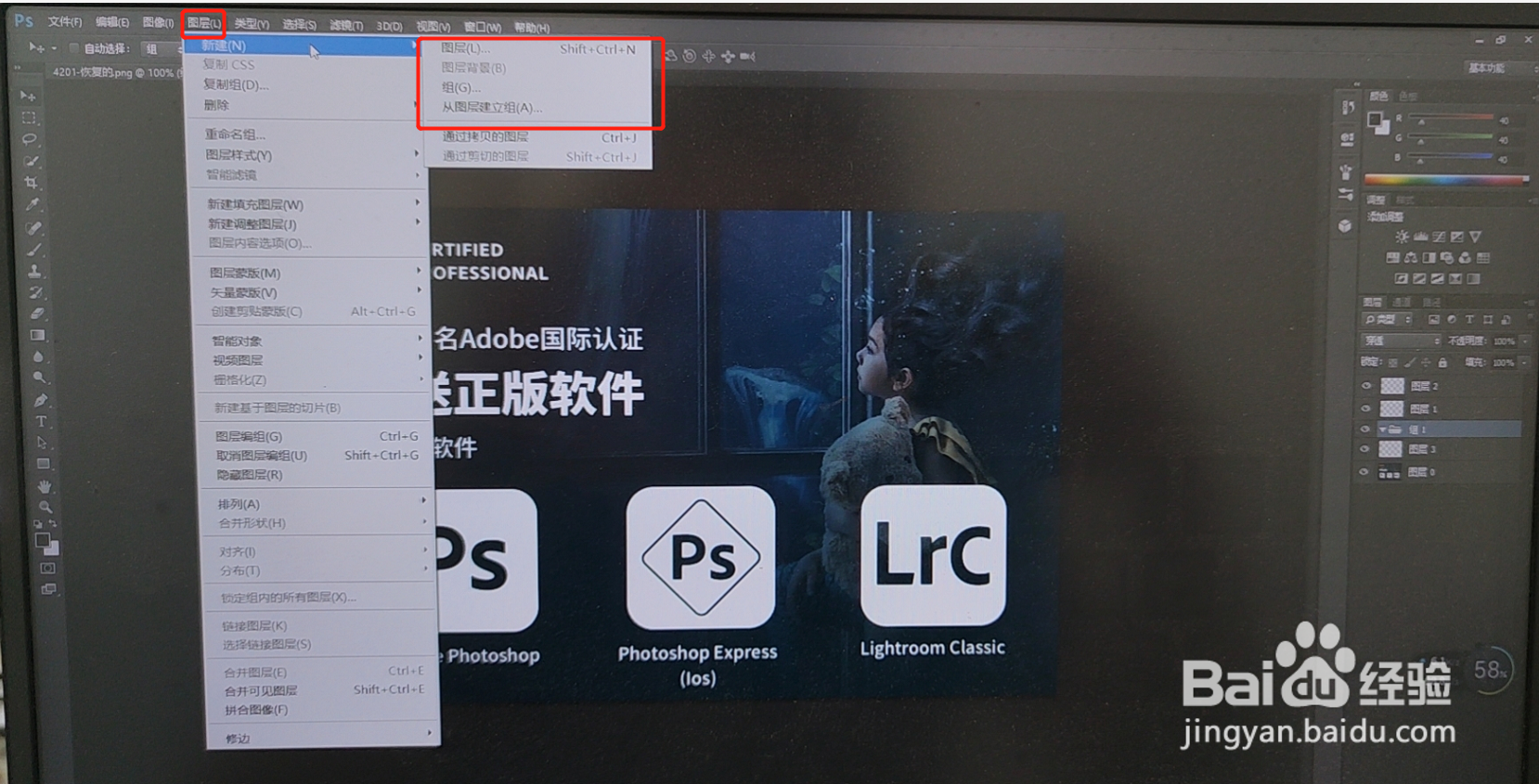
2、选取“图层”>“新建”>“图层”或选取“图层”>“新建”>“组”。

了解Adobe Photoshop如何创建新图层或组?

3、从“图层”面板菜单中选择“新建图层”或“新建组”。

了解Adobe Photoshop如何创建新图层或组?

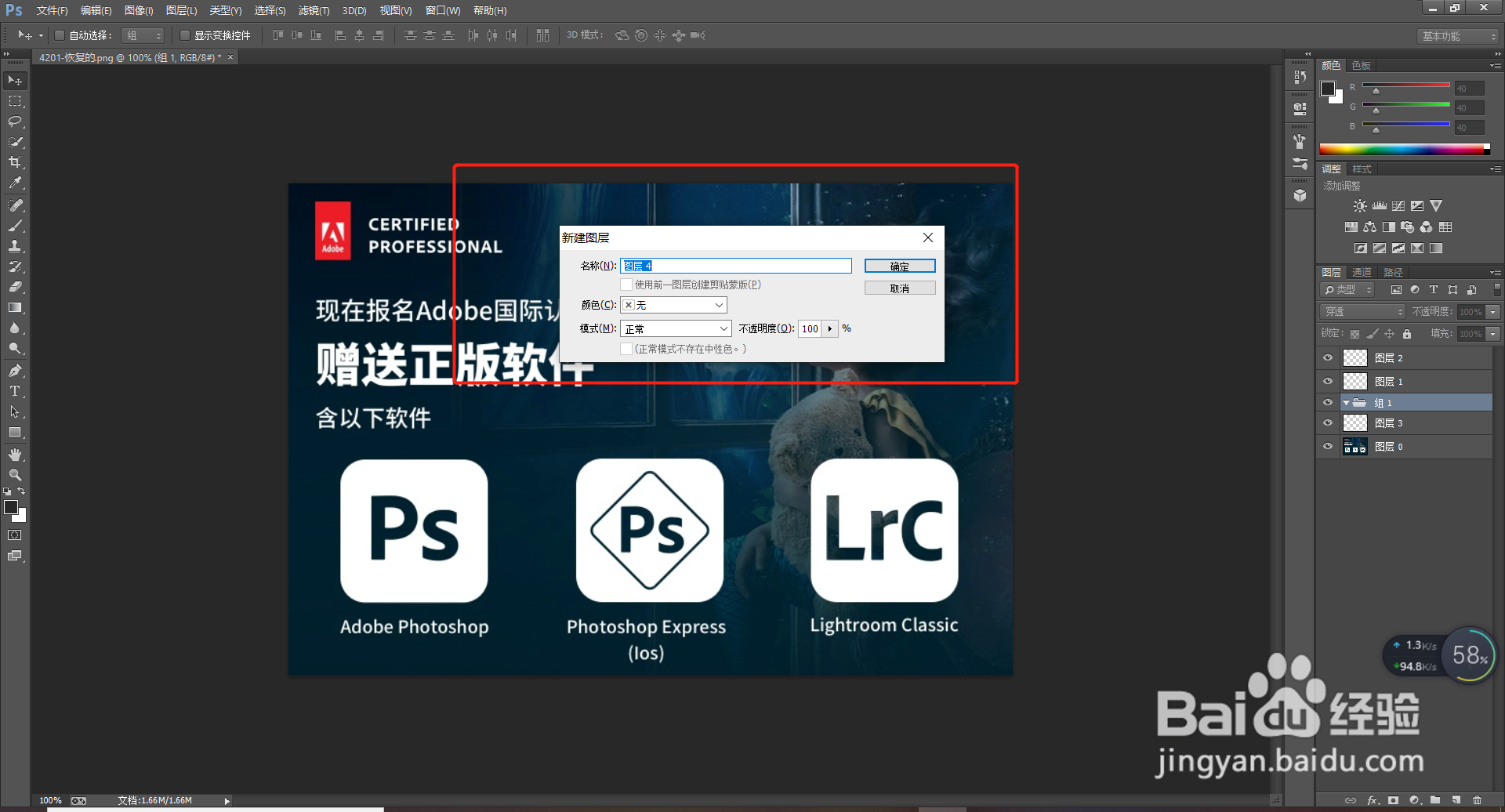
4、按住 Alt 键 (Windows) 或 Option 键 (Mac OS) 并单击“图层”面板中的“创建新图层”按钮或“新建组”按钮,以显示“新建图层”对话框并设置图层选项。
了解Adobe Photoshop如何创建新图层或组?

5、按住 Ctrl 键 (Windows) 或 Command 键 (Mac OS) 并单击“图层”面板中的“创建新图层”按钮或“新建组”按钮,以在当前选中的图层下添加一个图层。
了解Adobe Photoshop如何创建新图层或组?

  • ps创建剪贴蒙版怎么弄
  • ps剪切蒙版怎么做
  • ps怎么给图形添加投影
  • ps中通道如何使用
  • ps中如何自定义画笔预设
  • 热门搜索
    小学五年级手抄报 节约粮食手抄报图片 关于和平的手抄报 手抄报插图大全 手抄报模板手画 森林报手抄报 初中英语手抄报资料 校园安全知识手抄报 初中英语手抄报版面 英语故事手抄报