在Windows7下如何用Word2010制作散点图

 时间:2026-02-12 11:07:08

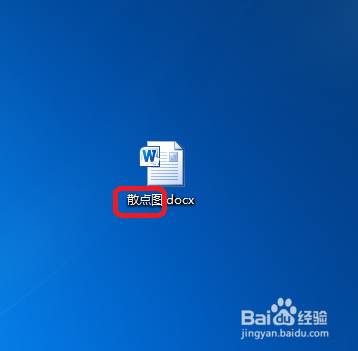
1、在win7系统桌面上,新建Word空白文档,并且重命名为“散点图.docx”,如下图所示:
在Windows7下如何用Word2010制作散点图

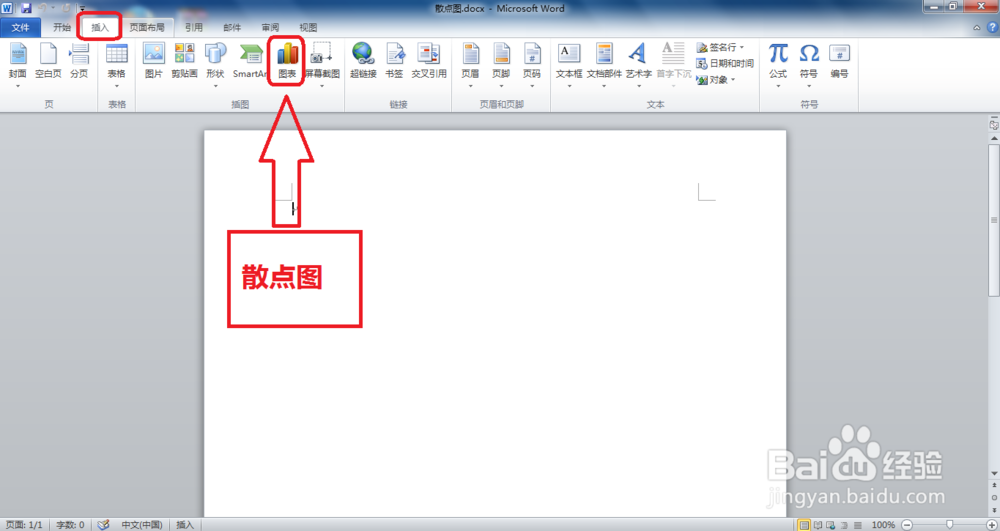
2、双击“散点图.docx”,打开Word文档,找到菜单栏中的“插入”,接着查找“图表”,如下图所示:
在Windows7下如何用Word2010制作散点图

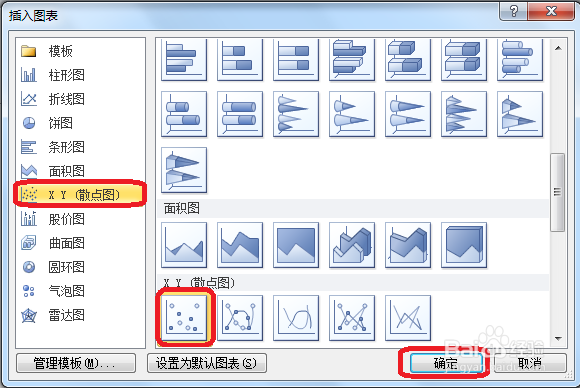
3、点击“图表”图标,会弹出选择“插入图表”的窗口,在左侧菜单中找到“散点图”,并选择其中一种模型图,确认后单击“确定”,如下图所示:
在Windows7下如何用Word2010制作散点图

4、这时,桌面会弹出一个Excel文档,里面以表格的形式显示的是Word中散点图中的数据,如下图所示:

在Windows7下如何用Word2010制作散点图

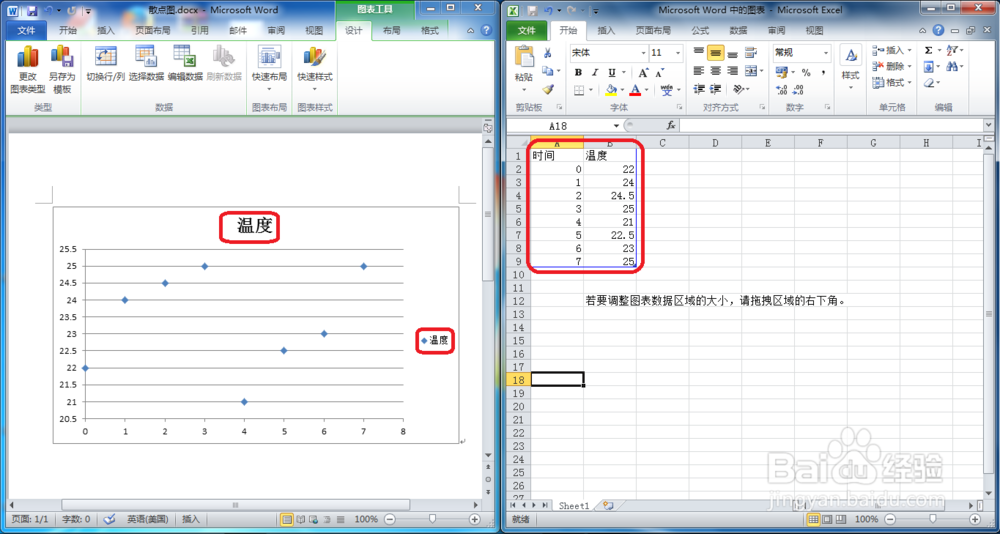
5、修改Excel中的数据和标签,让散点图展示的数据更有代表意义,如下图所示:
在Windows7下如何用Word2010制作散点图

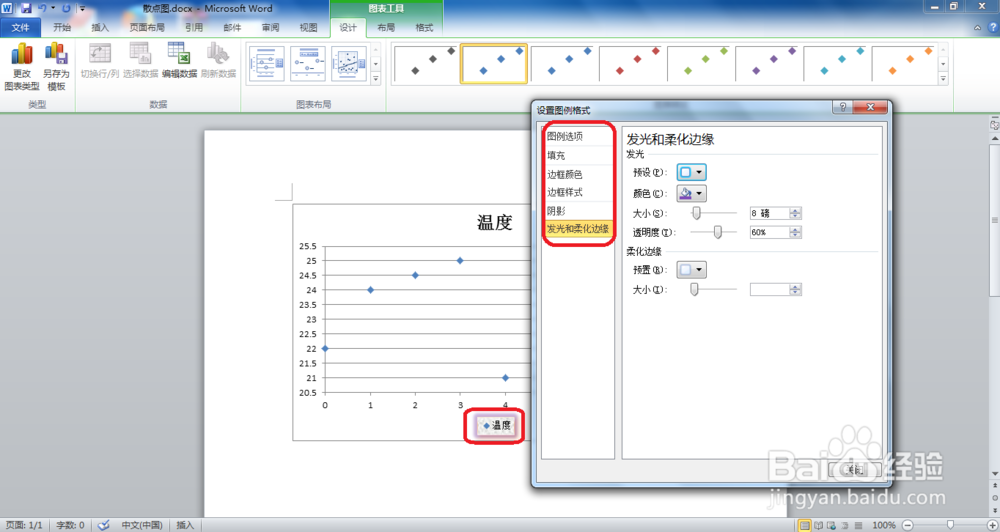
6、在图和图例上,鼠标右键,修改图及图例的样式、位置等等,如下图所示:

在Windows7下如何用Word2010制作散点图

  • excel中如何设置双线边框
  • 如何利用五象限图表示数据构成?
  • ppt怎么设置文字飞入动画为菱形
  • excel2016怎么计算加减乘除?
  • word文本表格互转教程
  • 热门搜索
    少先队员手抄报 四大名著手抄报 科学手抄报 健康手抄报 关于六一儿童节的手抄报 防溺水的手抄报 创建文明城市手抄报 手抄报图画 我爱读书手抄报 预防溺水手抄报