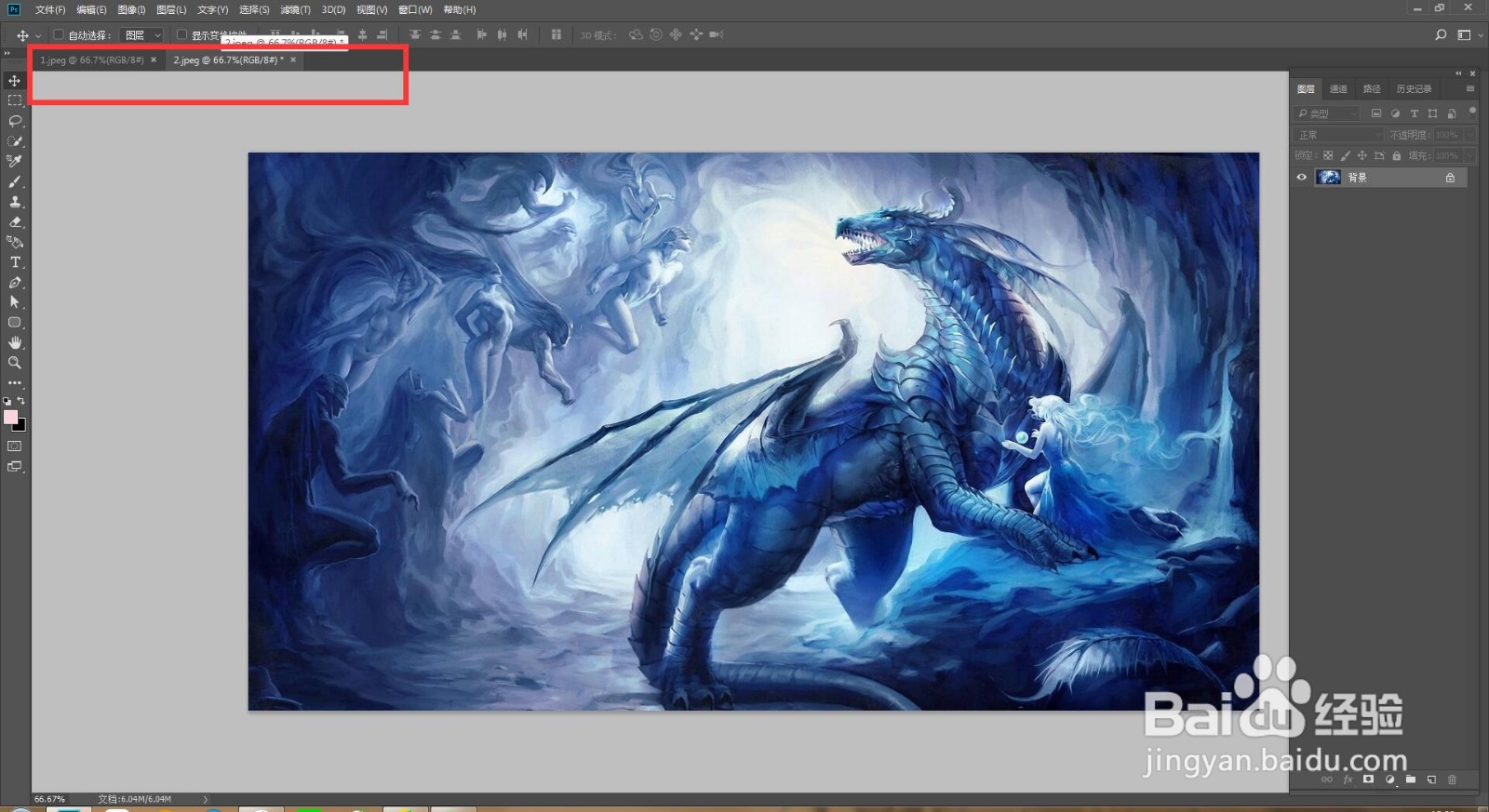
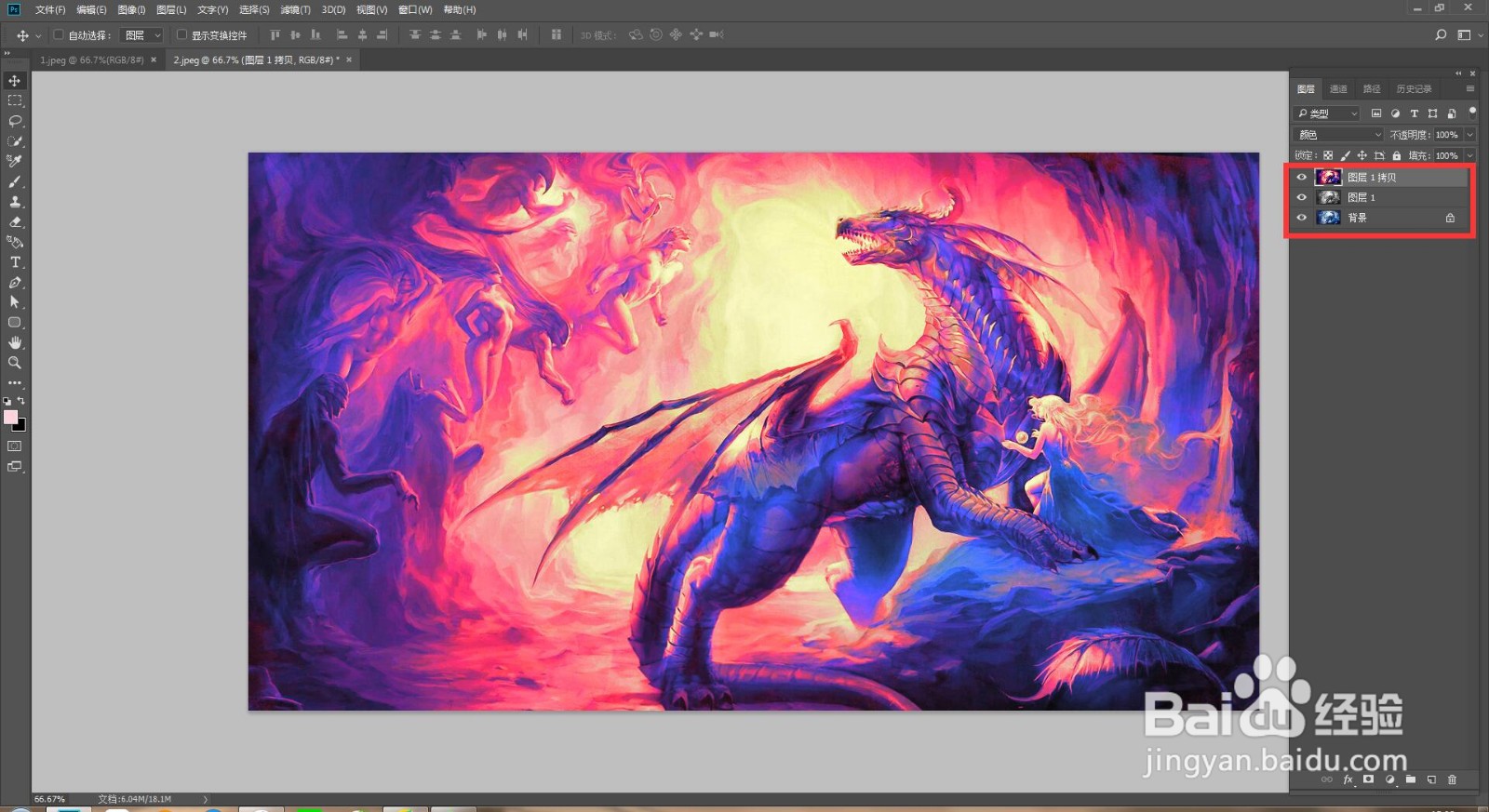
1、 首先打开Photoshop软件,打开两张图片,选择第二张图片按两次ctrl+j键复制两张图层。

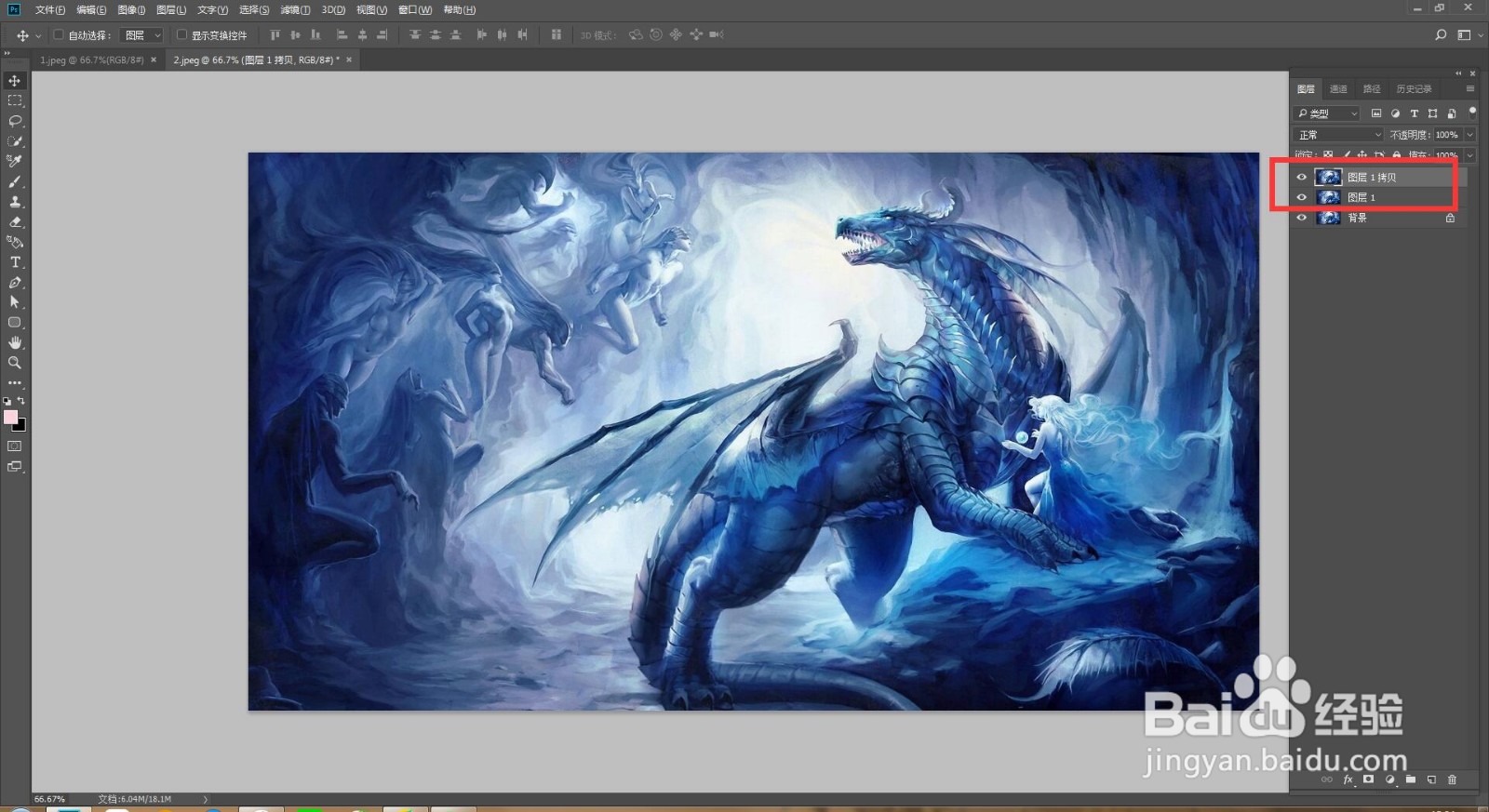
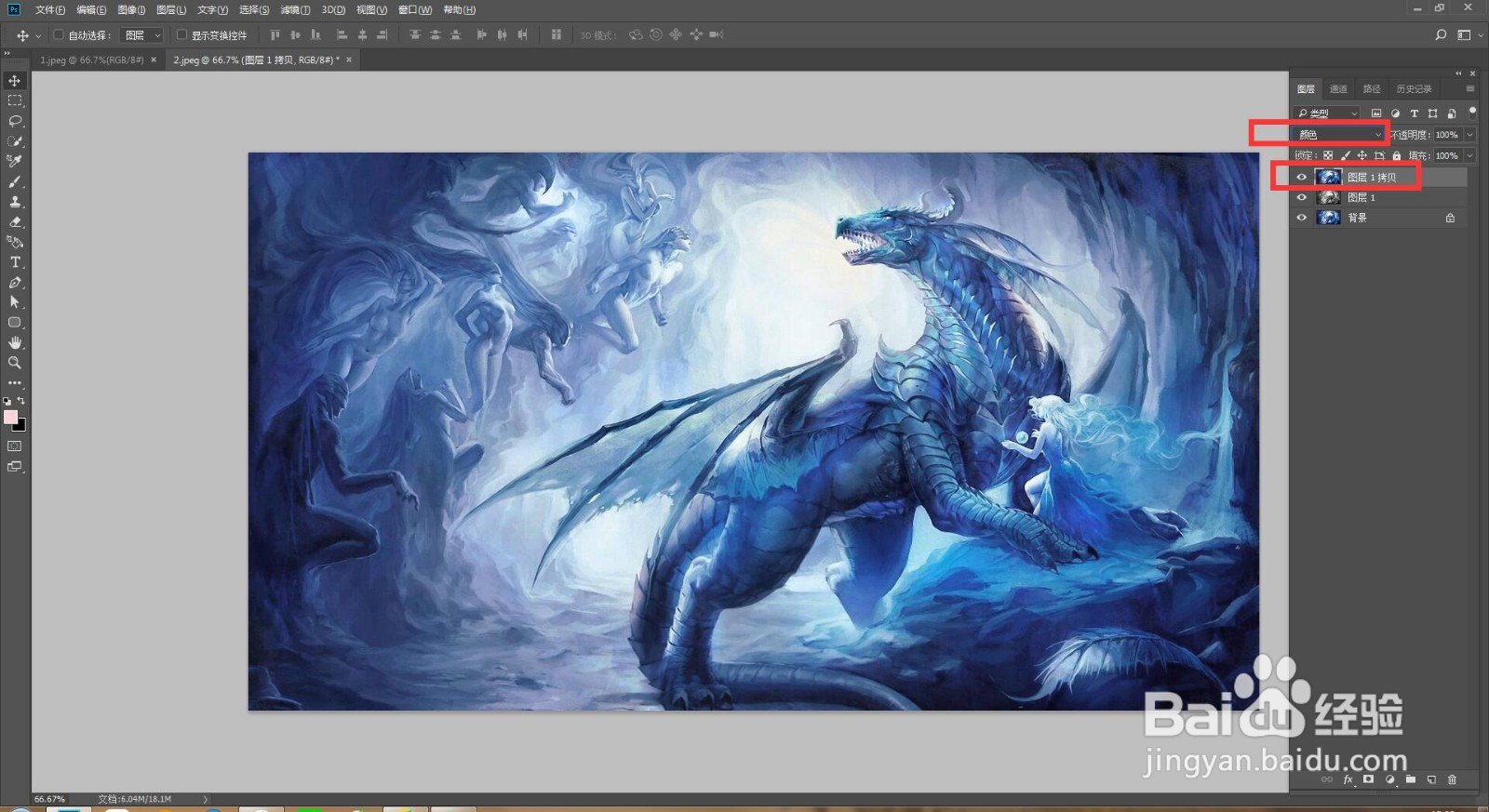
2、 点击第一层按蚂耍蕉ctrl+u键调出色相和饱和度,把饱和度数值调到最小点击确定,再点击第二个复制图层处泉,把混合模式改为颜段雁色。

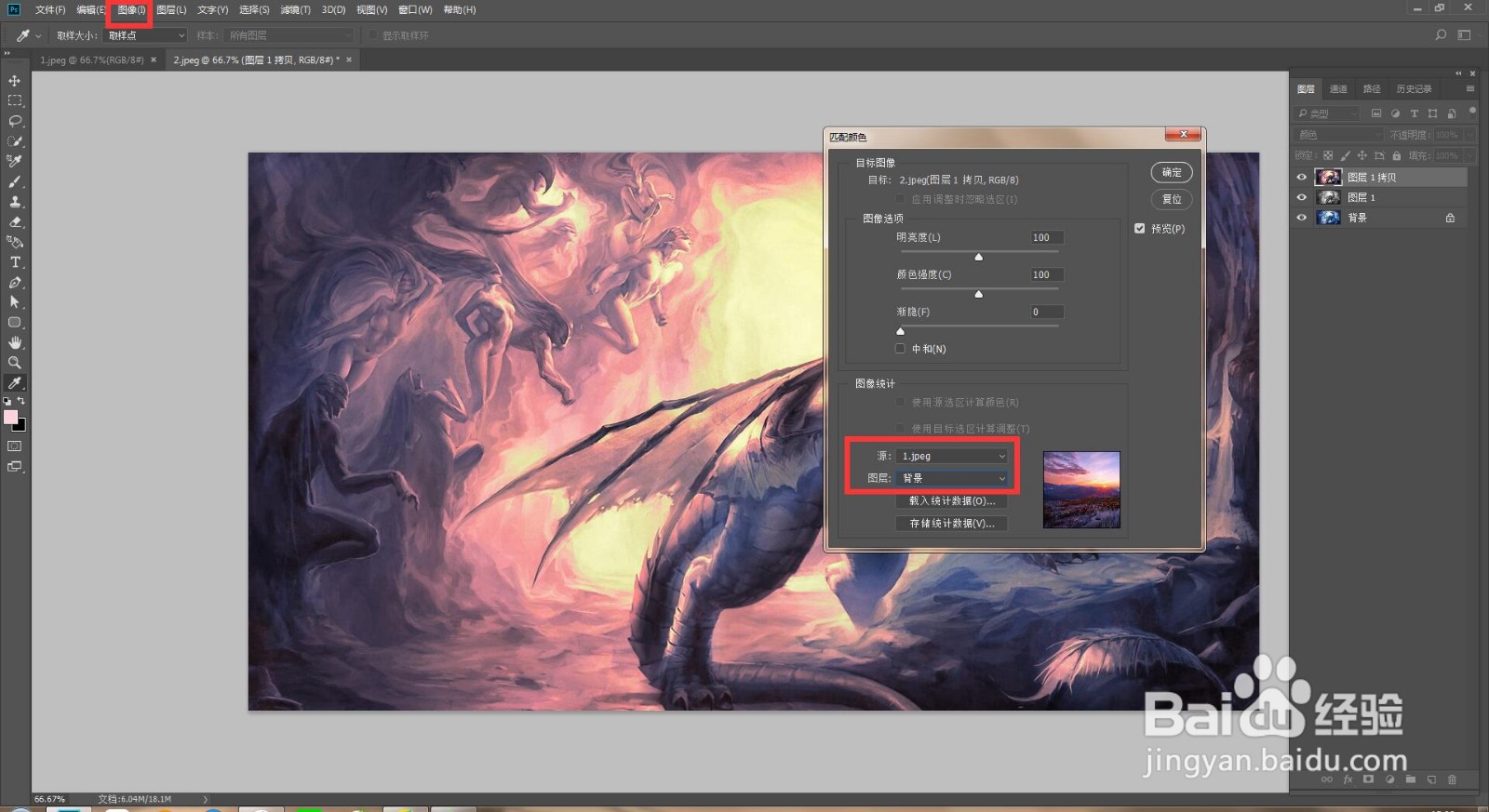
3、 点击图像--调整--匹配颜色,把源改为第一张图片,图层改为背景,再点击确定。
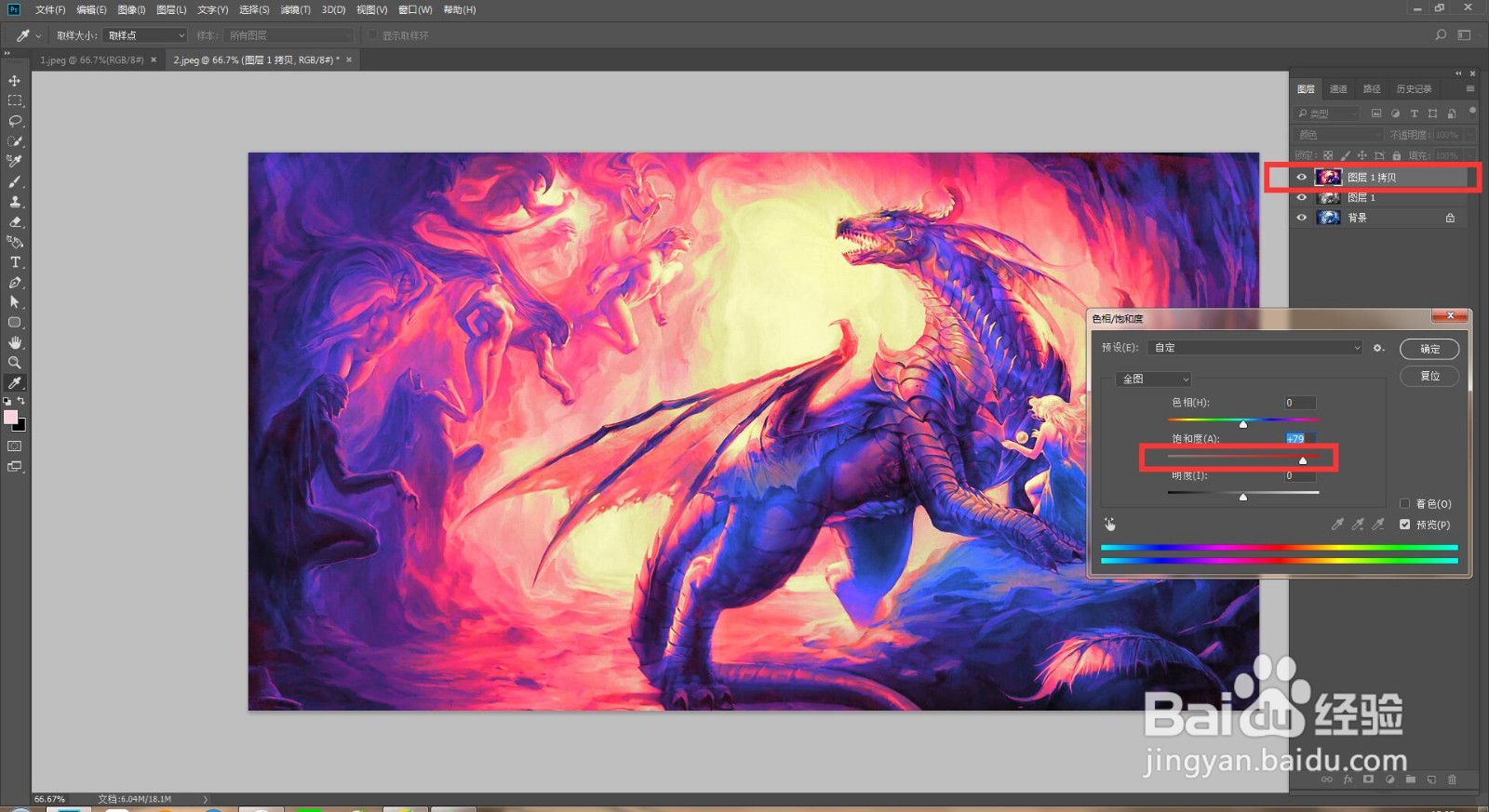
4、 现在按ctrl+u键调出色相和饱和度,把饱和度的数值加大就可以了,这样匹配出的颜色既保留了质感又替换了色调。
时间:2026-04-27 22:12:54
1、 首先打开Photoshop软件,打开两张图片,选择第二张图片按两次ctrl+j键复制两张图层。
2、 点击第一层按蚂耍蕉ctrl+u键调出色相和饱和度,把饱和度数值调到最小点击确定,再点击第二个复制图层处泉,把混合模式改为颜段雁色。
3、 点击图像--调整--匹配颜色,把源改为第一张图片,图层改为背景,再点击确定。
4、 现在按ctrl+u键调出色相和饱和度,把饱和度的数值加大就可以了,这样匹配出的颜色既保留了质感又替换了色调。
