1、Photoshop 打开添加立体文字的图片。
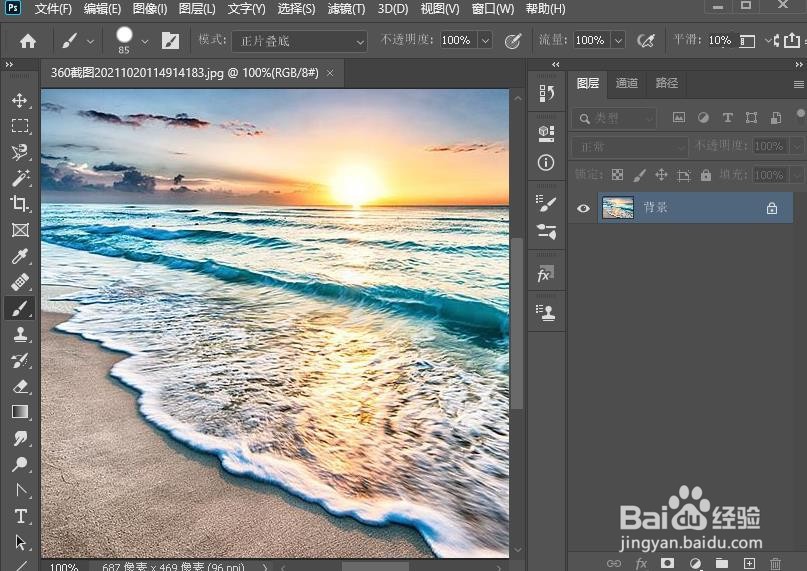
2、左侧工具栏选择图标T。

3、单击图像上的任何区域并开始输入文字。在这里您可以选择字体,字体大小,颜色。

4、右键点击图层面板的文字图层,选择混合选项。

5、选择斜面和浮雕并自定义参数。所有编辑操作都将通过 Photoshop 进行预览,因此您可以随意尝试以创建所需的效果。完成后,单击确定。

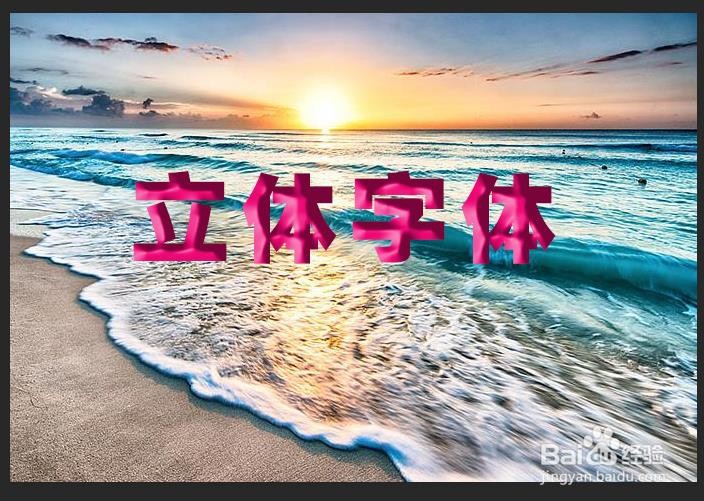
6、最后,您查看结果并保存图像。下面是操作步骤完成的立体字体图片。
时间:2026-04-24 03:40:34
1、Photoshop 打开添加立体文字的图片。
2、左侧工具栏选择图标T。
3、单击图像上的任何区域并开始输入文字。在这里您可以选择字体,字体大小,颜色。
4、右键点击图层面板的文字图层,选择混合选项。
5、选择斜面和浮雕并自定义参数。所有编辑操作都将通过 Photoshop 进行预览,因此您可以随意尝试以创建所需的效果。完成后,单击确定。
6、最后,您查看结果并保存图像。下面是操作步骤完成的立体字体图片。
