VMware Workstation 安装过程图文详解

 时间:2024-10-15 08:56:08

1、找到已下载好的应用文件,双击打开;

VMware Workstation 安装过程图文详解

2、点击下一步;

VMware Workstation 安装过程图文详解

3、选择接受,点击下一步;

VMware Workstation 安装过程图文详解

4、由于安装所用空间较大,方便自由选择安装目录,此处选择自定义安装;

VMware Workstation 安装过程图文详解

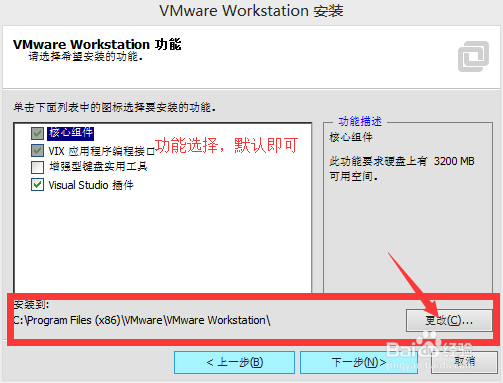
5、功能安装,默认选择即可,点击更改,选择要安装软件的文件夹;

VMware Workstation 安装过程图文详解

6、选择好文件夹,点击下一步;

VMware Workstation 安装过程图文详解

7、点击更改,选择与上步所设文件夹即可;

VMware Workstation 安装过程图文详解

8、点击下一步;

VMware Workstation 安装过程图文详解

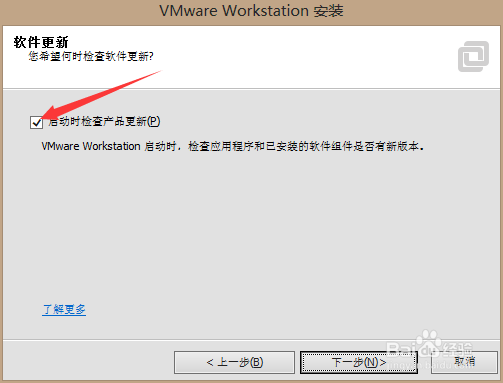
9、建议勾掉,点击下一步;

VMware Workstation 安装过程图文详解

10、建议勾掉,点击下一步;

VMware Workstation 安装过程图文详解

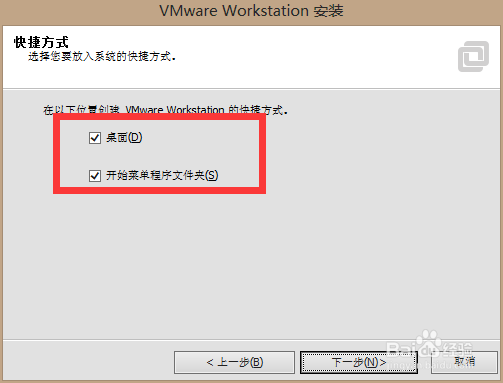
11、默认保留即可,点击下一步;

VMware Workstation 安装过程图文详解

12、继续;

VMware Workstation 安装过程图文详解

13、等待安装,需要一段时间,可以休息一下;

VMware Workstation 安装过程图文详解

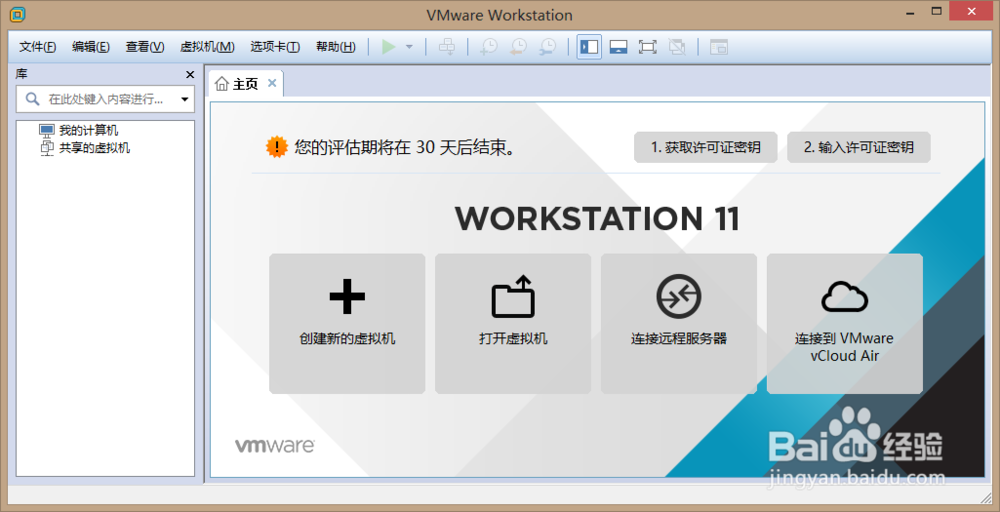
14、安装完成后,有秘钥的话可以输入秘钥激活。没有的话选择跳过,然后打开软件,出现激活页面,选择第二项,进行为期30的试用。

VMware Workstation 安装过程图文详解

15、VMware Workstation安装完成,软件初始页面。

VMware Workstation 安装过程图文详解
  • premiere 实例 斜面alpha效果
  • 墨刀如何使用多行文字组件
  • AxureRP如何分割图片
  • 在AW中给图片添加淡入淡出变色特效的方法
  • vegas如何对工程模板文件进行输出保存的方法
  • 热门搜索
    中秋节 手抄报 多彩的民族文化手抄报 关于科技节的手抄报 关于英雄的手抄报图片 小学手抄报大全 传染病防控手抄报 爱护校园环境手抄报 反对校园暴力手抄报 防火手抄报图片大全 如何制作电子手抄报