电脑浏览器外文显示异常怎么解决

 时间:2026-04-24 05:37:54

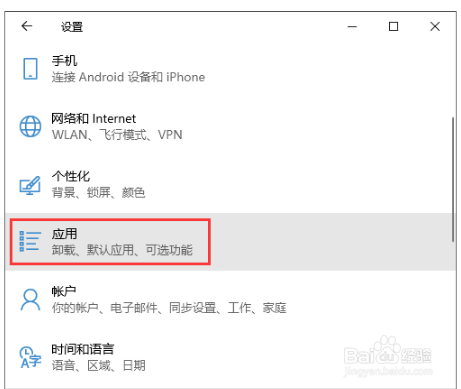
1、1.在键盘上按下“win+I”调出系统设置窗口,随后在界面中点击“应用”进入;
电脑浏览器外文显示异常怎么解决

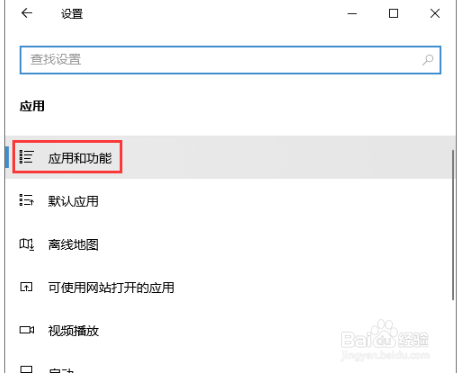
2、2.在打开的界面中选择“应用和功能”进入;

电脑浏览器外文显示异常怎么解决

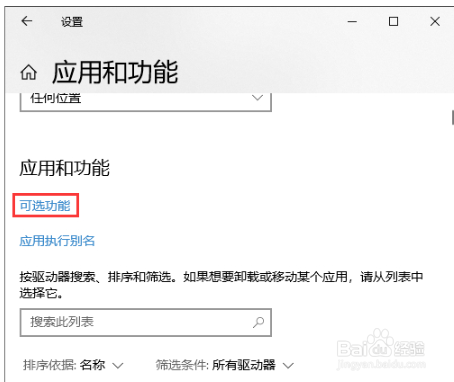
3、 3.此时找到并点击“可选功能”选项,如图所示;

电脑浏览器外文显示异常怎么解决

4、4.直接点击其中的“添加功能”进入操作;

电脑浏览器外文显示异常怎么解决

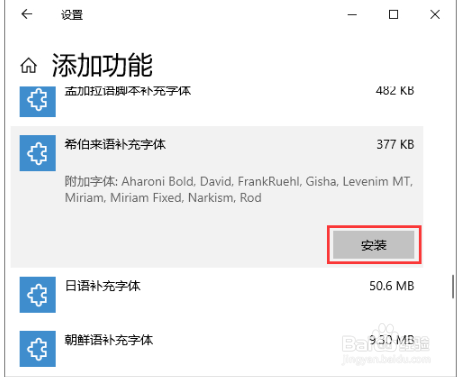
5、5.此时大家可以看到许多未安装的windows系统功能以及文字字体,找到需要的字体进行安装;
电脑浏览器外文显示异常怎么解决

1、1.在键盘上按下“win+I”调出系统设置窗口,随后在界面中点击“应用”进入;

2.在打开的界面中选择“应用和功能”进入;

3.此时找到并点击“可选功能”选项,如图所示;

4.直接点击其中的“添加功能”进入操作;

5.此时大家可以看到许多未安装的windows系统功能以及文字字体,找到需要的字体进行安装;

  • xmind8怎么将联系箭头线条设置为实线?
  • excel如何自动生成pdf文件
  • 怎样简单的制作一个CHM格式的帮助文档?
  • 如何使用VBA修改Word文档的字体样式
  • XMind中如何替换文字
  • 热门搜索
    防溺水手抄报简单漂亮 白衣天使手抄报 手抄报版面设计模板 重阳节手抄报图片 文明礼仪手抄报大全 国庆节手抄报图片大全 课外阅读手抄报 元宵节手抄报简笔画 初中生手抄报 消防安全知识手抄报