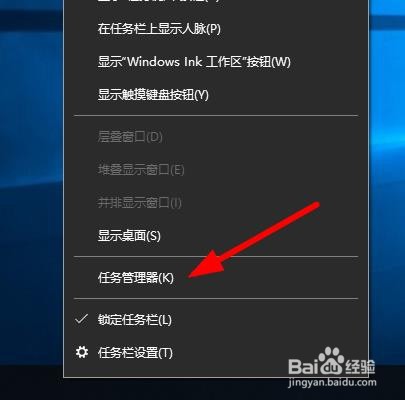
1、右键点击【任务栏】,选择【任务管理器】。
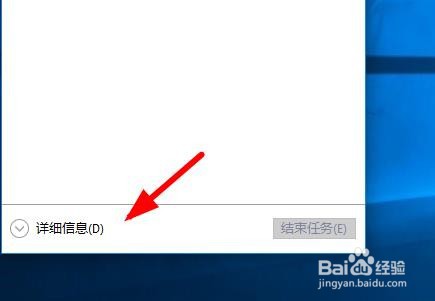
2、在弹出的对话框里面,点击左下方的【详细信息】。
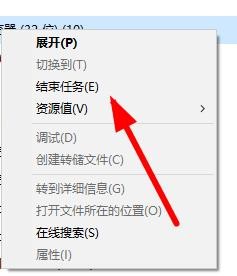
3、找到中断的软件进程,右键点击选择【结束任务】。
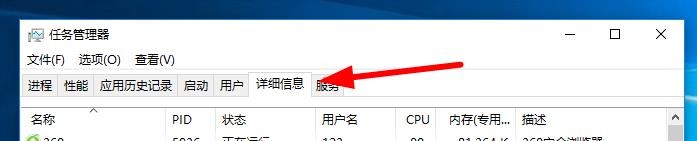
4、再就是可以切换到【详细进程】,查看更多的系统信息。
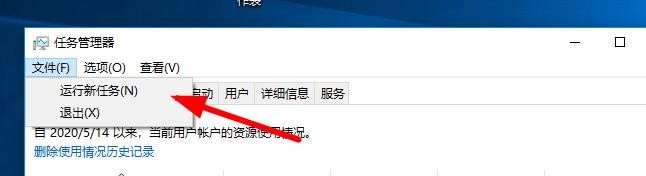
5、中断以后可以点击左上方的【文件】,继续下一步的操作。
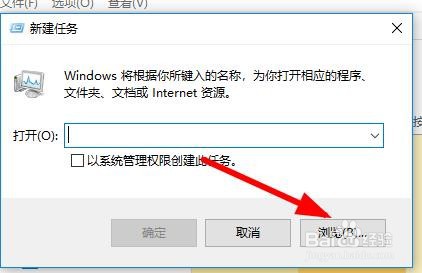
6、然后点击右下方的【浏览】选项,选择程序开始运行。
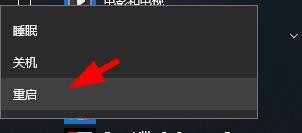
7、仍然没有解决的可以点击【开始】菜单,选择【重启电脑】。
时间:2024-10-14 12:00:16
1、右键点击【任务栏】,选择【任务管理器】。
2、在弹出的对话框里面,点击左下方的【详细信息】。
3、找到中断的软件进程,右键点击选择【结束任务】。
4、再就是可以切换到【详细进程】,查看更多的系统信息。
5、中断以后可以点击左上方的【文件】,继续下一步的操作。
6、然后点击右下方的【浏览】选项,选择程序开始运行。
7、仍然没有解决的可以点击【开始】菜单,选择【重启电脑】。
