怎么对表格里的内容进行筛选

 时间:2024-10-13 10:58:22

1、打开EXECL,选中需要筛选的行或者列,如示例,选中筛选的行。

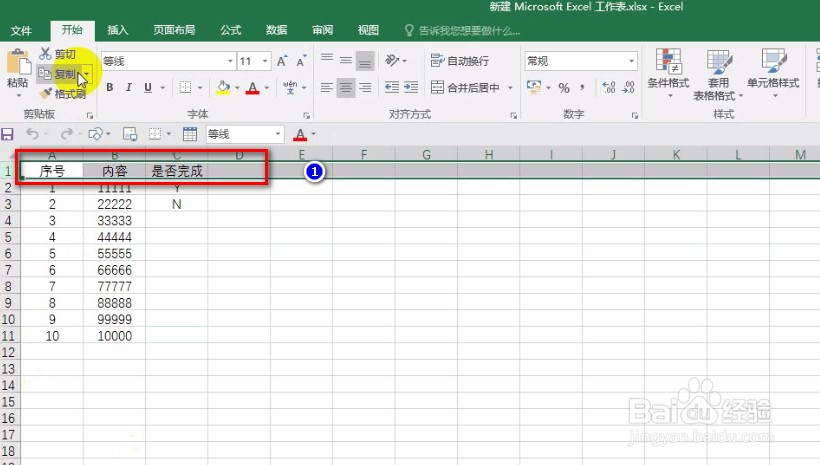
怎么对表格里的内容进行筛选怎么对表格里的内容进行筛选

2、 点击任务栏中的“数据”,“筛选”。会发现选中的行中增加了“下拉箭桌薜兀变头”,点击“下拉箭头”,有两种筛选方式: 第一种通过点击“√”选择想要筛选的内容。 第二种通过“数字筛选”。

怎么对表格里的内容进行筛选怎么对表格里的内容进行筛选

3、 点击"数字筛选“,里面会有跟多筛选项,如'等于、不等于、大于、小于、大于或等于,蟛杆戛攉小于或等于”等内容,点击需要筛选的内容。 如单击”大于“,出现”自定义自动筛选方式“,输入筛选的内容,如”大于“”5555”,点击“确定”。

怎么对表格里的内容进行筛选怎么对表格里的内容进行筛选

4、确定后,会自动回到表格内容,此时,表格内容只显示大于5555的数字,筛选内容完成。
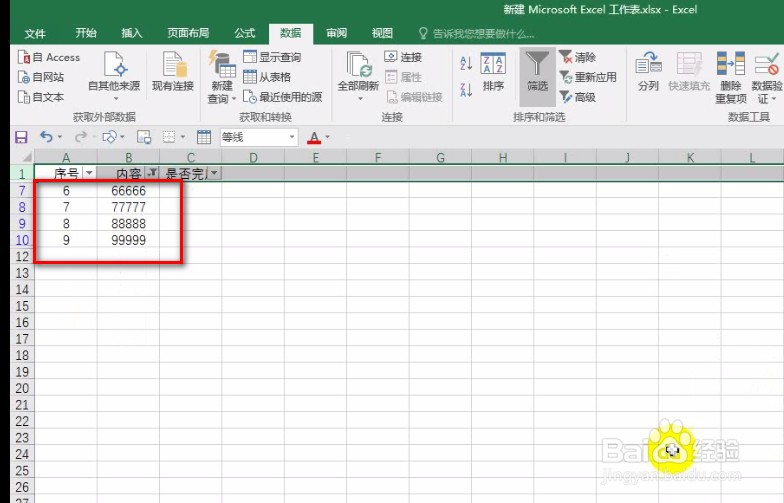
怎么对表格里的内容进行筛选
  • Excel基本操作-如何应用内置的表样式
  • Excel怎么使用条件格式
  • Excel小技巧——如何将日期格式统一?
  • PPT怎么创建簇状柱形图
  • 在Excel中填充等比序列。
  • 热门搜索
    防火安全手抄报内容 与文明同行手抄报 食品安全手抄报花边 弟子规手抄报内容 民族风情手抄报 平安校园手抄报资料 关于英语的手抄报图片 廉洁的手抄报 手抄报怎么写 国家卫生城市手抄报