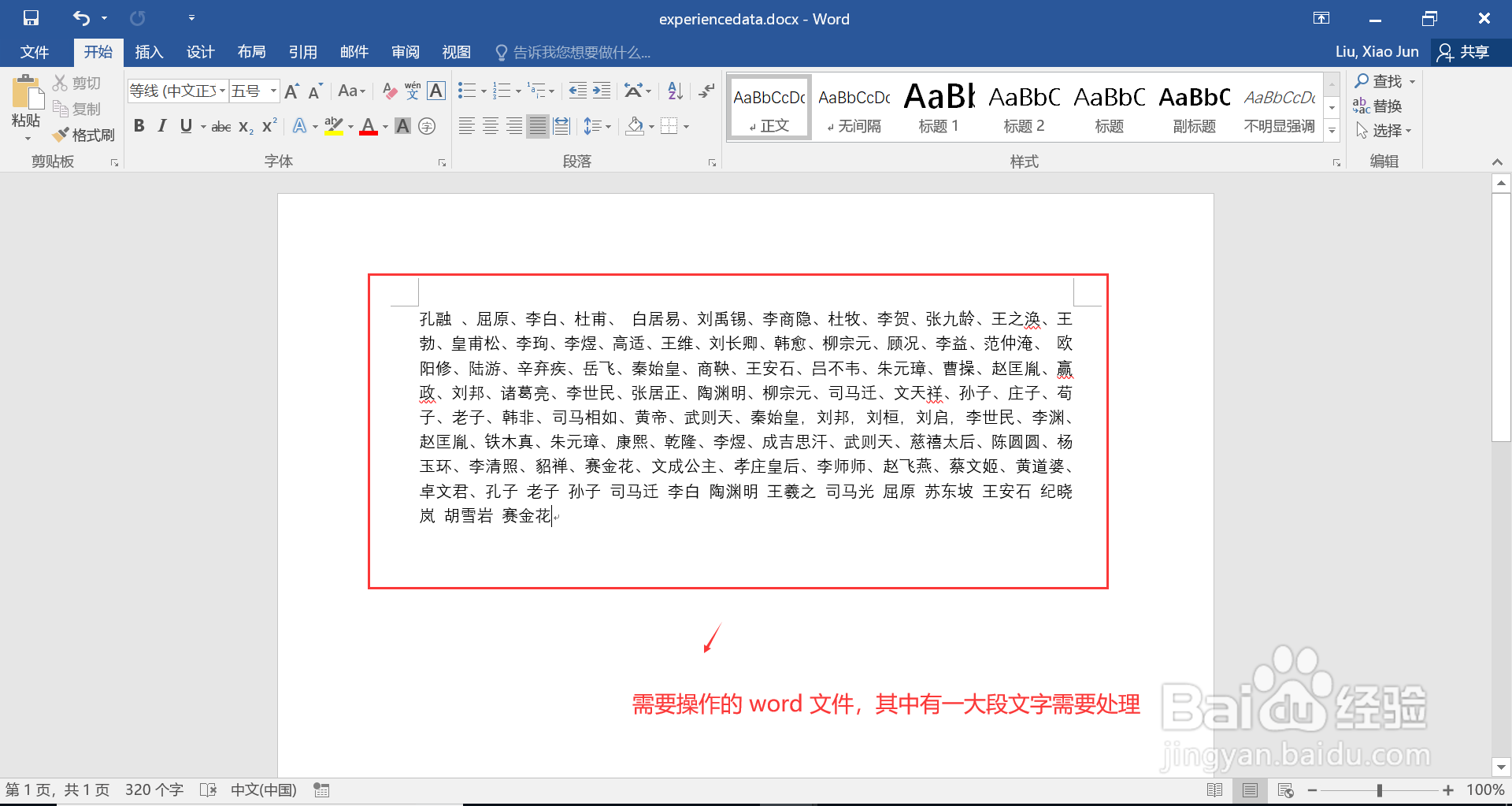
1、双击打开需要操作的 word 文件,其中包含一大段文字,需要将其转化为更结构化的表格样式显示。
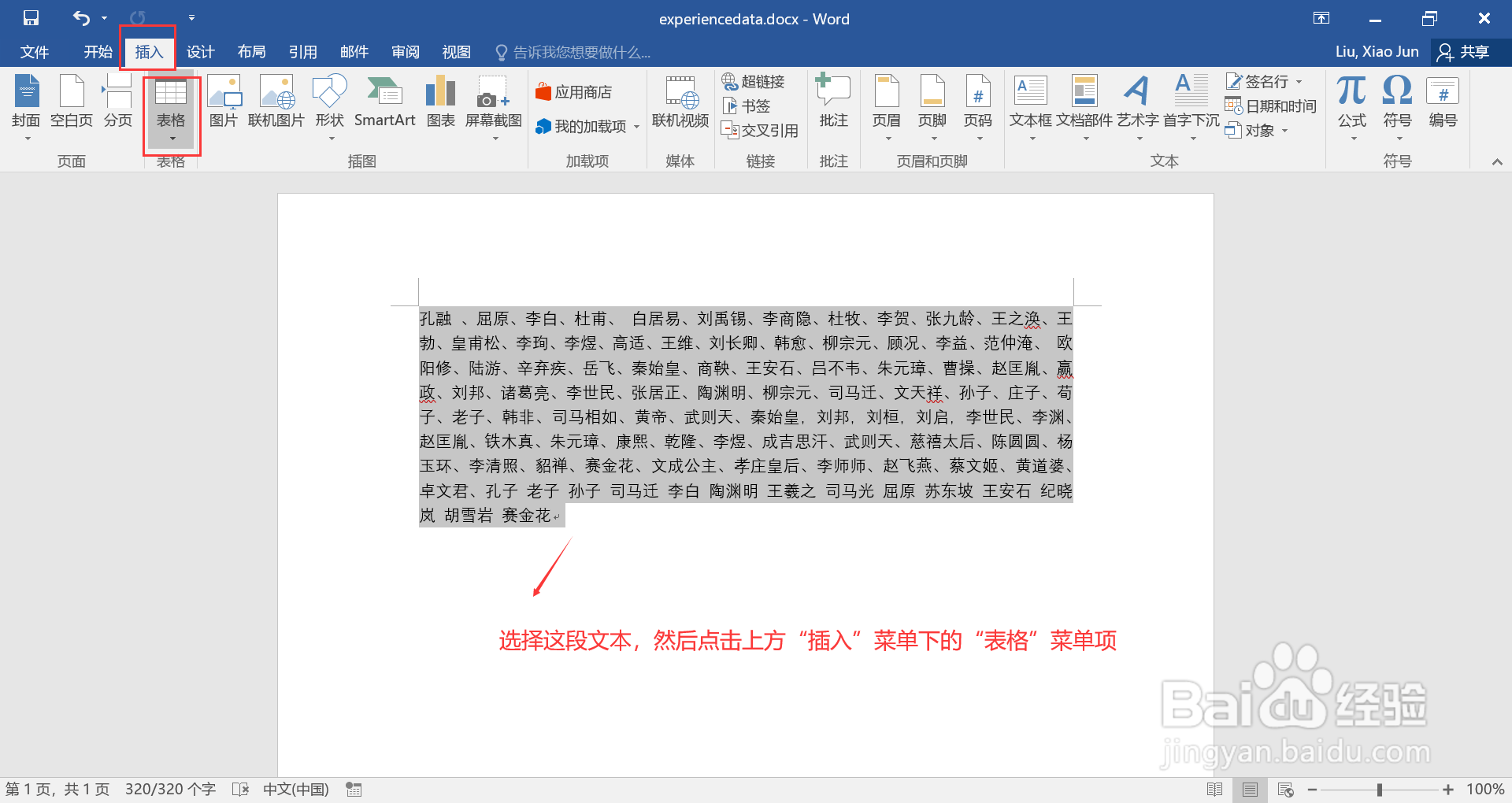
2、选择这段文本,然后点击上方菜单栏的“插入”菜单,再点击其中的“表格”项。
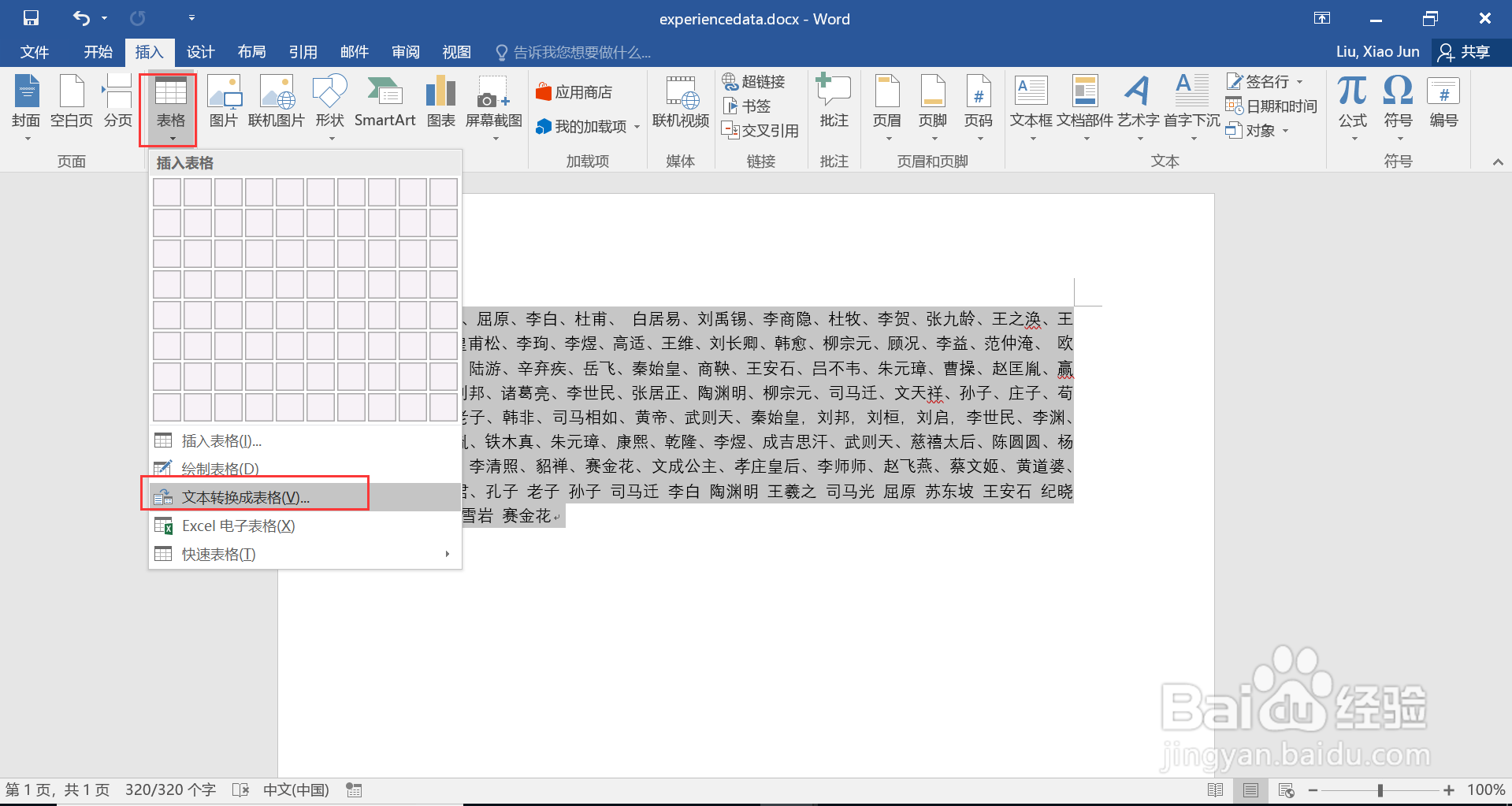
3、在打开的“插入表格”菜单中,点击其中的“文本转换成表格...”项。
4、在打开的“将文字转换成表格”窗口中,设置最后期望的表格列数以及当前大段文本中各个字段的分隔字符,并点击下方的“确定”按钮。

5、查看最后的显示效果,大段文字已经转换为表格形式显示,效果符合预期。

时间:2026-04-25 02:05:36
1、双击打开需要操作的 word 文件,其中包含一大段文字,需要将其转化为更结构化的表格样式显示。
2、选择这段文本,然后点击上方菜单栏的“插入”菜单,再点击其中的“表格”项。
3、在打开的“插入表格”菜单中,点击其中的“文本转换成表格...”项。
4、在打开的“将文字转换成表格”窗口中,设置最后期望的表格列数以及当前大段文本中各个字段的分隔字符,并点击下方的“确定”按钮。
5、查看最后的显示效果,大段文字已经转换为表格形式显示,效果符合预期。
