Word将文档拆分为几个文档

 时间:2026-05-01 14:07:58

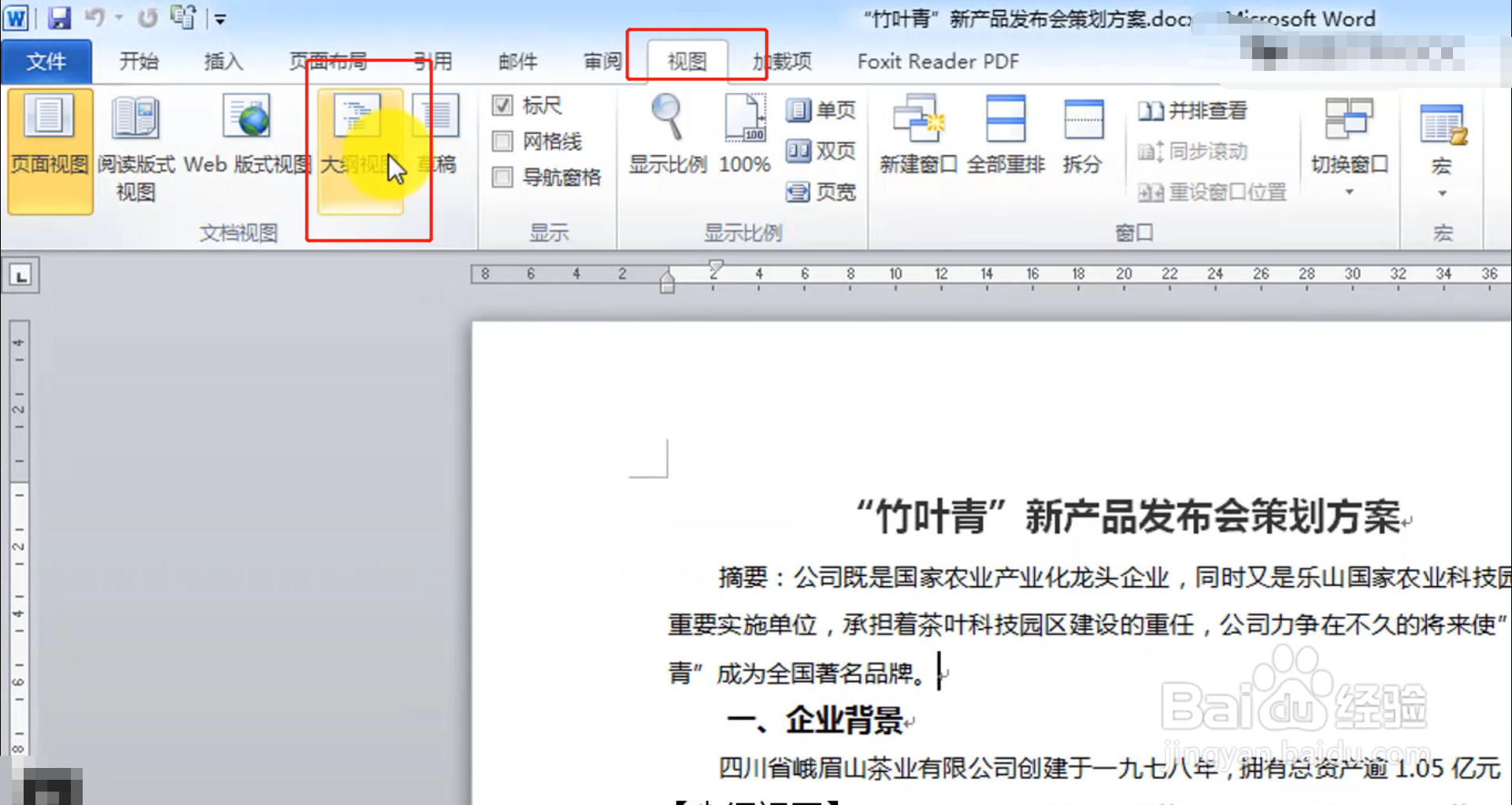
1、首先我们先讲一下如何拆分。我们先选择选项卡中的视图,然后选择 大纲视图
Word将文档拆分为几个文档

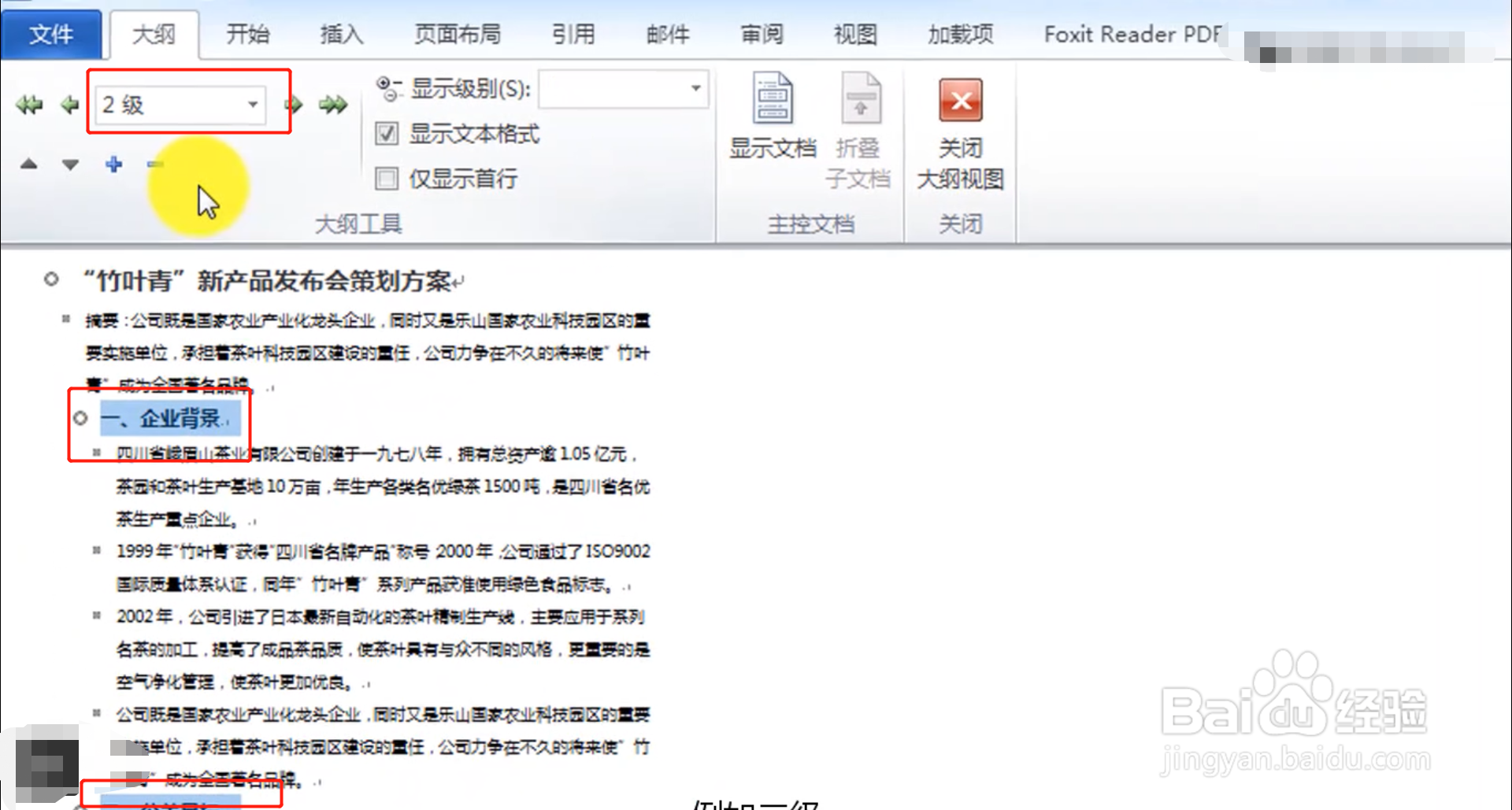
2、接下来进到大纲视图,将需要拆分的部分标题选中,然后设置为统一的级别,例如:2级,如图
Word将文档拆分为几个文档

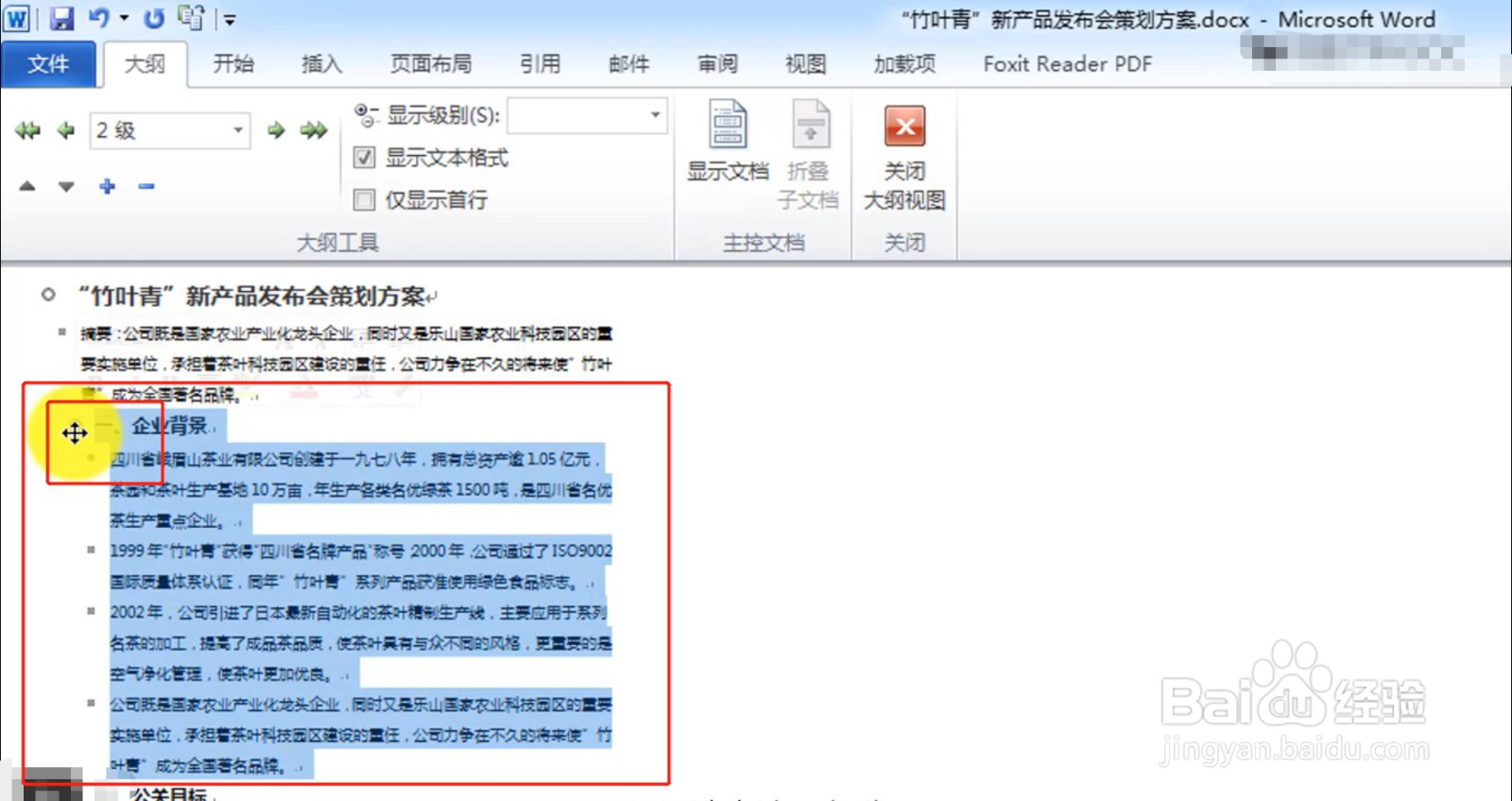
3、设置好级别后,我们可以发现当我们放到一个标题段落时,它多出一个加号,点击这个加号,然后我们就可以看到选择了该部分,这就是我们要拆分分成独立部分的
Word将文档拆分为几个文档

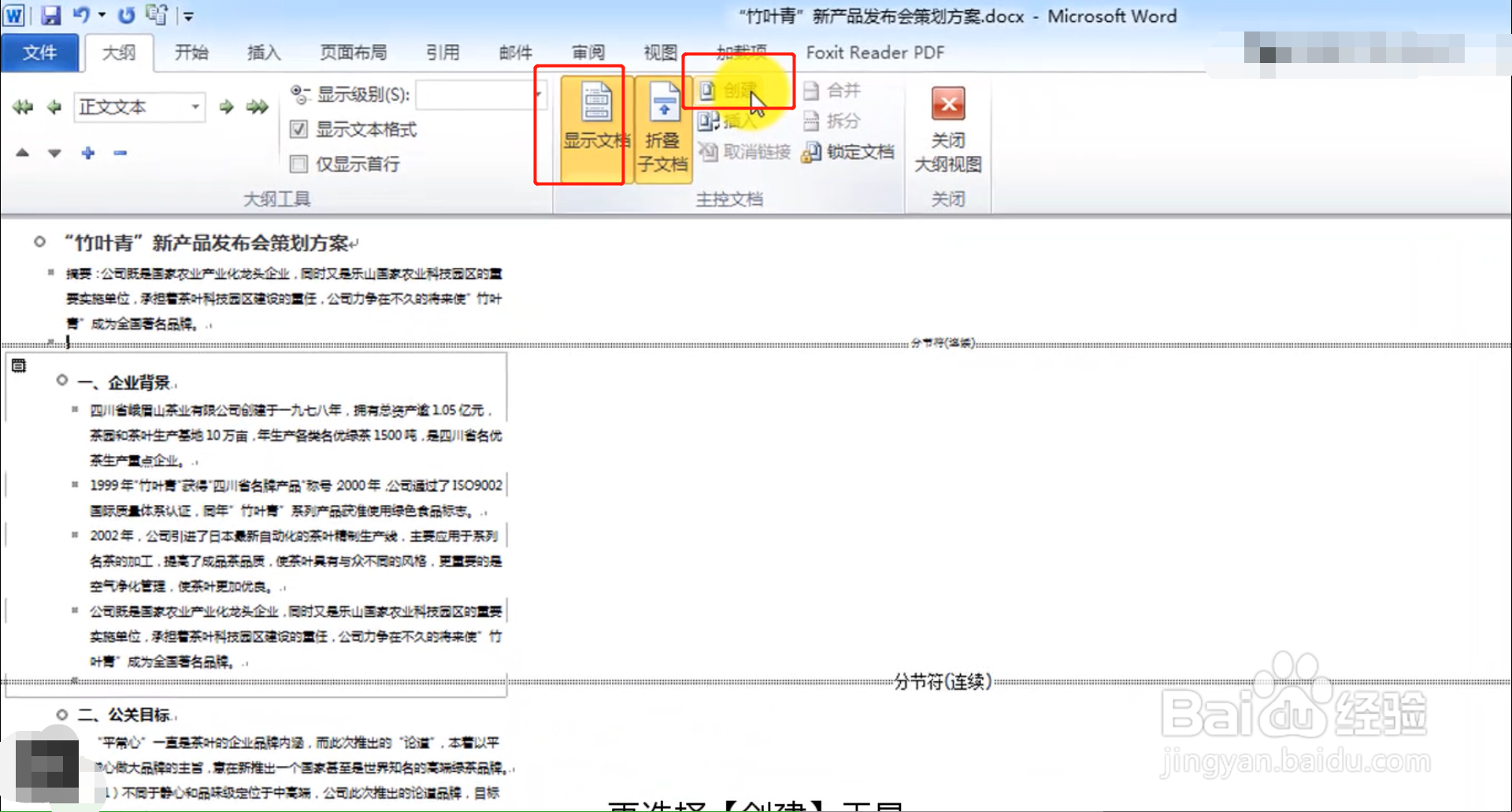
4、接下里,如图,点击显示文档,然后我们看到了一点变化,再点击隔壁的 创建,就可创建一个子文档
Word将文档拆分为几个文档

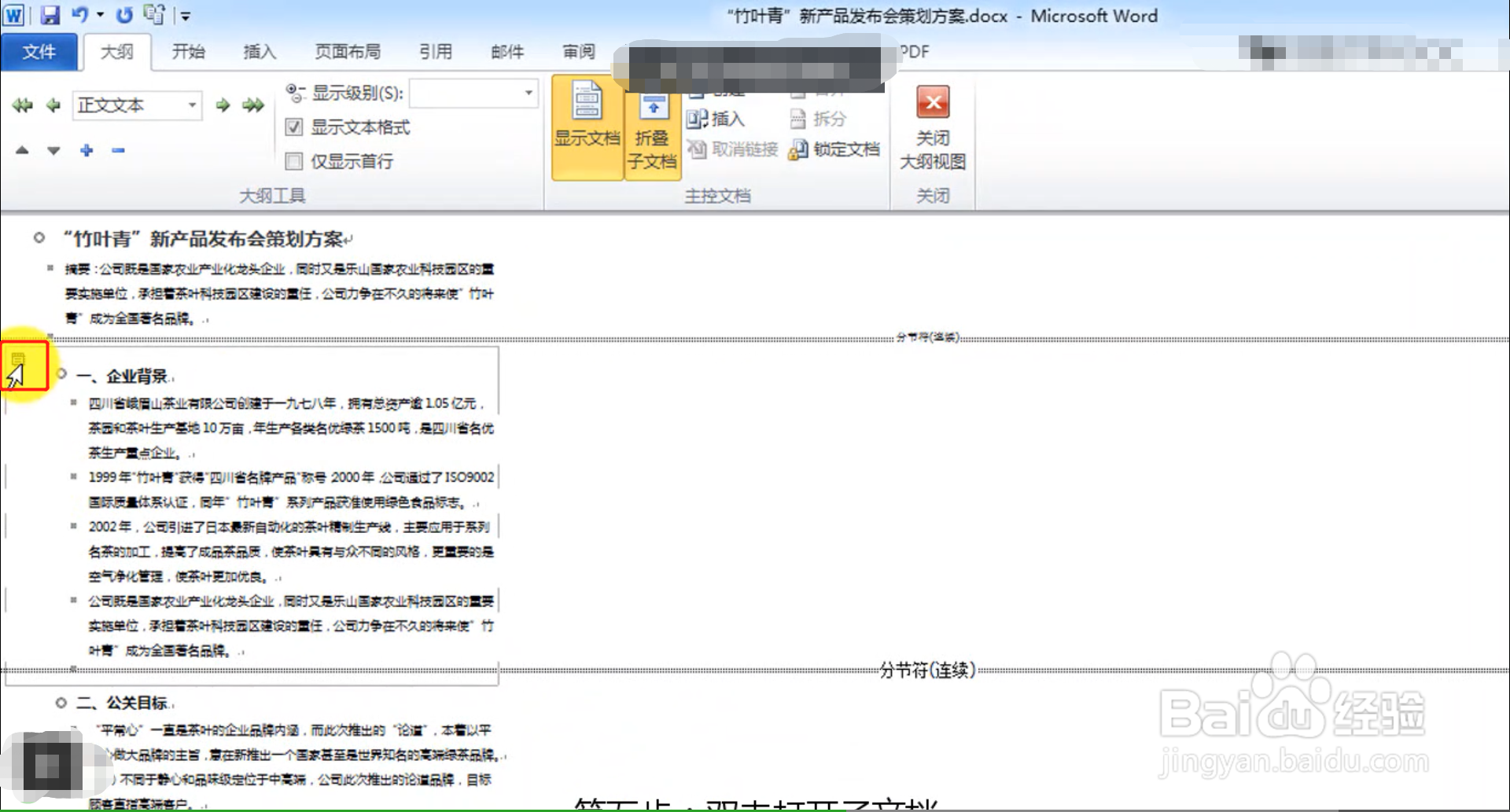
5、然后如图,双击打开子文档(就是如图我红框处)

Word将文档拆分为几个文档

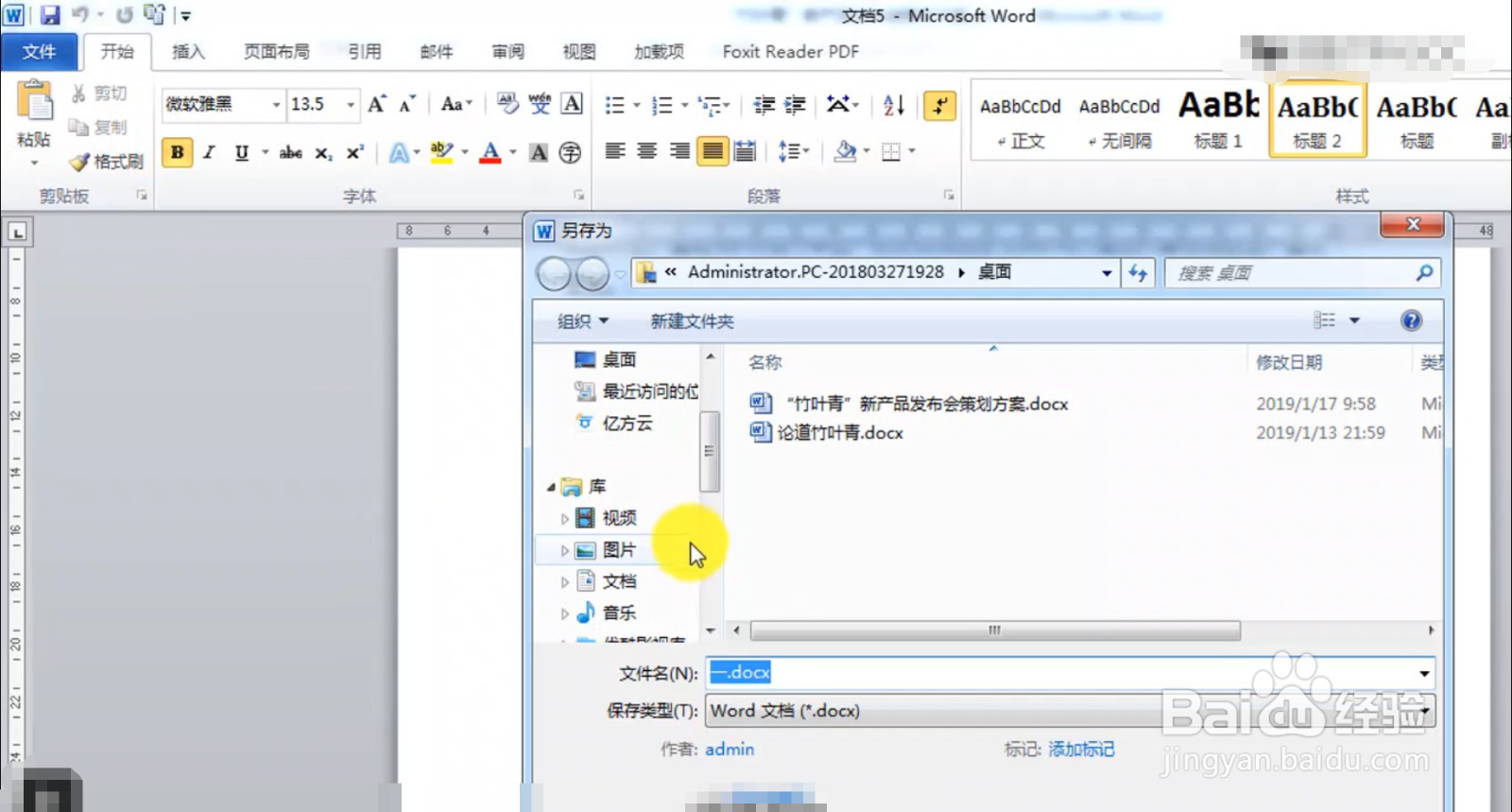
6、然后再将这个文档保存,即可将这个文档拆分为几个子文档

Word将文档拆分为几个文档

  • word文档怎么单独保存某一页
  • word文档每一页变成单独文档的方法
  • 怎么把word里面的一页单独弄出来
  • Word怎么拆分为多个文档
  • 如何删除word文档空白页
  • 热门搜索
    最漂亮的手抄报花边 中学生手抄报设计图 电子版手抄报怎么做 关于爱国的手抄报资料 关于童话故事的手抄报 食品手抄报 军训手抄报图片 安全伴我行手抄报资料 拒绝垃圾食品手抄报 我国的世界遗产手抄报