1、打开包含多个工作表的工作簿,点击“开发工具-录制宏”


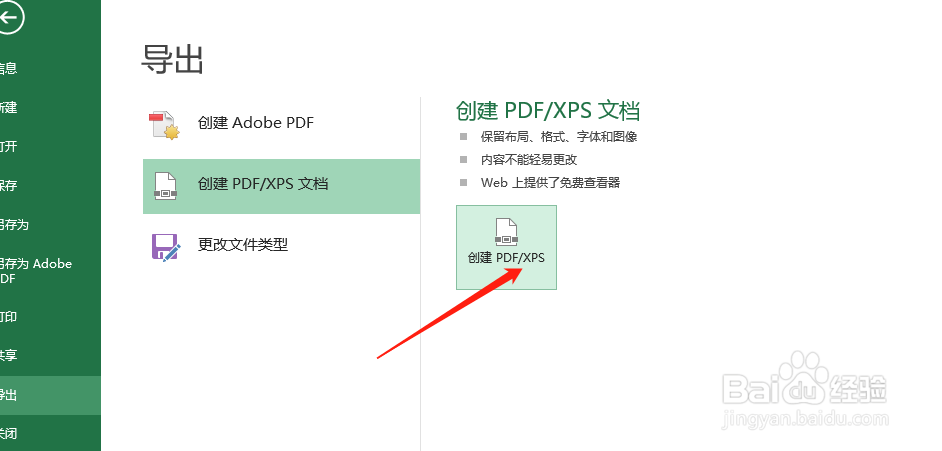
2、接着“文件-导出-导出PDF”在弹出的窗口中选择“选项-发布内容-活动工作表”之后“确定-发布”然后“开发工具-停止录制宏”

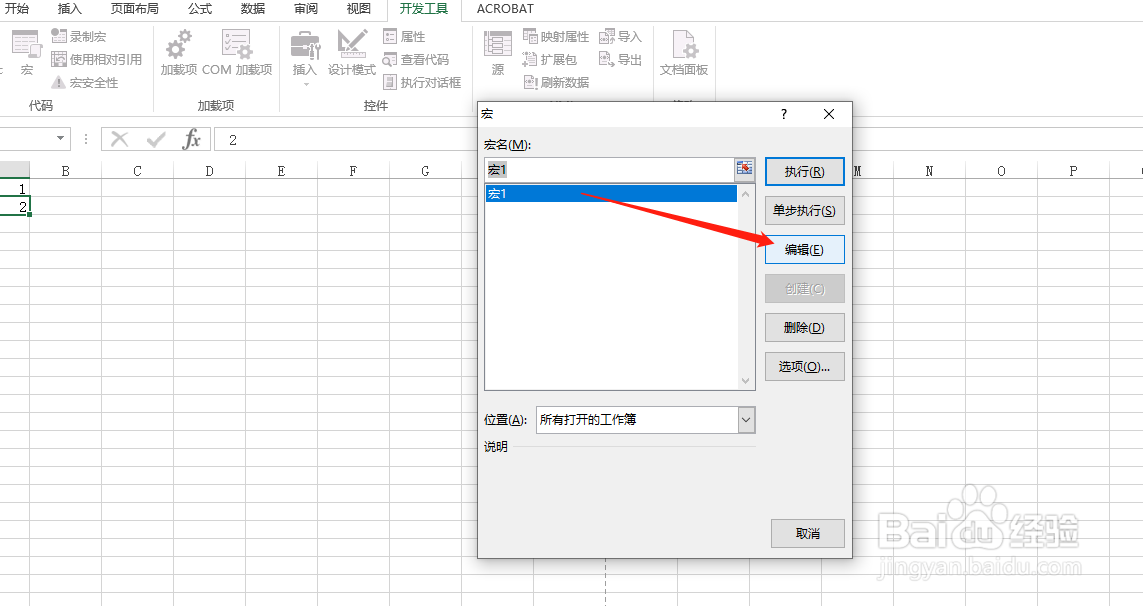
3、接着“开发工具-宏”选择刚刚建立的宏,点击“编辑”打开宏编辑窗口

4、在宏代码中输入循环语句:for each 表名 in sheets **next,接着修改表名:“ 空格&空格 表名.name 空格&空格 ”之后关闭编辑窗口


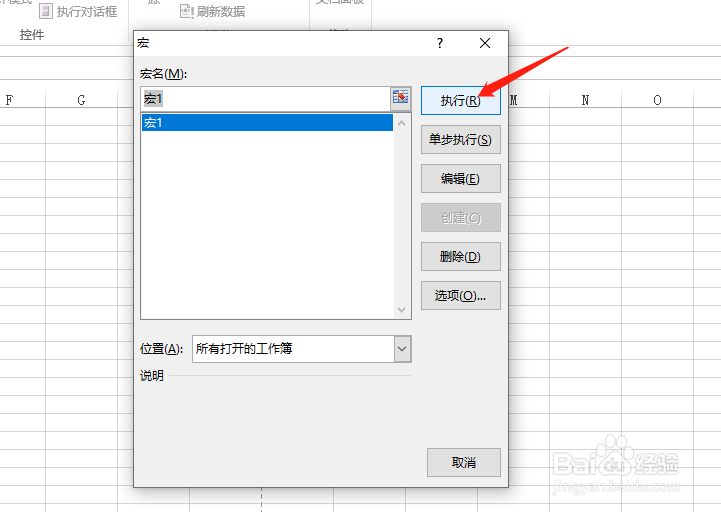
5、再次点击“宏-执行”即可将多个表转化为多个PDF

时间:2026-04-22 23:31:17
1、打开包含多个工作表的工作簿,点击“开发工具-录制宏”
2、接着“文件-导出-导出PDF”在弹出的窗口中选择“选项-发布内容-活动工作表”之后“确定-发布”然后“开发工具-停止录制宏”
3、接着“开发工具-宏”选择刚刚建立的宏,点击“编辑”打开宏编辑窗口
4、在宏代码中输入循环语句:for each 表名 in sheets **next,接着修改表名:“ 空格&空格 表名.name 空格&空格 ”之后关闭编辑窗口
5、再次点击“宏-执行”即可将多个表转化为多个PDF
