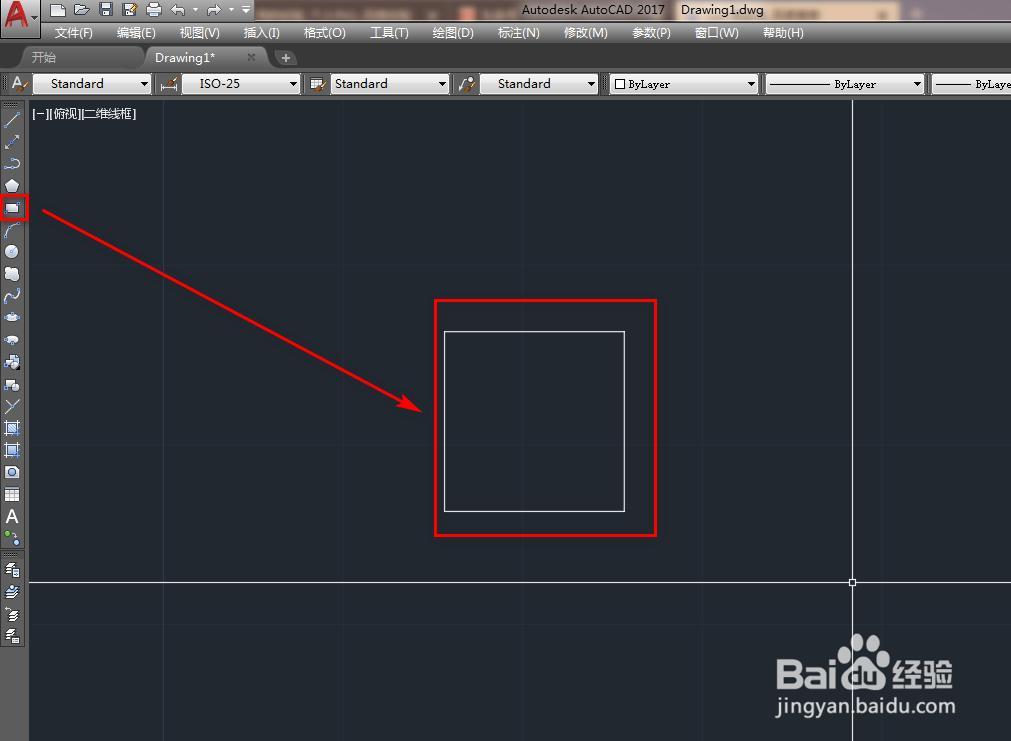
1、打开CAD,使用矩形工具,在作图区改牺绘制一个正方形,如下图。
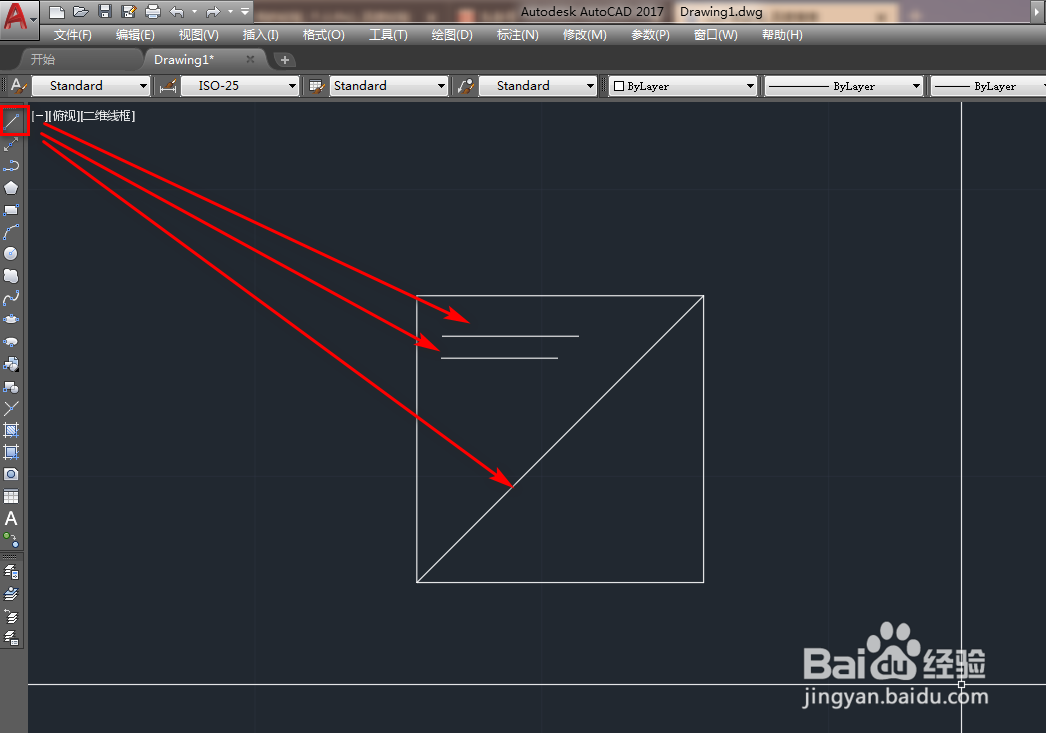
2、使用直始悦线工具,在正方形内绘制三条线段,如下图。
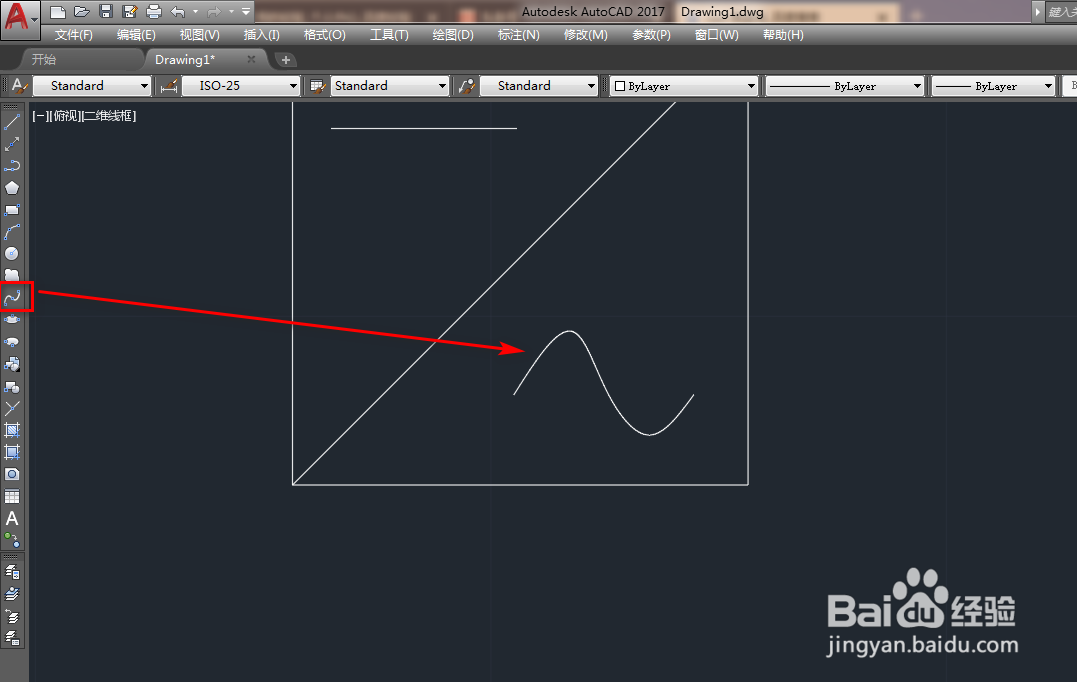
3、使用样条曲线工具,在正方形内绘制一条类似正玄波的曲线,如下图。
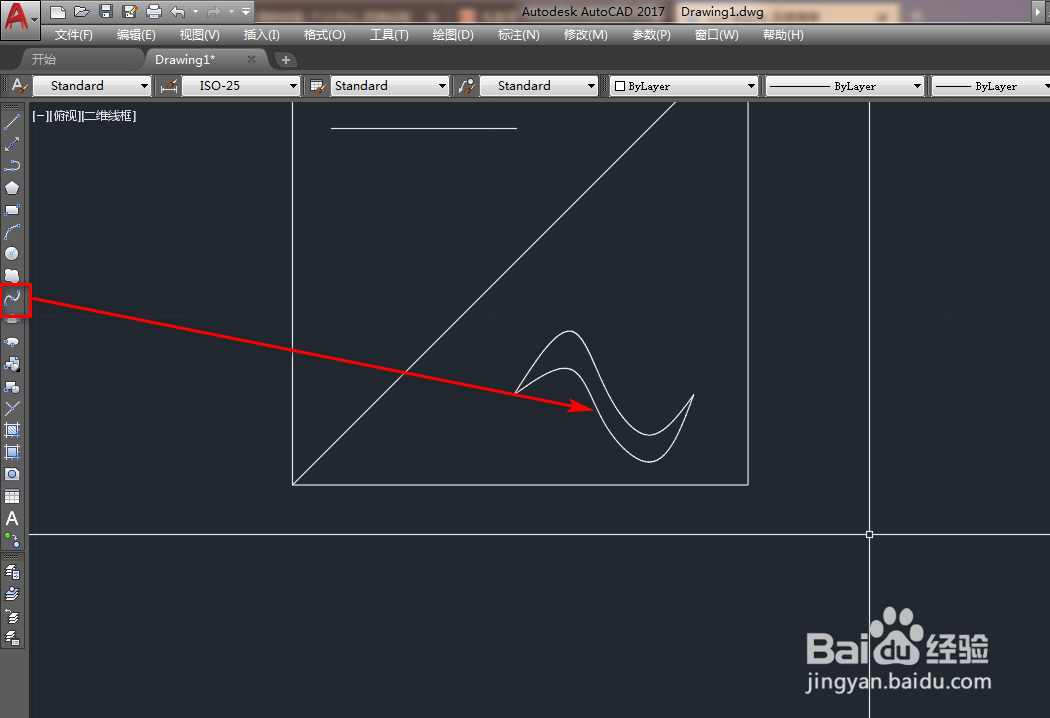
4、再次使用样条曲线工具,绘制一条曲线与前一个曲线闭合,如下图。
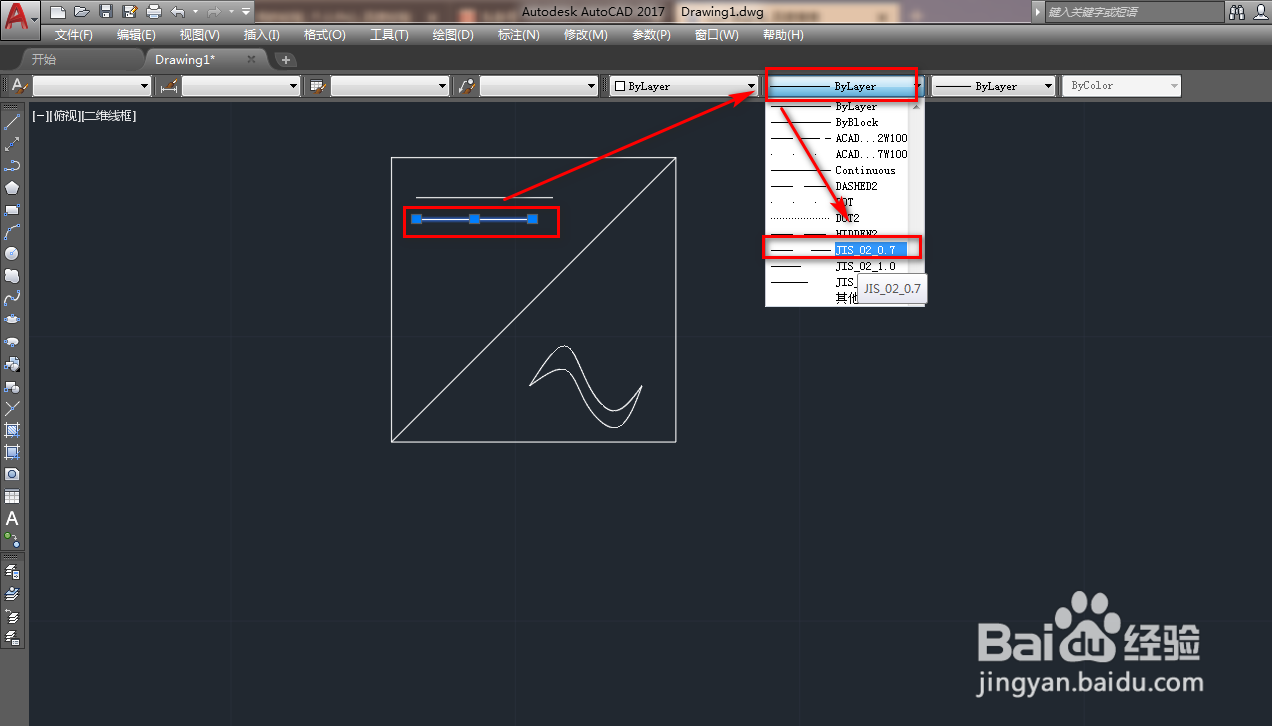
5、将正方形内的一条线段改为虚线,如下图。
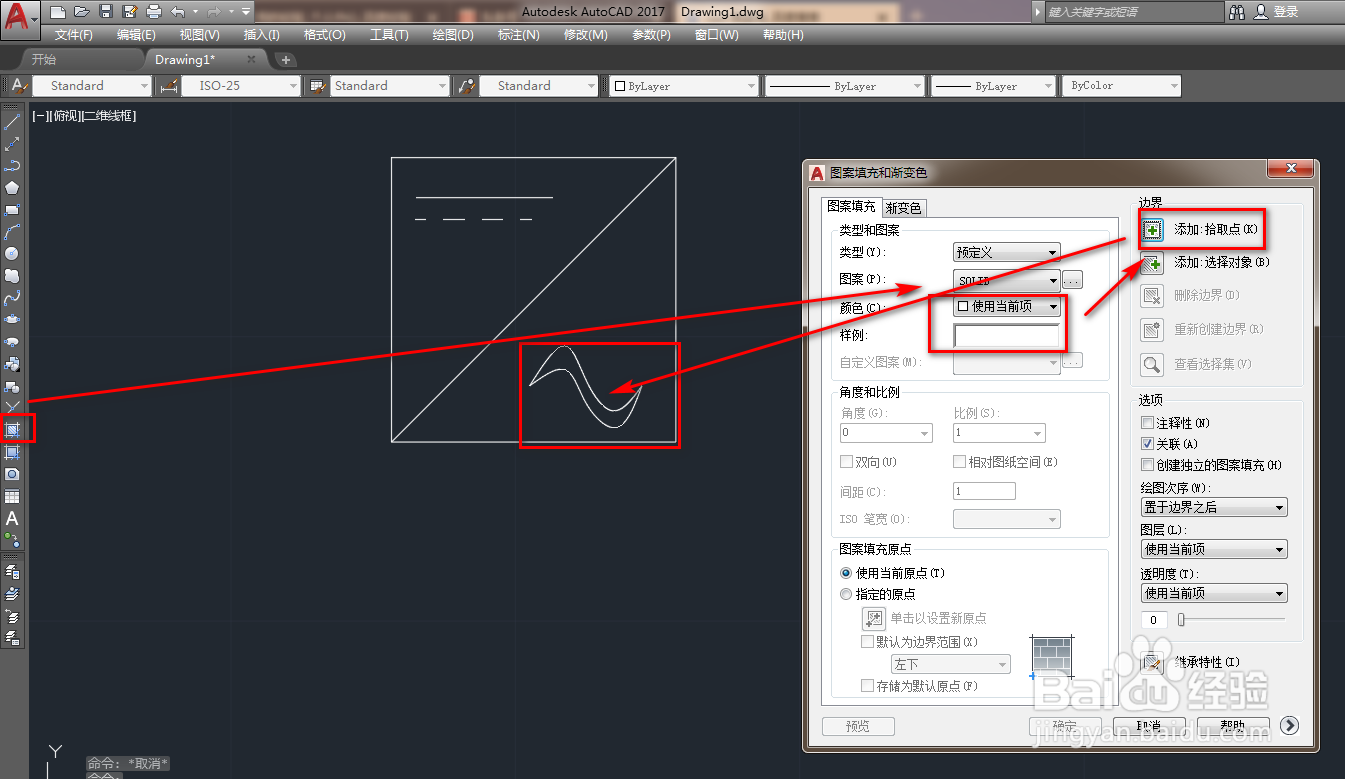
6、点击左侧科彩败工具栏的填充工具,修改填充的样式,选择填充部分,如下图。
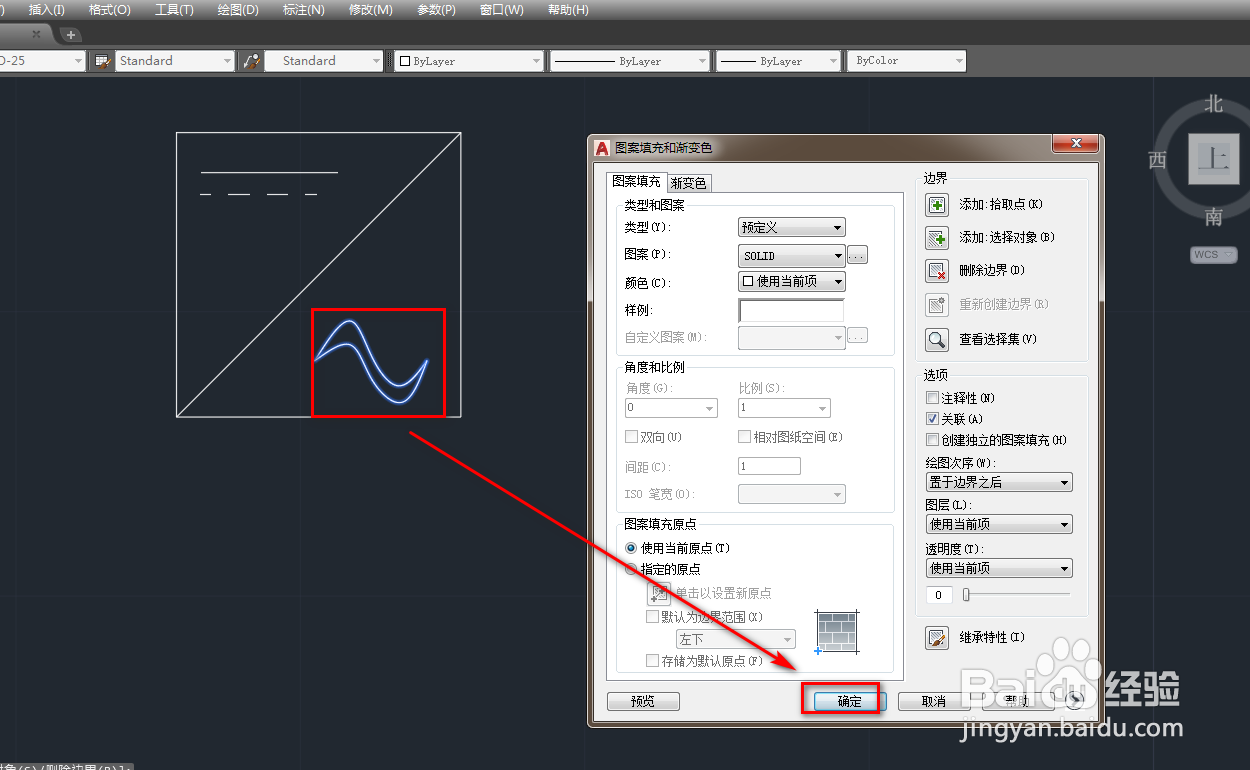
7、选中要填充的图形,点击确定,如下图。
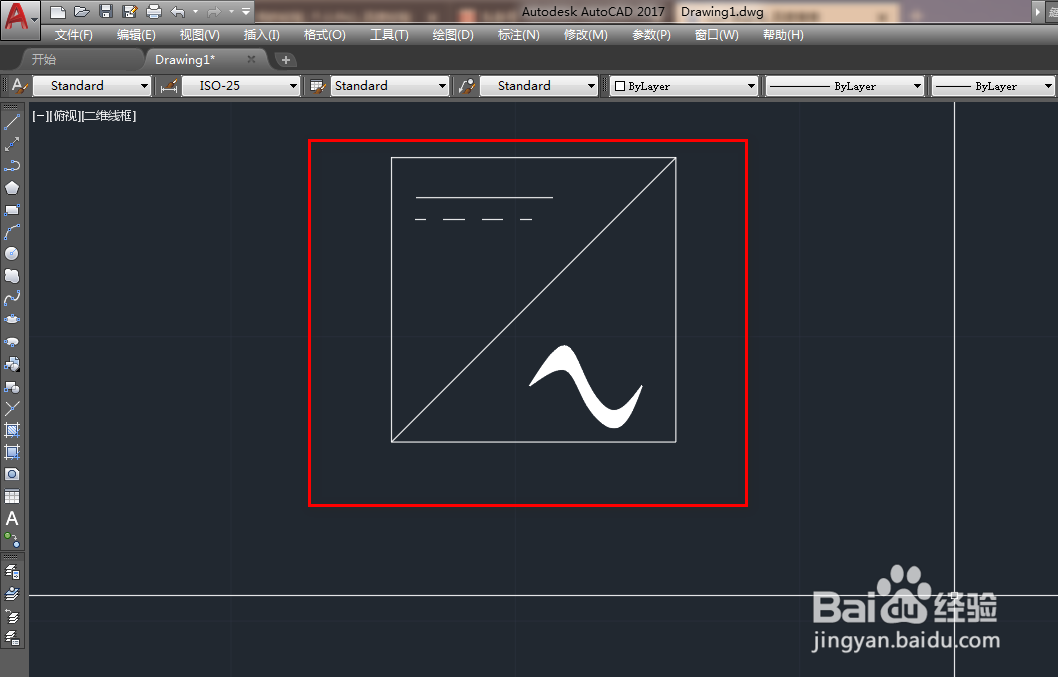
8、填充后,就完成了逆变器图块的绘制,如下图。
时间:2026-04-24 22:41:56
1、打开CAD,使用矩形工具,在作图区改牺绘制一个正方形,如下图。
2、使用直始悦线工具,在正方形内绘制三条线段,如下图。
3、使用样条曲线工具,在正方形内绘制一条类似正玄波的曲线,如下图。
4、再次使用样条曲线工具,绘制一条曲线与前一个曲线闭合,如下图。
5、将正方形内的一条线段改为虚线,如下图。
6、点击左侧科彩败工具栏的填充工具,修改填充的样式,选择填充部分,如下图。
7、选中要填充的图形,点击确定,如下图。
8、填充后,就完成了逆变器图块的绘制,如下图。
