1、首先确保软件是否正确安装Premiere,打开Premiere软件,第一次打开就会看到以下图片

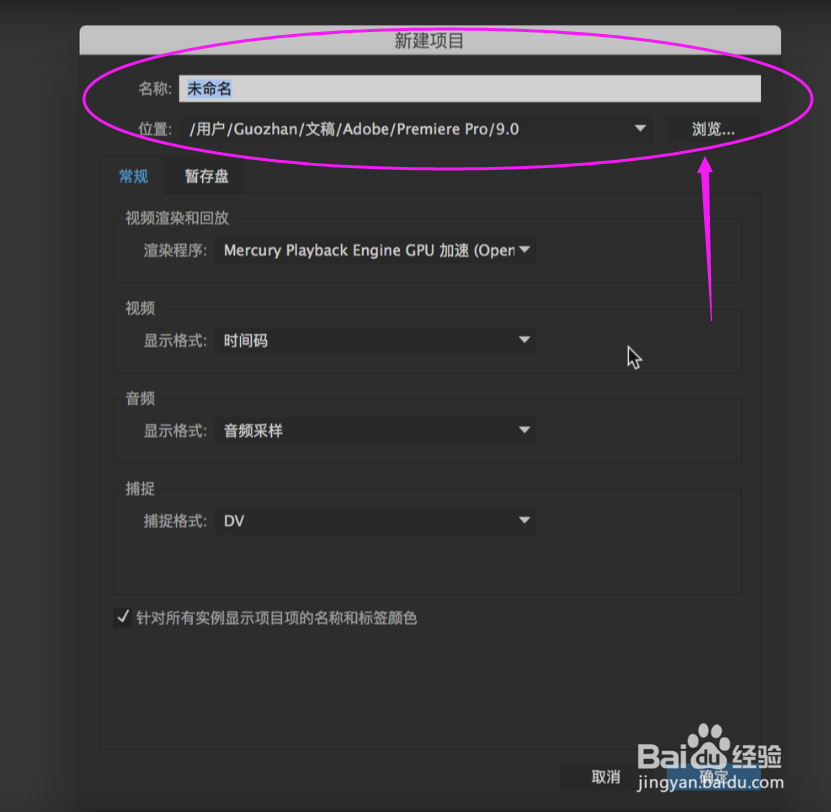
2、点击新建项目,为这个项目起一个好记名称,以及这个项目的存储位置,常规不用管,暂存盘是指素材存放位置自己修改,然后点击确定。

3、然后就会进入以下界面,点击Premiere进入首选项

4、调节视频的常规属性,外观、自动保存等等,具体根据自己定义。

5、点击首选项的内存,这个很重要,给的越多它运行的速度就越快,最后点击确定。第一步完成,以上便是Premiere教程的第一集。

时间:2026-04-23 00:48:31
1、首先确保软件是否正确安装Premiere,打开Premiere软件,第一次打开就会看到以下图片
2、点击新建项目,为这个项目起一个好记名称,以及这个项目的存储位置,常规不用管,暂存盘是指素材存放位置自己修改,然后点击确定。
3、然后就会进入以下界面,点击Premiere进入首选项
4、调节视频的常规属性,外观、自动保存等等,具体根据自己定义。
5、点击首选项的内存,这个很重要,给的越多它运行的速度就越快,最后点击确定。第一步完成,以上便是Premiere教程的第一集。
