华为荣耀9手机新建多个闹钟并设置喜欢的闹铃

 时间:2026-02-14 19:01:30

1、步骤一

      点击闹钟app图标,进入app界面后,点击【新建闹钟】按钮,如下图所示。

华为荣耀9手机新建多个闹钟并设置喜欢的闹铃

华为荣耀9手机新建多个闹钟并设置喜欢的闹铃

2、步骤二

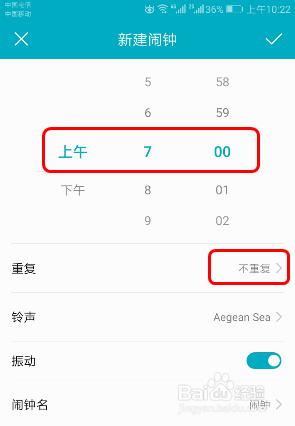
      在新的界面中华东时间,可设置闹钟时间,然后点击【重复】按钮,如下图所示。

      点击【周一到周五】按钮,如下图所示。
华为荣耀9手机新建多个闹钟并设置喜欢的闹铃

华为荣耀9手机新建多个闹钟并设置喜欢的闹铃

3、步骤三

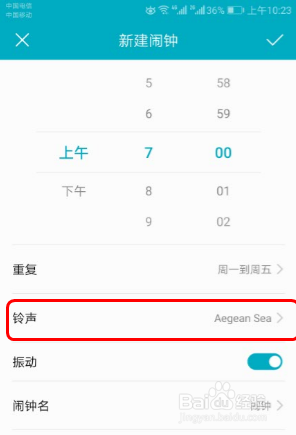
      点击【铃声】按钮,然后选择铃声,选择好后点击【√】按钮,如下图所示。
      

华为荣耀9手机新建多个闹钟并设置喜欢的闹铃

华为荣耀9手机新建多个闹钟并设置喜欢的闹铃

4、步骤四

      如果想要闹钟只有声音没有振动,则点击【振动】右侧的按钮,关闭振动,如下图所示。完成后点击【√】按钮。即可看到第一个闹钟的建立效果,如下图所示。

华为荣耀9手机新建多个闹钟并设置喜欢的闹铃

华为荣耀9手机新建多个闹钟并设置喜欢的闹铃

5、步骤五

       继续点击【新建闹钟】按钮,设置好时间后,点击【重复】,如下图所示。然后点击【自定义】。

华为荣耀9手机新建多个闹钟并设置喜欢的闹铃

华为荣耀9手机新建多个闹钟并设置喜欢的闹铃

6、步骤六

       在【自定义】下勾选【周日】和【周六】复选框,点击【确定】按钮,如下图所示。随后点击【铃声】,可在【音乐(存储)】中选择喜欢的音乐,选择好后点击【√】按钮,如下图所示。

华为荣耀9手机新建多个闹钟并设置喜欢的闹铃

华为荣耀9手机新建多个闹钟并设置喜欢的闹铃

7、步骤七

       设置好后点击【√】按钮,可看到新建的闹钟效果,每次在建立好闹钟后,手机底部会暂时显示该闹钟会在多少小时候响铃,如下图所示。

华为荣耀9手机新建多个闹钟并设置喜欢的闹铃

华为荣耀9手机新建多个闹钟并设置喜欢的闹铃

8、步骤八

     再次点击【新建闹钟】按钮,如下图所示。然后设置好时间、铃声后点击【闹钟名】按钮,输入提醒文字,点击【确定】按钮。

华为荣耀9手机新建多个闹钟并设置喜欢的闹铃

华为荣耀9手机新建多个闹钟并设置喜欢的闹铃

9、步骤九

      完成后点击【√】按钮,即可看到闹钟设置好的效果,如下图所示。

华为荣耀9手机新建多个闹钟并设置喜欢的闹铃

华为荣耀9手机新建多个闹钟并设置喜欢的闹铃

  • 华为p50流量显示如何参与设置
  • 华为手机怎么调整闹钟音量
  • 华为mate50如何开启负一屏
  • 华为mate20怎么关闭触摸提示音?
  • 华为nova4如何设置手机主题
  • 热门搜索
    防地震手抄报内容 关于感恩的手抄报图片 愚人节手抄报 读书小报手抄报内容 卫生手抄报图片 清明时节祭英烈手抄报 向国旗敬礼手抄报内容 长城手抄报图片大全 关于文明出行的手抄报 治污减霾手抄报