如何在Word文档中设置链接跳转

 时间:2026-02-16 06:51:44

1、如图,把左页面目录中的“一、改稿形式”链接到右页面的具体内容中。

如何在Word文档中设置链接跳转

2、选择二页中的“一、改稿形式”,切换到【插入】,点击“书签”。

如何在Word文档中设置链接跳转

3、在“书签”对话框中,书签名下的输入框中输入“改稿形式”,点击“添加”。

如何在Word文档中设置链接跳转

4、回到首页位置,选择“一、改稿形式”,点击“超链接”。

如何在Word文档中设置链接跳转

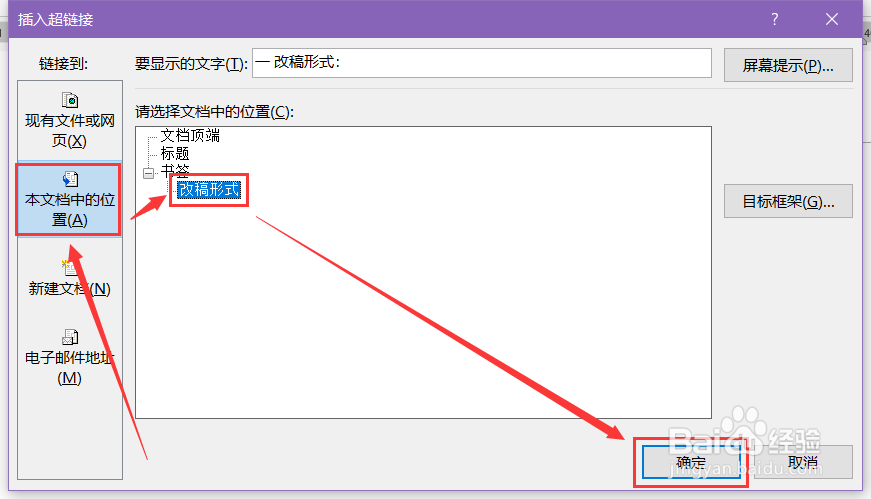
5、在弹出的“插入超链接”对话框中,选择“本文档中的位置”,然后选择刚刚设置书签下面的“改稿形式”,点击确定。
如何在Word文档中设置链接跳转

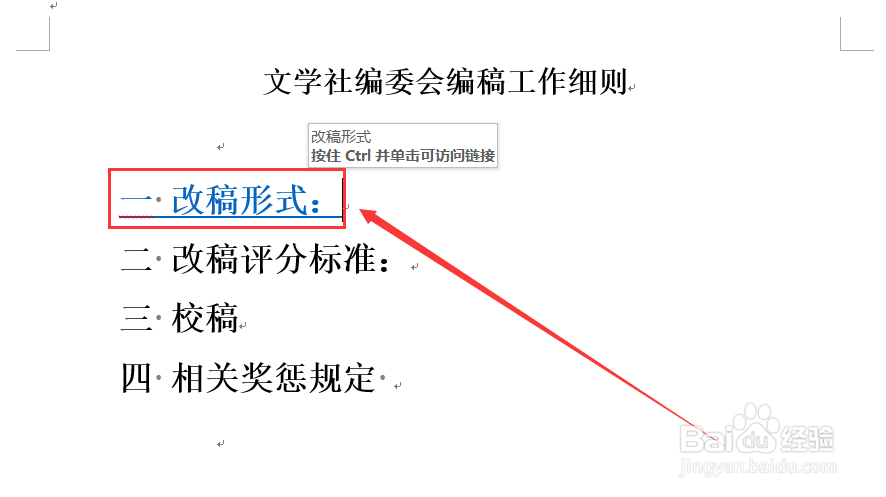
6、如图,这时按住Ctrl键单击“一、改稿形式”,就能跳转到刚刚设置好的页面了。其它几项也可以这样进行设置。
如何在Word文档中设置链接跳转

7、当然,也可以按照类似的办法在文中设置一个跳转链接,回到最初跳转过来时候的位置。

如何在Word文档中设置链接跳转

  • word点击文字直接跳转链接
  • word链接跳转到指定位置
  • Word怎么实现快速跳转到指定的位置
  • Word链接跳转到指定位置
  • word文档点击某段文字或目录怎么跳转指定的位置
  • 热门搜索
    保护环境手抄报大全 小学生消防手抄报 诚信教育手抄报 走进名著手抄报内容 小学手抄报大全 唐山世园会手抄报 读书的手抄报图片大全 文明出行手抄报内容 法在我心中手抄报 关于科普知识的手抄报