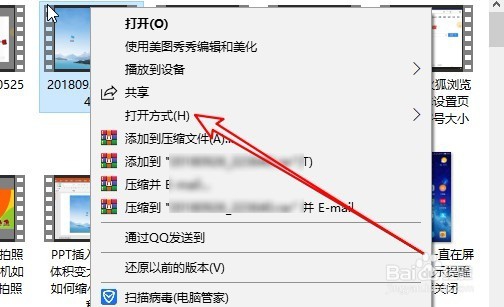
1、在Windows10系统桌面,我们右键点击要编辑的视频,在弹出菜单中选择“打开方式”菜单项。
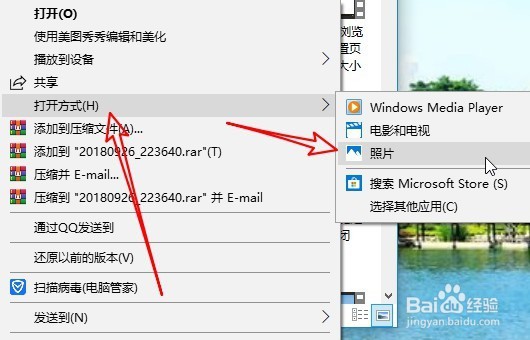
2、接下来在弹出的二级菜单中我们点击“照片”菜单项。
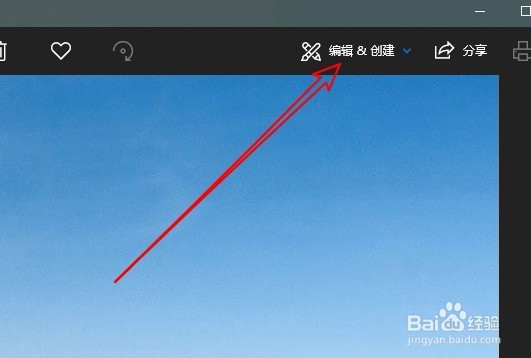
3、这时就会打开Windows10的照片编辑窗口,在窗口中我们点击右上角的“编辑/创建”下拉按钮。
4、接下来在弹出的菜单中我们点击“剪裁”菜单项。

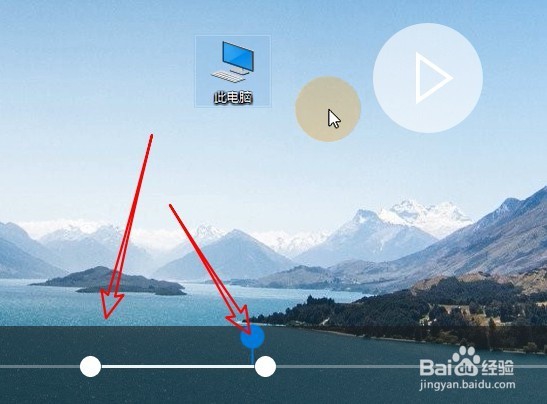
5、这时就会进入了照片的编辑照片的界面了,在这里可以通过拖动下面的滑块来选择要裁剪视频的位置。
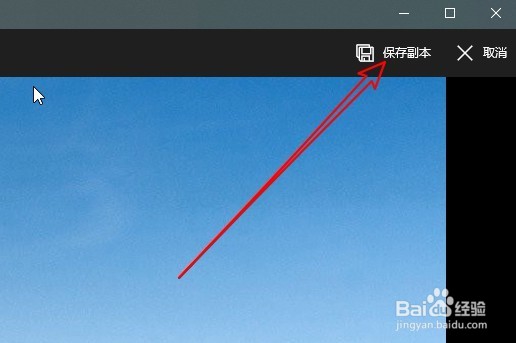
6、剪裁完成后我们点击右上角的“保存副本”按钮就可以了。
时间:2026-04-24 20:09:49
1、在Windows10系统桌面,我们右键点击要编辑的视频,在弹出菜单中选择“打开方式”菜单项。
2、接下来在弹出的二级菜单中我们点击“照片”菜单项。
3、这时就会打开Windows10的照片编辑窗口,在窗口中我们点击右上角的“编辑/创建”下拉按钮。
4、接下来在弹出的菜单中我们点击“剪裁”菜单项。
5、这时就会进入了照片的编辑照片的界面了,在这里可以通过拖动下面的滑块来选择要裁剪视频的位置。
6、剪裁完成后我们点击右上角的“保存副本”按钮就可以了。
