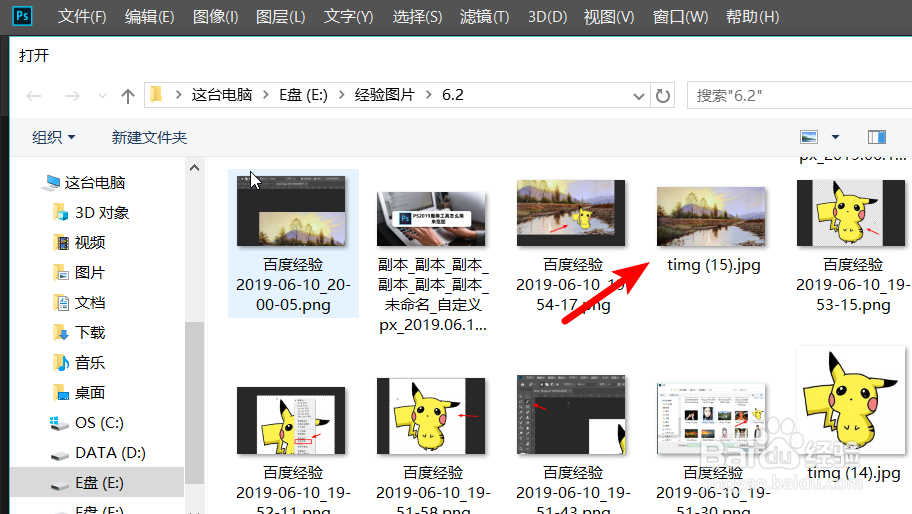
1、打开电脑中的PS后,通过CTRL+O键双击需要编辑的照片打开。
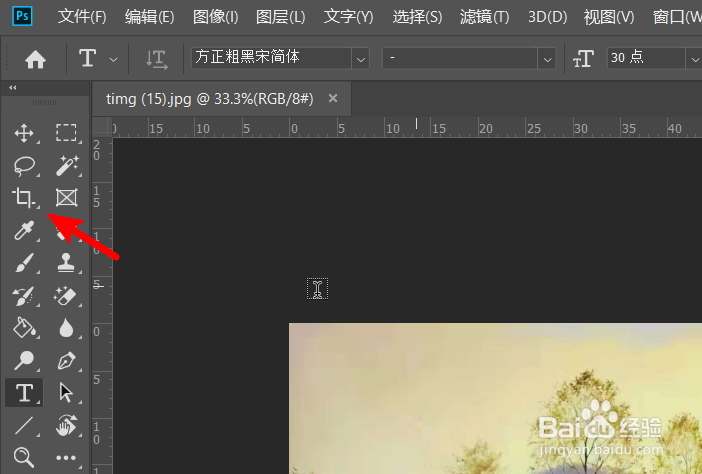
2、打开照片后,在左侧的工具栏中,我们点击裁剪工具的图标。
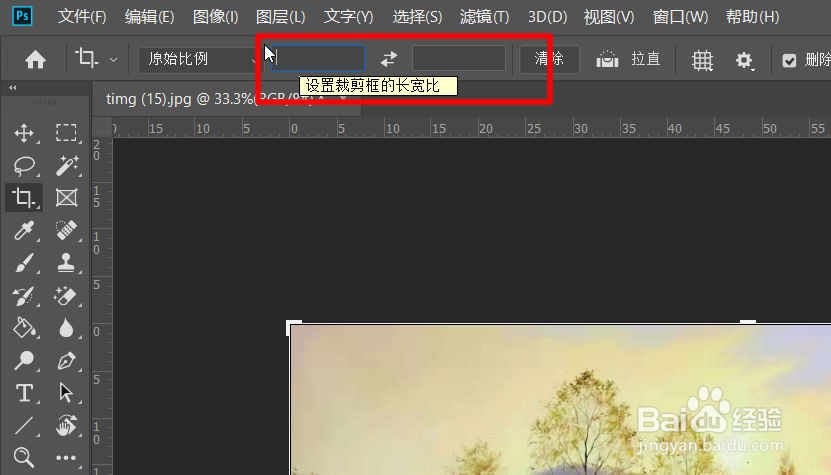
3、点击应用后,在上方我们可以输入需要裁剪的尺寸大小。
4、根据自己需要设定的固定大小,我们在上方的输入框中输入固定的像素值。
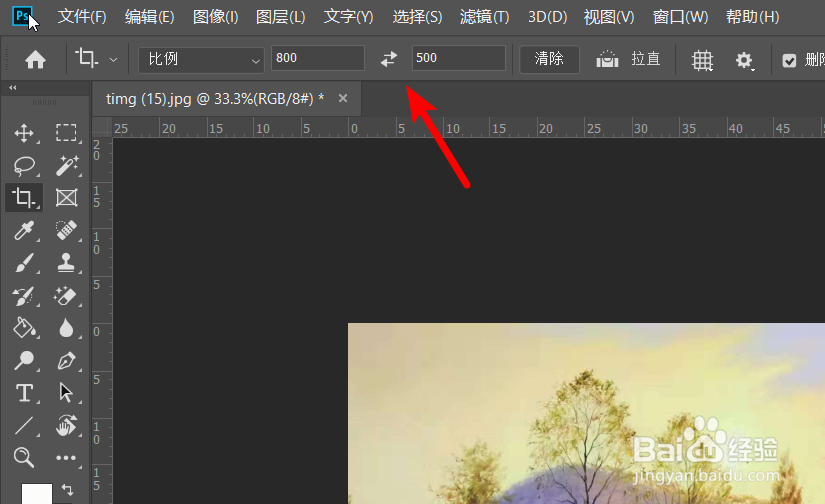
5、输入完毕后,可以看到裁剪框会自动在下方生成固定大小的选区。
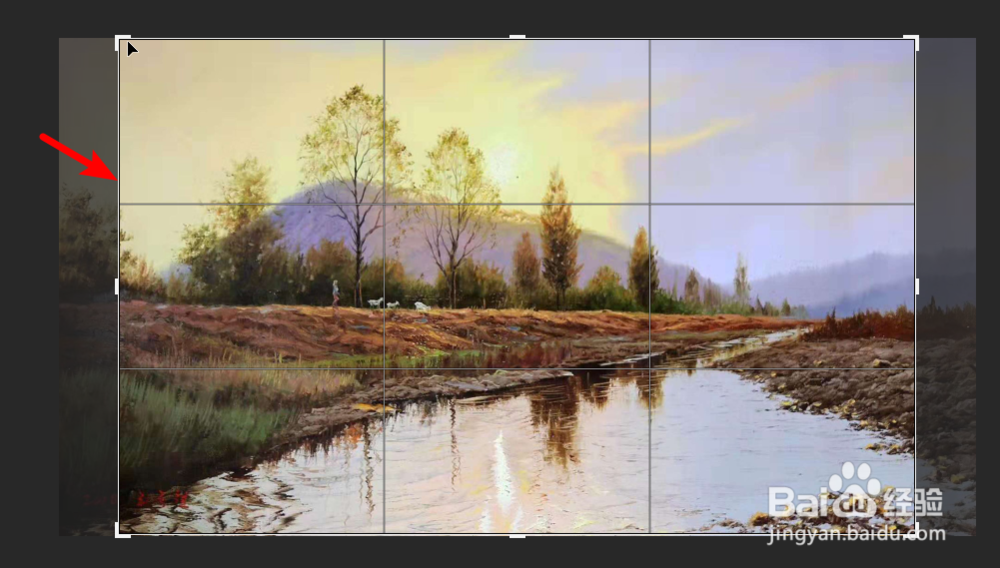
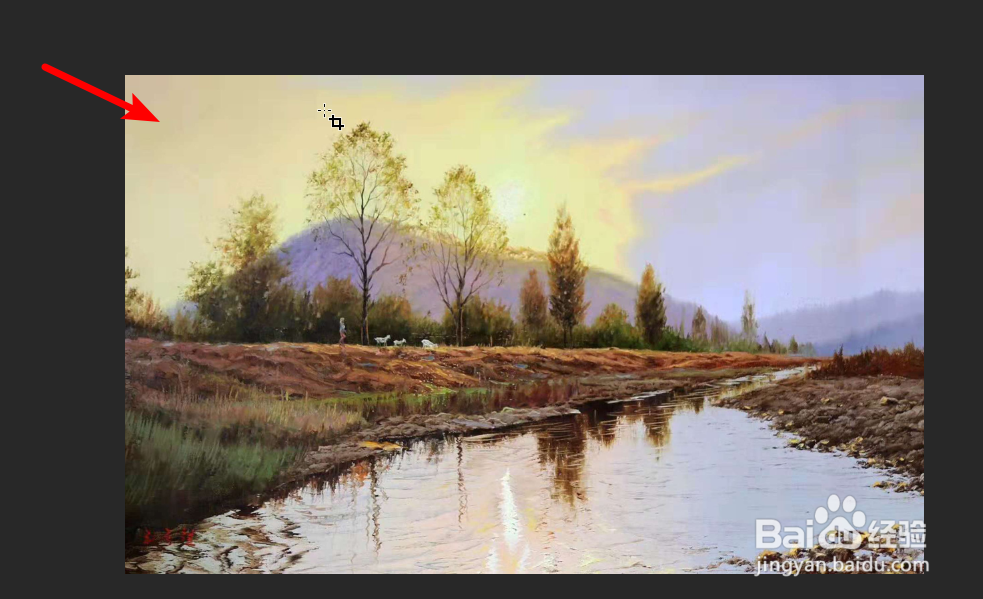
6、这时,按下enter键确定,即可将图片裁剪固定的大小。
时间:2026-04-28 17:07:28
1、打开电脑中的PS后,通过CTRL+O键双击需要编辑的照片打开。
2、打开照片后,在左侧的工具栏中,我们点击裁剪工具的图标。
3、点击应用后,在上方我们可以输入需要裁剪的尺寸大小。
4、根据自己需要设定的固定大小,我们在上方的输入框中输入固定的像素值。
5、输入完毕后,可以看到裁剪框会自动在下方生成固定大小的选区。
6、这时,按下enter键确定,即可将图片裁剪固定的大小。
