1、本例,要求我们把关键数据用红色箭头标记出来,我们可以这么做。
打开Excel文件,点击“方方格子”选项卡。

2、选中关键数据单元格范围,这我选中D3。

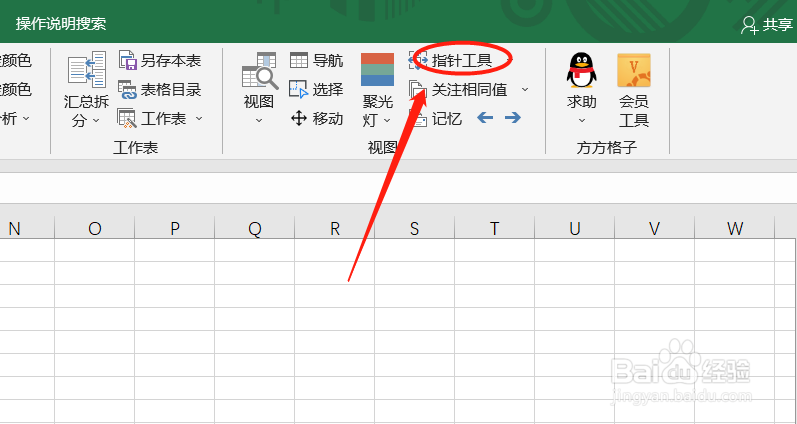
3、然后,我们点击视图模块的“指针工具”。
4、点击后,会出现一个下拉菜单,我们点击“设置”。

5、此时,会出现一个对话框,我们根据需要把线条颜色设置为红色,然后点击“确定”。

6、点击后,我们就可以看关键数据用红色箭头指出来了!
如何,是否十分高效呢?!

时间:2026-04-24 02:36:32
1、本例,要求我们把关键数据用红色箭头标记出来,我们可以这么做。
打开Excel文件,点击“方方格子”选项卡。
2、选中关键数据单元格范围,这我选中D3。
3、然后,我们点击视图模块的“指针工具”。
4、点击后,会出现一个下拉菜单,我们点击“设置”。
5、此时,会出现一个对话框,我们根据需要把线条颜色设置为红色,然后点击“确定”。
6、点击后,我们就可以看关键数据用红色箭头指出来了!
如何,是否十分高效呢?!
