Word中如何给文档制作漂亮的边框

 时间:2026-02-16 04:34:17

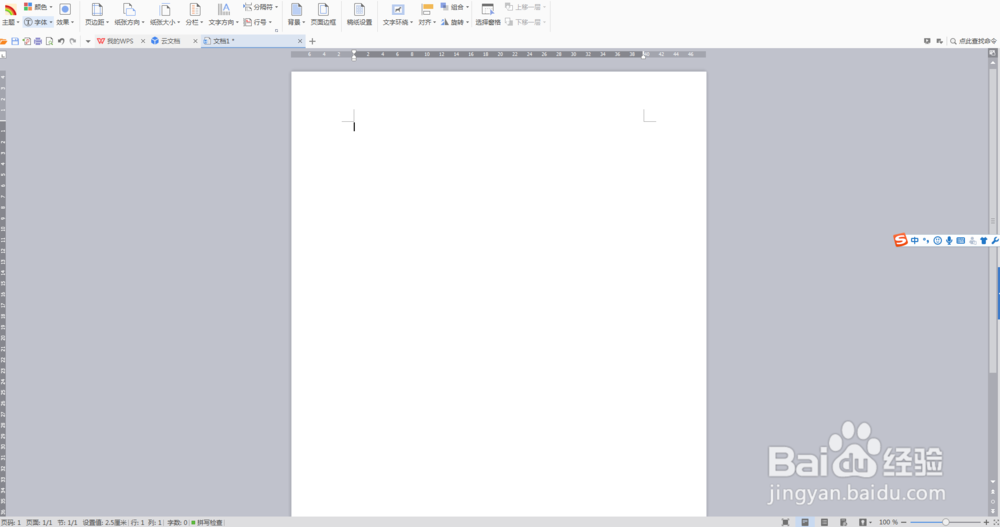
1、打开电脑中安装的Word软件,进入主页面。如下图。
Word中如何给文档制作漂亮的边框

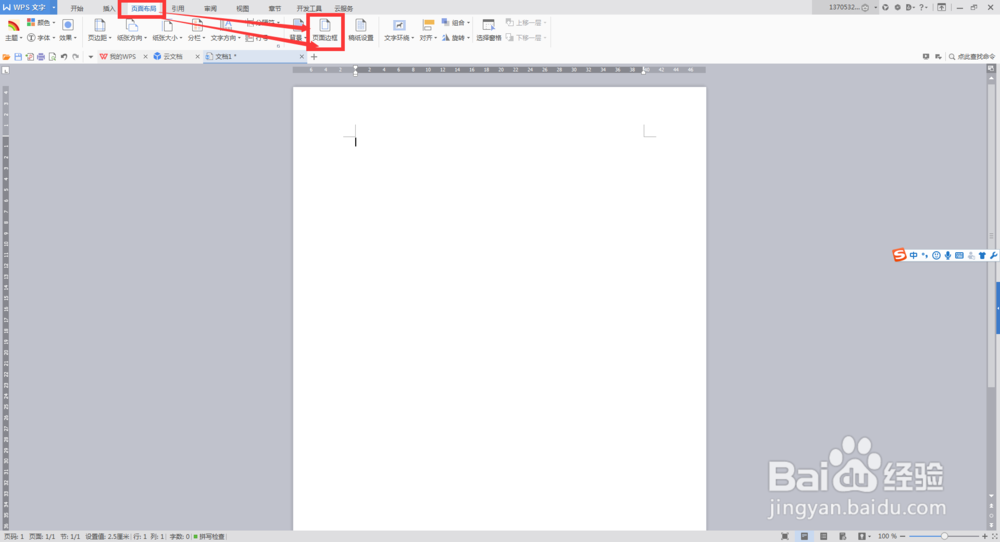
2、找到【页面布局】选项卡下面的属性【页面边框】,如下图。

Word中如何给文档制作漂亮的边框

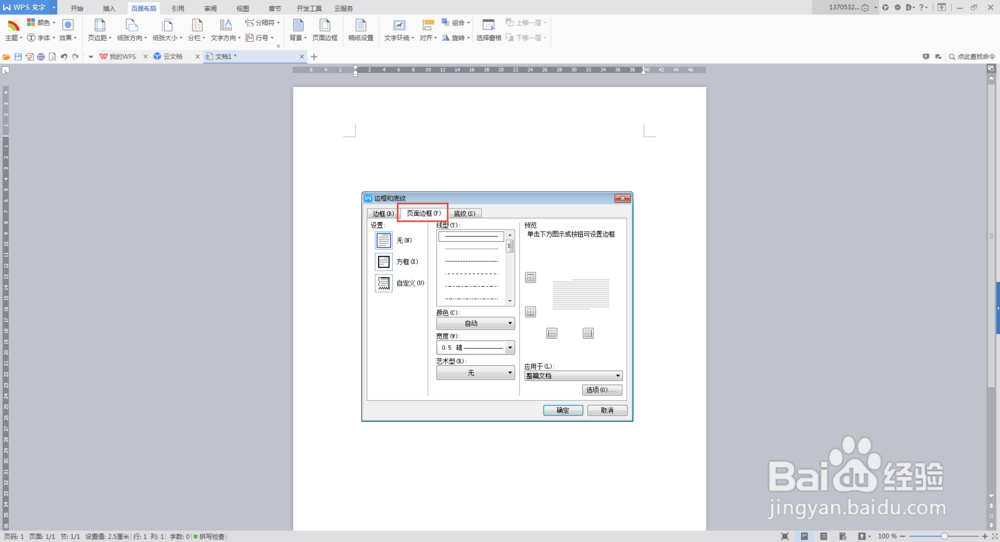
3、弹出【边框和底纹】对话框,我们选择【页面边框】

Word中如何给文档制作漂亮的边框

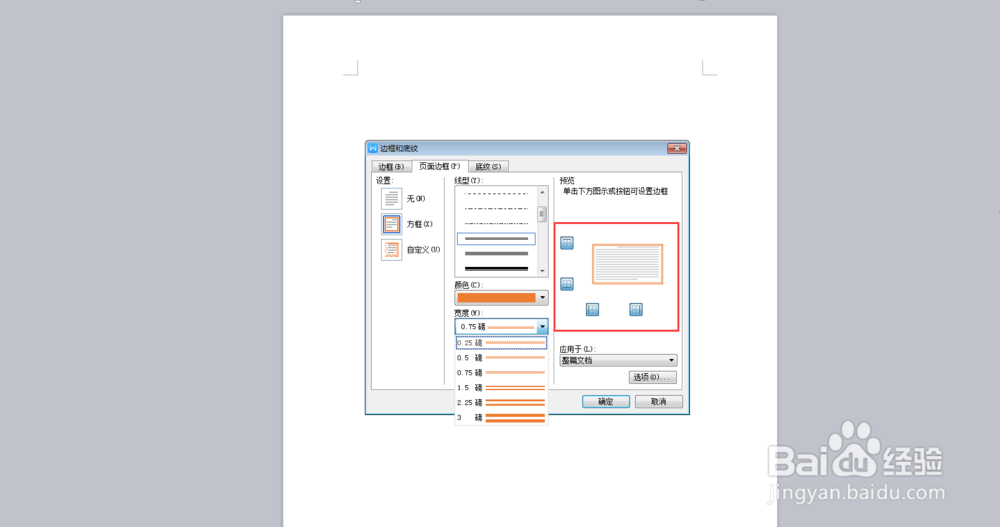
4、设置边框的线型,颜色、线的宽度 和艺术类型等。设置好后在右边的预览区域可以预览下。如下图。
Word中如何给文档制作漂亮的边框

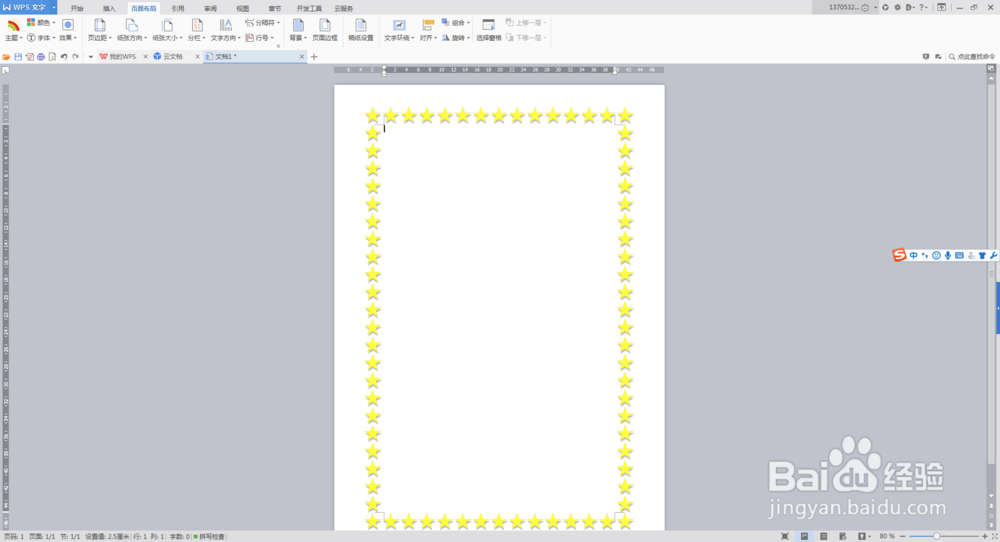
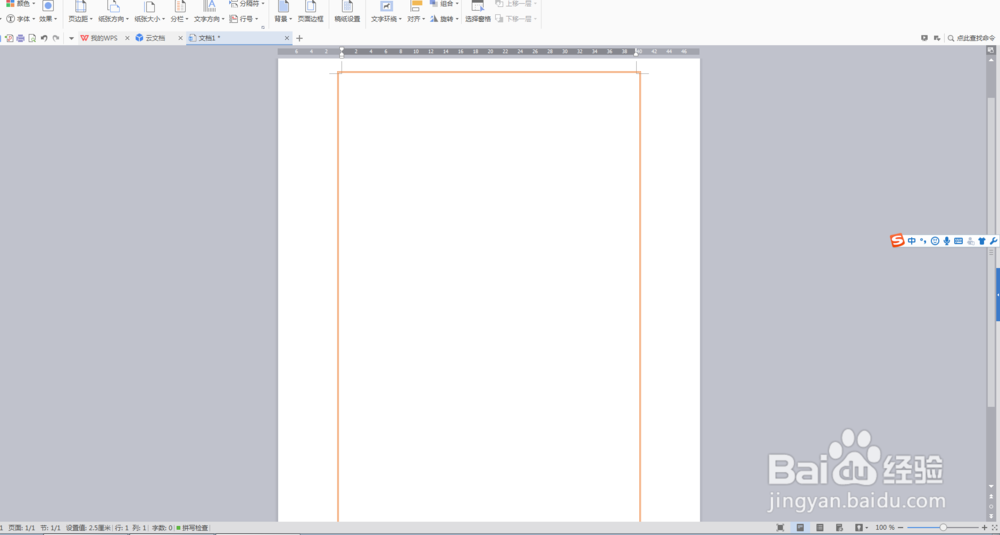
5、之后单击【确定】按钮,页面就会有好看的边框啦,

那么,如果我们想要取消边框怎么办呢,请看下一步
Word中如何给文档制作漂亮的边框

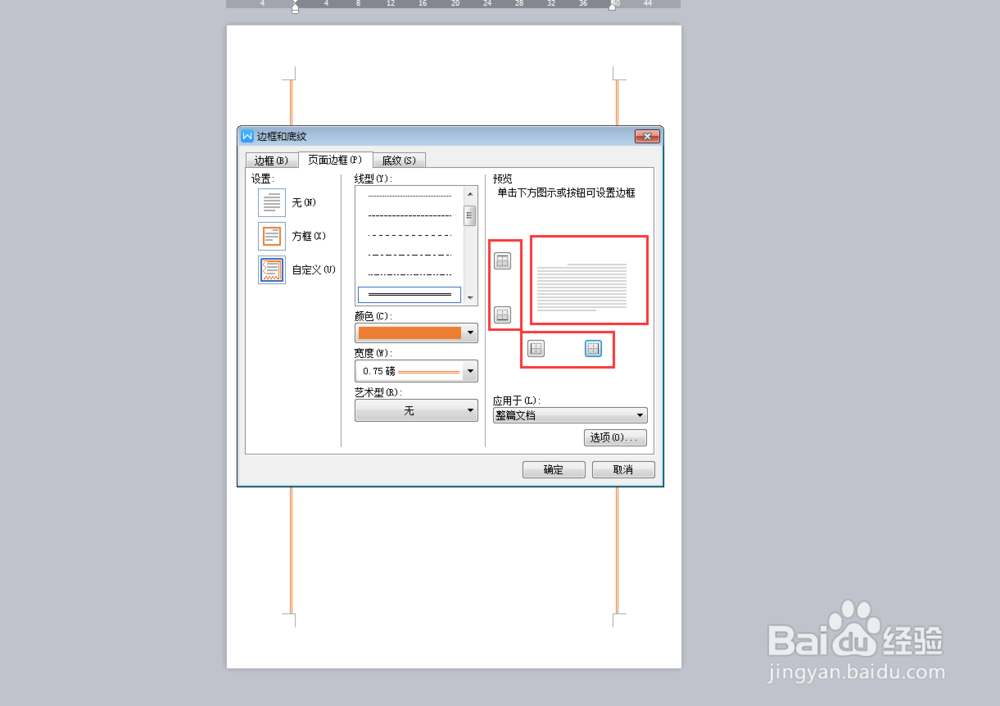
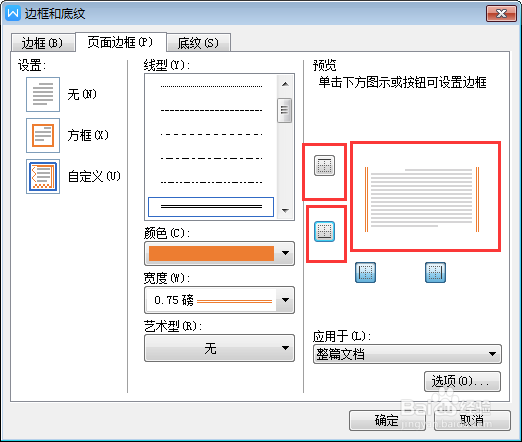
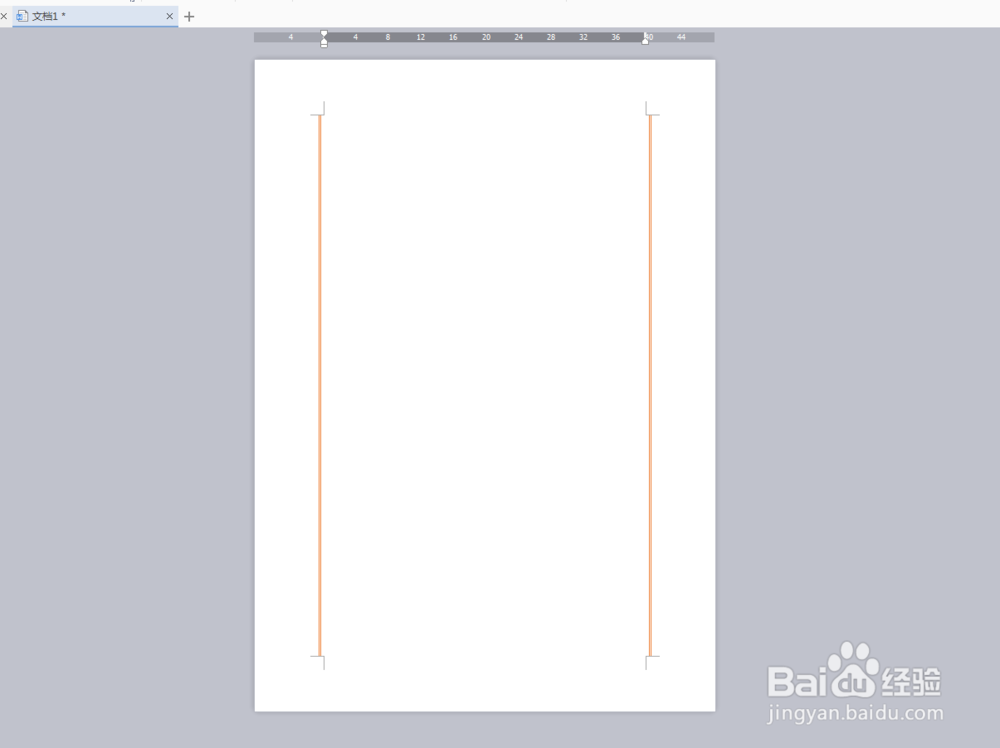
6、在【页面边框】中右边的预览区域有四个蓝色的按钮,它们分别是上下左右,如果只要上下有边框,那把左右的按钮单击一下,就可以了如果只有左右有边框,把上下按钮单击一下就可以了,如果要取消边框,上下左右按钮都单击一下,边框就会取消,
Word中如何给文档制作漂亮的边框

Word中如何给文档制作漂亮的边框

Word中如何给文档制作漂亮的边框

Word中如何给文档制作漂亮的边框

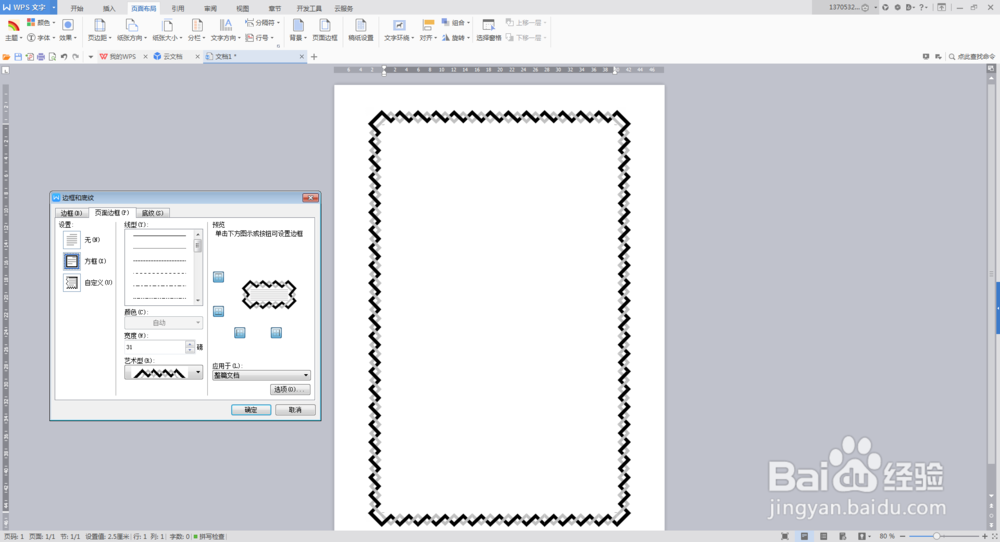
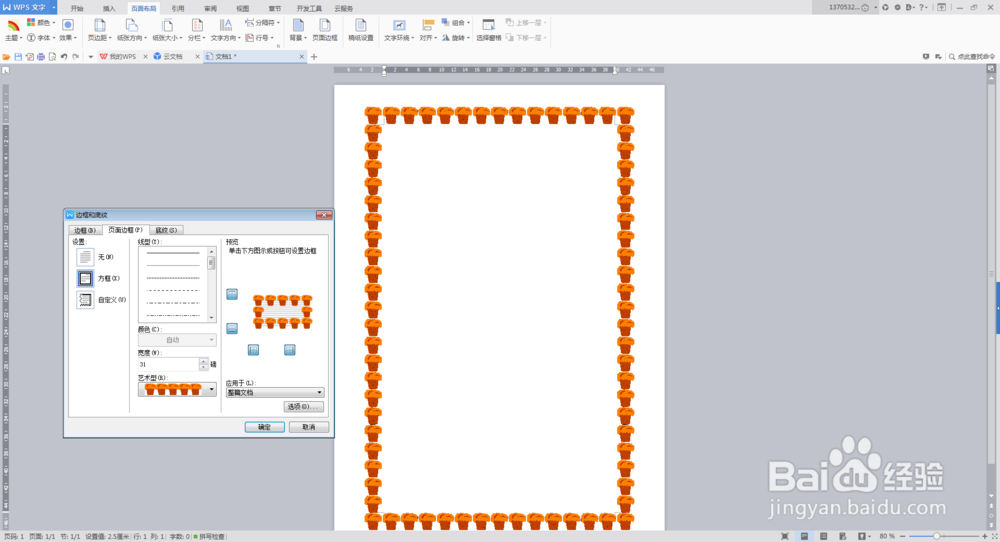
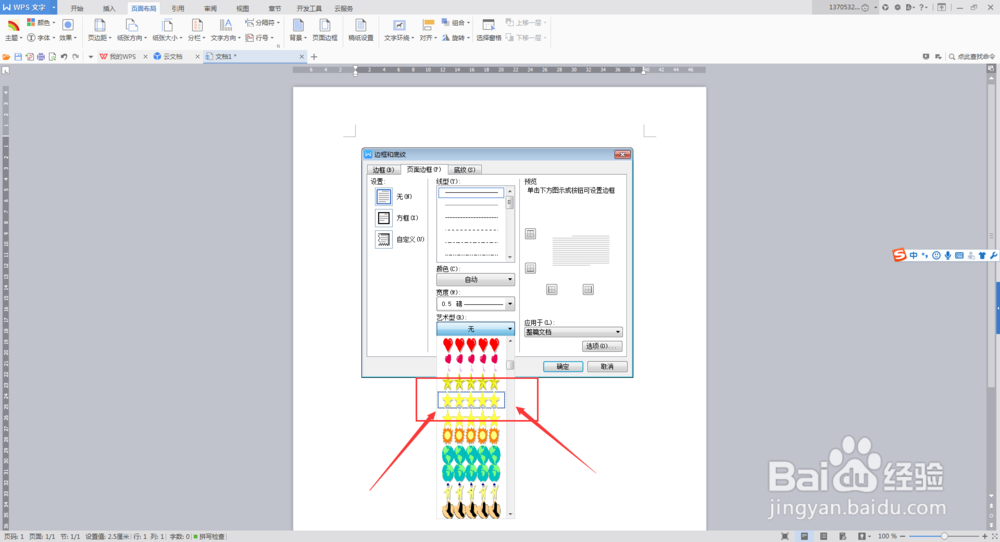
7、还可以设置一下艺术效果的边框,多种艺术效果,可以都试一下。如果要取消边框和第6步是一样的。
Word中如何给文档制作漂亮的边框

Word中如何给文档制作漂亮的边框

Word中如何给文档制作漂亮的边框

Word中如何给文档制作漂亮的边框

  • word文档怎么添加装饰花边图案
  • word背景图片设置
  • word怎么做花样字体
  • 怎么给Word文档页面添加漂亮的花边
  • word2010版本如何让图片铺满整个页面
  • 热门搜索
    绿色上网手抄报内容 勤俭节约手抄报大全 手抄报的格式 关于安全的手抄报资料 关于父母爱的手抄报 历史手抄报图片大全 校园文明手抄报内容 运动与健康手抄报 关于春节手抄报的内容 森林防火手抄报资料